La memoria del mio iPhone si è improvvisamente riempita e ora non riesco a scattare foto, scaricare app o aggiornare iOS. Non sono sicuro di cosa l’abbia causato o se ci sia un modo rapido per liberare spazio senza eliminare cose importanti. Cerco aiuto con soluzioni rapide per lo spazio di archiviazione dell’iPhone e per sapere quanto tempo richiede di solito.
L’avviso “Memoria iPhone piena” ha mandato in tilt il mio telefono per un po’. Sul mio iPhone 13, è iniziato in piccolo, poi è peggiorato. Le app si bloccavano. La fotocamera ci metteva un’eternità ad aprirsi. Una foto veloce si trasformava in un momento perso. Una o due volte il telefono si è riavviato da solo. Da quello che ho visto, quando la memoria è piena, iOS ha meno spazio per i file temporanei e i processi in background, quindi tutto rallenta.
La prima cosa che controllerei non è l’elenco delle app. Io l’ho fatto per primo ed è stata una perdita di tempo. I maggiori divoratori di spazio erano vecchi video in 4K, enormi allegati dei messaggi e il solito vago mucchio di “Dati di sistema”. Vai su Impostazioni > Generali > Spazio iPhone. Dagli un attimo per caricare. Ti comparirà il grafico a barre che mostra cosa sta occupando spazio: Foto, App, Messaggi, Dati di sistema.
Se paghi per iCloud e il telefono continua a dire che la memoria è piena, sì, questa parte confonde molte persone. iCloud non è memoria locale aggiuntiva sul telefono per impostazione predefinita. È più simile a sincronizzazione e backup, a meno che le impostazioni non siano corrette. Apri Impostazioni > Foto, poi assicurati che “Ottimizza spazio iPhone” sia attivo. Se non lo è, il telefono conserva gli originali a dimensione piena sul dispositivo, e questo riempie tutto molto in fretta.
Ho provato la strada della pulizia manuale. Pessima idea per me. Ho passato troppo tempo a sistemare l’album Eliminati di recente, e sì, devi controllarlo perché le foto eliminate restano lì per 30 giorni. Ho anche esaminato a mano i duplicati e gli scatti sfocati. Una miseria, se devo essere sincero.
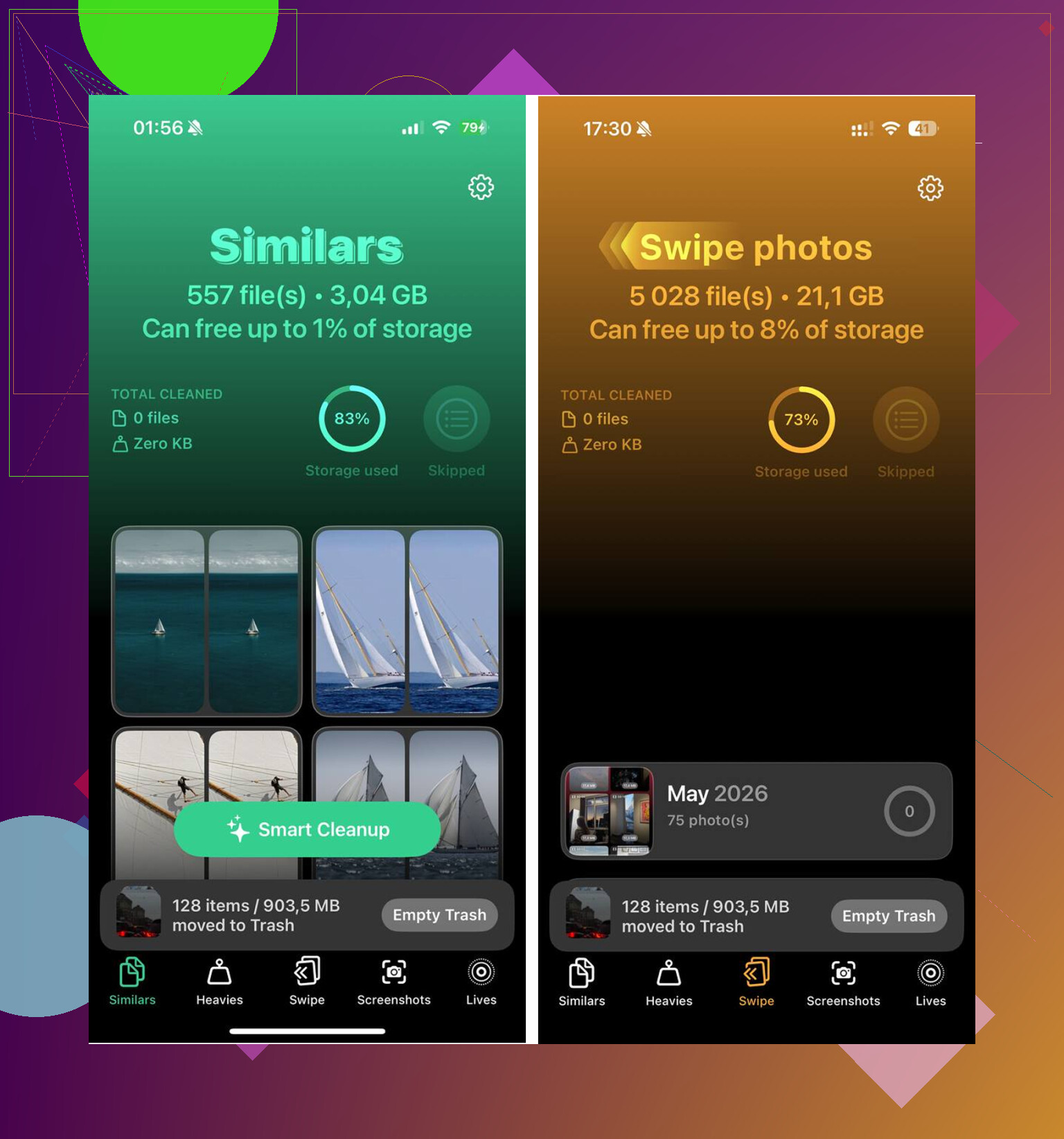
Quello che ha risolto per me è stato usare un’app di pulizia. Non mi fido della maggior parte di queste app, quindi ho esitato a lungo. Poi ho trovato Clever Cleaner. Questa è stata la prima che ho tenuto sul telefono. Nessun paywall che compare dopo due tocchi. Nessuna valanga di pubblicità. Nessun abbonamento trappola.
L’interfaccia mi ha aiutato più di quanto mi aspettassi. La sezione Heavies ordinava i file multimediali per dimensione, così ho individuato vecchi video fermi lì da 1GB, 2GB, roba di cui avevo dimenticato l’esistenza. La sezione Similars raggruppava le foto quasi duplicate. Se hai nove versioni della stessa foto del cane o dieci scatti del tramonto fatti nello stesso minuto, riduce il caos in fretta. Ho anche trovato un mucchio di screenshot che non mi servivano, meme, foto di scontrini, codici QR, roba casuale. Il mio era intorno ai 500MB, il che mi ha sorpreso un po’. Un’altra cosa che mi è piaciuta è che gestisce la scansione sul dispositivo, quindi le tue foto private non vengono spedite da qualche altra parte.
Dopo aver liberato circa 12GB, il lag è sparito. Il telefono è tornato a sembrare normale. Non magia, sempre lo stesso telefono, ma fluido.
Se dopo una pulizia la memoria sembra ancora piena, vale la pena controllare questi punti:
Messaggi
Vai su Impostazioni > Generali > Spazio iPhone > Messaggi. Guarda gli allegati di grandi dimensioni. Vecchi video, GIF, note vocali: si accumulano in silenzio.
Safari
Vai su Impostazioni > Safari > Cancella dati siti web e cronologia. A volte questo libera una discreta quantità di spazio, soprattutto se i Dati di sistema sembrano gonfiati.
Musica e Podcast
I download offline si accumulano in fretta. Apri ogni app e controlla album, playlist ed episodi scaricati.
Foto
Non dimenticare Eliminati di recente. Se salti quel passaggio, lo spazio libero non comparirà ancora. Mi è successo una volta e ho pensato che la pulizia non avesse funzionato. no.
Il primo passaggio richiede un po’ di tempo. Dopo, recuperare una quantità di memoria davvero utilizzabile di solito è abbastanza rapido, circa 15 minuti se ti concentri su duplicati, video grandi e allegati dei messaggi. Se il telefono ti sembra lento e pieno, inizia da lì.
Se si è riempito all’improvviso, cercherei prima un loop di sincronizzazione o un aggiornamento non riuscito, non solo le foto. Questi aumenti spesso derivano da download in File, contenuti multimediali di WhatsApp o Telegram, Podcast o file di aggiornamento iOS bloccati nella memoria.
Soluzione rapida, punta a liberare da 5 a 10 GB. È sufficiente per le foto e di solito basta per far respirare di nuovo iOS.
Fai così:
- Riavvia il telefono. A volte il calcolo dello spazio di archiviazione è sballato.
- Impostazioni, il tuo nome, iCloud, Backup iCloud. Elimina un vecchio backup del dispositivo non riuscito se è molto grande.
- App File, Sul mio iPhone, Download. Le persone si dimenticano che questa cartella esiste.
- TV, Netflix, Spotify, YouTube. Rimuovi i download offline.
- Impostazioni, Accessibilità, Contenuto letto ad alta voce, Voci. Le voci Siri extra occupano spazio.
- App Mail. Rimuovi gli allegati grandi o aggiungi di nuovo l’account.
Non sono del tutto d’accordo con @mikeappsreviewer su una cosa. Controllerei le app subito, ma solo quelle che scaricano molti contenuti, non ogni app una per una. Social, streaming, messaggistica e app cloud sono di solito le principali responsabili.
Se vuoi fare in fretta, Clever Cleaner va bene per il disordine nelle foto. Per una panoramica più ampia sulle app AI per pulire iPhone, è utile questa recensione delle migliori app AI cleaner per iPhone, migliori app AI cleaner per iPhone testate per una vera pulizia dello spazio di archiviazione.
Se il tuo telefono ha meno di 1 GB libero, aspettati rallentamenti e aggiornamenti non riusciti. Libera prima un po’ di spazio, poi aggiorna. Questa parte richiede da 10 a 30 minuti se punti agli elementi più grandi e non inizi a eliminare app a caso.
L’archiviazione improvvisamente piena di solito significa una di queste due cose: i dati della cache/delle app sono esplosi, oppure un aggiornamento/download di iOS non riuscito sta occupando spazio. Non sono del tutto d’accordo con @mikeappsreviewer sul non controllare prima le app, perché a volte una sola app impazzisce e si mangia gigabyte durante la notte. Instagram, WhatsApp, TikTok, Telegram, Podcast e File sono colpevoli abituali.
Quello che farei per prima cosa è questo:
- Impostazioni > Generali > Spazio su iPhone
- Aspetta che calcoli
- Cerca un salto strano, non solo la categoria più grande
Se un’app è molto più grande di quanto dovrebbe essere, scaricala o eliminala/reinstallala. Lo scaricamento mantiene documenti/dati, l’eliminazione no. Controlla anche se c’è un file di aggiornamento iOS lì sotto Spazio su iPhone. È uno di quei casi subdoli.
Inoltre non sono del tutto d’accordo con @espritlibre su un punto: cancellare i dati di Safari a volte aiuta, ma se sei criticamente a corto di spazio, di solito non è la soluzione principale. È più una pulizia secondaria.
La soluzione rapida migliore senza cancellare cose importanti:
- Scarica le app inutilizzate
- Rimuovi i contenuti scaricati dai servizi di streaming
- Controlla l’app File e gli Elementi eliminati di recente in File, non solo Foto
- Elimina i vecchi memo vocali se li usi
- Controlla Mail se hai allegati enormi memorizzati localmente
Se il problema è soprattutto il disordine nelle foto, Clever Cleaner è probabilmente l’opzione più rapida e con meno sforzo perché può individuare duplicati/foto simili e file multimediali pesanti senza farti scavare per sempre. È più efficiente che eliminare app a caso che tanto reinstallerai domani.
Utile anche se vuoi una guida visiva: guida passo passo per pulire lo spazio su iPhone
Se riesci a liberare anche solo da 3 a 5 GB, di solito il telefono smette di comportarsi in modo strano abbastanza in fretta. Se si è riempito letteralmente durante la notte, sospetterei un bug di un’app prima di pensare che siano solo le tue foto.
<img src=‘upload://3HCqBgwvXtmrdCBlA3RM741PsTk.jpeg’ alt=‘Memoria iPhone piena - C’è una soluzione rapida o ci vuole un po’?’ width=‘’ height=‘’>
Esiste una soluzione rapida, ma solo se smetti di inseguire le piccole cose. Sono d’accordo con @espritlibre e @cacadordeestrelas sul fatto che i salti improvvisi spesso significhino download o contenuti multimediali memorizzati nella cache, ma aggiungerei una cosa che non hanno davvero sottolineato: controlla se l’app Foto è nel mezzo di indicizzazione, ripristino o sincronizzazione dopo un riavvio/aggiornamento. Questo può temporaneamente far sembrare lo spazio di archiviazione peggiore di quanto sia realmente.
Il mio test rapido:
- Vai su Impostazioni > Generali > Spazio iPhone
- Aspetta un minuto intero
- Se la barra colorata continua a cambiare, riavvia e controlla di nuovo più tardi prima di eliminare in massa
Inoltre, non sono del tutto d’accordo con @mikeappsreviewer sullo scaricamento come mossa iniziale. Scaricare app è utile, ma se il vero problema sono i dati dell’app, lo scaricamento potrebbe aiutare appena. Per app come WhatsApp, Telegram, Podcast o Chrome, devi cancellare il contenuto effettivamente scaricato all’interno dell’app.
Una pulizia sottovalutata:
- Memo vocali
- Progetti GarageBand
- Esportazioni di CapCut, iMovie, Lightroom
- Eliminati di recente nell’app File
- Album Nascosti in Foto
Se vuoi la pulizia più veloce per le foto, Clever Cleaner è utile per individuare duplicati, scatti simili, screenshot e video pesanti.
Pro:
- ordinamento visivo rapido
- facile per il disordine nelle foto
- buono per individuare contenuti multimediali pesanti
Contro:
- è soprattutto molto efficace per la pulizia di foto/libreria, non per ogni categoria di sistema
- devi comunque controllare prima di eliminare
- non ridurrà magicamente tutti i Dati di sistema
Quindi sì, può essere una soluzione da 10 a 20 minuti se si tratta di disordine dovuto a contenuti multimediali/download. Se si tratta di corruzione del sistema o di un ciclo di aggiornamento non riuscito, potrebbe richiedere più tempo. L’obiettivo è solo liberare rapidamente 5 GB, poi fare una pulizia più approfondita in seguito.