Meu disco rígido antigo começou a fazer cliques, ficar lento e apresentar erros de leitura quando tento copiar arquivos. Estou procurando um software confiável de reparo ou recuperação de disco rígido que possa me ajudar a verificar a saúde do HDD, corrigir setores defeituosos se possível e recuperar dados importantes antes que ele falhe completamente.
Se houver qualquer coisa na unidade com que você se importe, não comece a “consertá-la” ainda. Primeiro tire os dados dela, se o Windows ainda conseguir ver a unidade, mesmo que ela só apareça no Gerenciamento de Disco.
Muitas ferramentas de reparo de disco fazem alterações no sistema de arquivos, no layout das partições ou nos setores da unidade. Isso pode ser aceitável para um problema puramente lógico, mas se a unidade estiver realmente morrendo, gravações extras e verificações repetidas podem dificultar a recuperação. Então, a ordem mais segura geralmente é: recuperar ou copiar os arquivos primeiro, depois se preocupar com o reparo.
Além disso, as ferramentas de reparo de disco não fazem todas o mesmo trabalho. Algumas são destinadas à recuperação de arquivos, algumas servem para verificar a saúde da unidade e outras são melhores para testar setores defeituosos. Eu não esperaria que um único aplicativo lidasse bem com todas as situações.
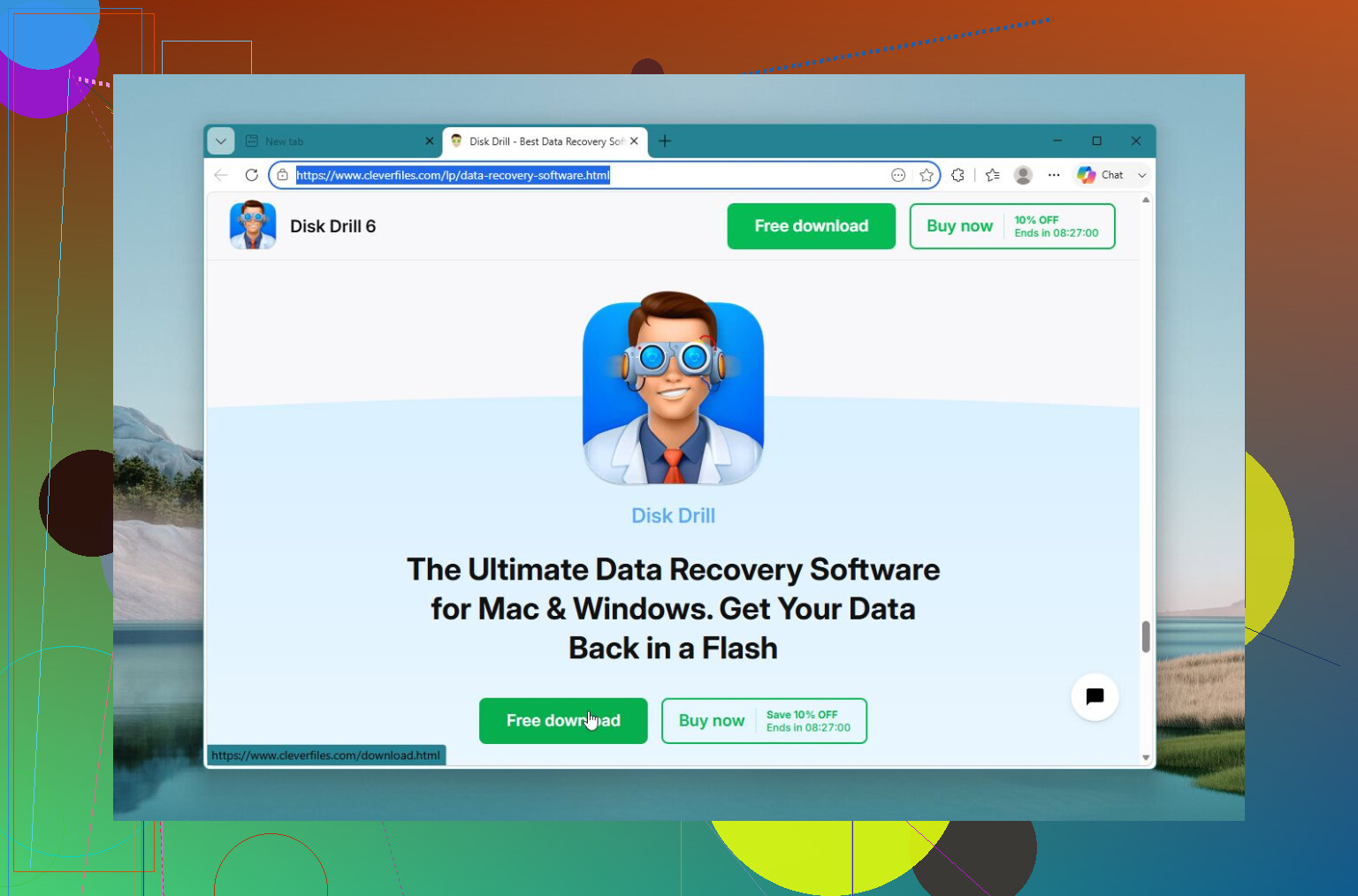
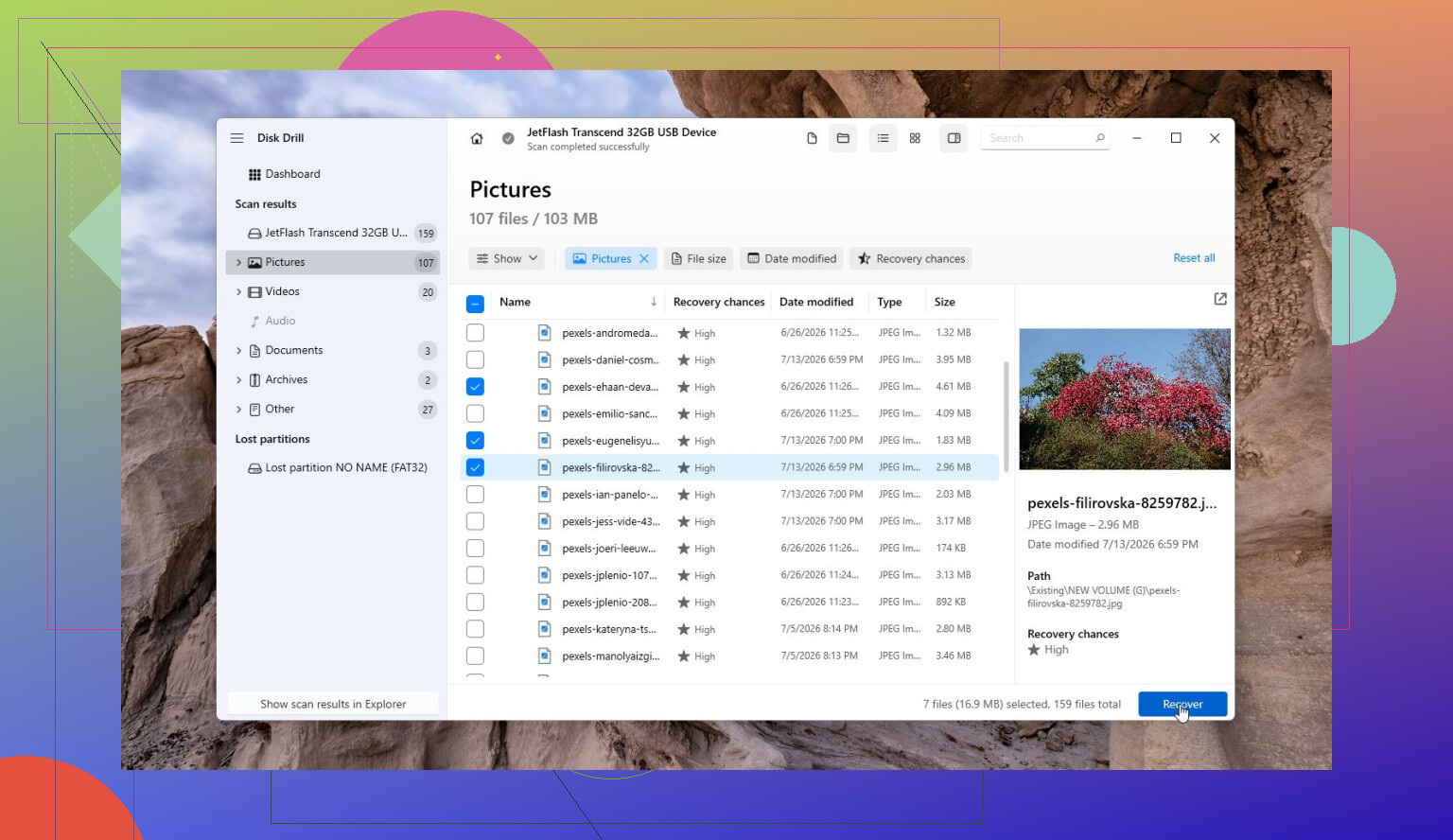
Disk Drill é o primeiro com que eu começaria se o objetivo principal for recuperar os arquivos. Ele é útil quando uma unidade fica RAW, o Windows quer formatá-la ou os arquivos desaparecem inesperadamente. A melhor parte é que ele se concentra na recuperação antes do reparo, e pode criar uma imagem byte a byte de uma unidade com falha para que você não trabalhe diretamente no original. Ele também tem monitoramento S.M.A.R.T., e a interface é bem fácil de acompanhar.
Prós
- Fácil de usar.
- Bom para unidades RAW, formatadas e corrompidas.
- Pode criar uma imagem de uma unidade instável antes da recuperação.
- Inclui monitoramento da saúde da unidade.
Contras
- Não repara tabelas de partição.
Victoria HDD/SSD é mais voltado para descobrir o que há de errado fisicamente com a unidade, especialmente se ela tiver setores defeituosos ou ler de forma extremamente lenta. Ele pode executar verificações detalhadas de superfície, mostrar setores fracos ou lentos, obter dados S.M.A.R.T. e tentar remapear setores. Não é tão amigável para iniciantes quanto algo como o Disk Drill, mas oferece uma visão muito mais clara da condição do disco. Só não trate o remapeamento como uma correção real para uma unidade com falha. Isso apenas ajuda o sistema a evitar áreas danificadas.
Prós
- Gratuito.
- Ferramentas fortes para setores defeituosos e verificação de superfície.
- Pode remapear setores instáveis.
- Mostra informações detalhadas de S.M.A.R.T.
Contras
- Mais difícil de aprender.
- Não serve para recuperar arquivos excluídos.
Hard Disk Sentinel é o que eu usaria quando a questão é saber se uma unidade ainda é confiável. É principalmente uma ferramenta de monitoramento e diagnóstico, não uma ferramenta de recuperação. Ela acompanha dados S.M.A.R.T., temperaturas, problemas de setor e outros sinais de alerta, muitas vezes antes mesmo de o Windows reclamar de qualquer coisa. É uma boa escolha para HDDs mais antigos, SSDs, unidades USB e configurações RAID se você quiser saber quando chegou a hora de substituir algo.
Prós
- Relatórios detalhados sobre a saúde da unidade.
- Pode avisar cedo sobre falha de hardware.
- Compatível com HDDs, SSDs, unidades USB e RAID.
Contras
- Sem recuperação de arquivos.
- Sem reparo de partições corrompidas.
Se a unidade tiver setores defeituosos, ruídos de clique, desconexões aleatórias, travamentos durante leituras ou valores S.M.A.R.T. que continuam piorando, não perca um dia inteiro jogando ferramentas de reparo nela. Copie ou recupere os arquivos importantes primeiro e depois substitua a unidade. O software pode ajudar com danos lógicos, mas não pode desfazer o desgaste físico. E se a unidade não for detectada de forma alguma ou estiver fazendo ruídos mecânicos óbvios, pare de usá-la e considere um serviço profissional de recuperação de dados antes que o dano piore.
A conexão importa aqui: uma dock USB ruim, um cabo SATA solto ou uma fonte fraca podem parecer muito com um drive morrendo.
Concordo com @mikeappsreviewer sobre fazer a imagem/recuperação primeiro, mas antes de executar o Disk Drill ou qualquer scanner por horas, experimente o drive em uma porta SATA ou dock confiável e copie primeiro apenas as pastas mais importantes. Se ele ainda clicar lá, pare de tratá-lo como um trabalho de reparo.
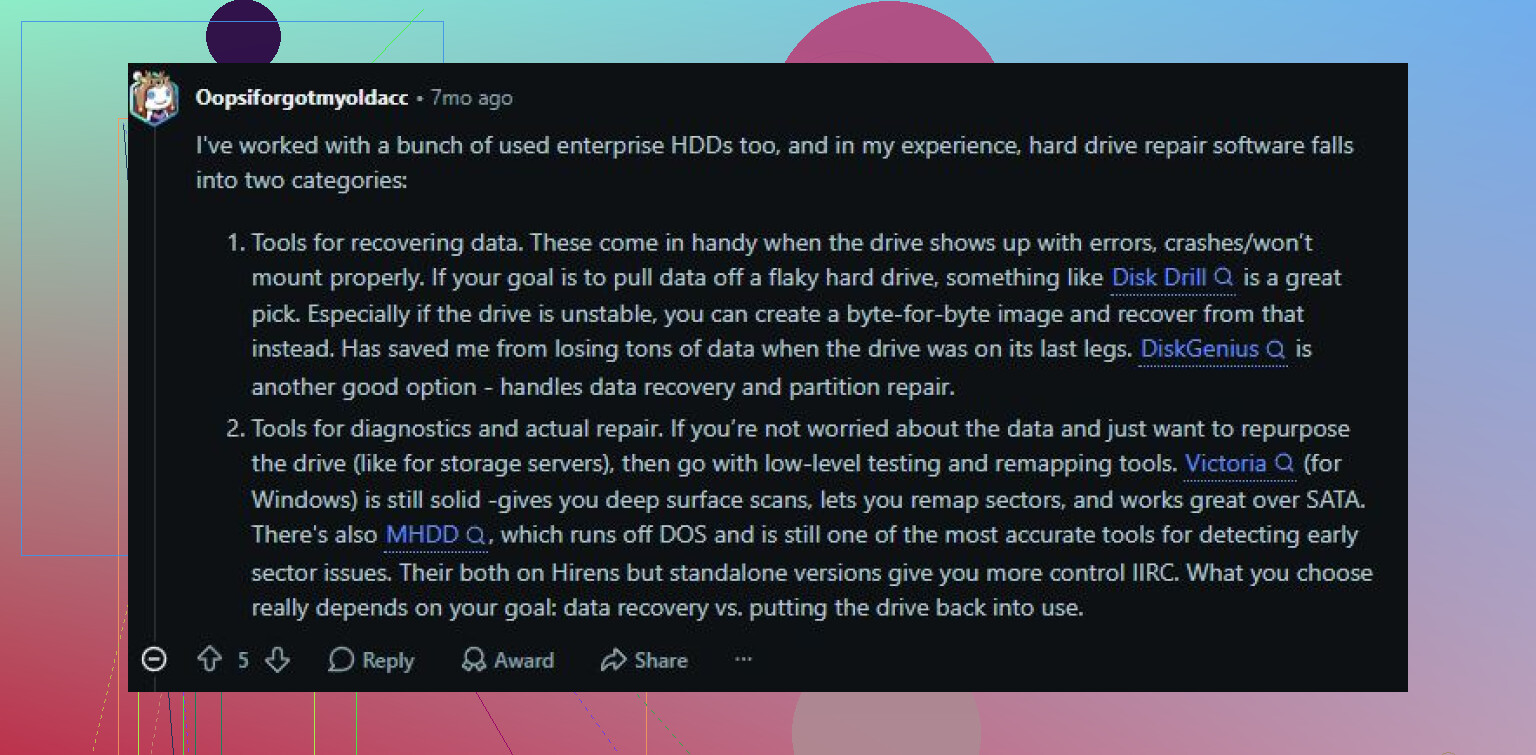
Uma unidade que está fazendo cliques geralmente já passou do ponto em que um software de reparo vai deixá-la saudável novamente. Eu evitaria o CHKDSK, ferramentas de desfragmentação, testes de gravação ou qualquer coisa que prometa corrigir setores, porque isso pode desgastar a unidade enquanto ela já está com dificuldades. Se você quiser a rota caseira e barata, faça primeiro um clone/imagem com algo como HDDSuperClone ou ddrescue, depois execute um software de recuperação, como o Disk Drill, no clone ou na imagem, não no disco original. Se os arquivos forem valiosos o suficiente para que perdê-los seja doloroso, pule as experiências e procure uma empresa de recuperação antes que os cliques piorem.
Não fique reiniciando a máquina e deixando o Windows tentar de novo repetidamente. Cada giro de inicialização e cada leitura com falha podem ser mais um empurrão para o disco parar completamente, especialmente se ele estiver fazendo cliques.
O que as pessoas esquecem é que o próprio Windows não é passivo. Se você conectar a unidade normalmente, ele pode começar a indexar, gerar miniaturas, verificar a lixeira, escanear com o antivírus ou pedir para reparar o volume. Eu cancelaria todo aviso de reparo. Não execute o CHKDSK só porque o Windows sugeriu. Não navegue pela unidade casualmente só para olhar. Vá direto aos dados mais importantes primeiro ou, melhor ainda, faça uma imagem/clone e trabalhe a partir disso.
Se você só precisa de algumas pastas e a unidade ainda monta, eu copiaria as coisas insubstituíveis em pequenos blocos: documentos, fotos, arquivos contábeis, pastas de projeto, o que for mais importante. Deixe para depois pastas gigantes de jogos, downloads e mídia substituível. Uma varredura completa de recuperação pode levar horas e pode forçar áreas frágeis do disco antes de você salvar os arquivos com que realmente se importa.
O Disk Drill é bom para a etapa de recuperar a partir de uma imagem ou clone, especialmente se o sistema de arquivos estiver bagunçado ou se a unidade aparecer como RAW. Eu só não trataria ele, nem qualquer aplicativo parecido, como um software mágico de reparo para um HDD fazendo cliques. A parte de reparo basicamente acaba quando a unidade começa a fazer ruídos mecânicos. O objetivo prático é extrair os dados, não tornar o disco antigo confiável de novo.
E, por favor, não faça o truque do congelador. Isso ainda é repetido porque funcionou em alguns casos extremos antigos, mas condensação e estresse térmico são uma troca ruim quando os dados importam. Se a unidade começar a desaparecer da BIOS, clicar repetidamente ou desligar durante leituras, pare aí. Nesse ponto, um laboratório de recuperação tem uma chance melhor antes que um monte de tentativas caseiras transforme uma unidade recuperável em doadora de peças.