Meine iPhone-Fotomediathek ist mit jahrelangen Screenshots, Duplikaten, zufälligen Downloads und unorganisierten Alben überwältigend groß geworden. Mein Speicherplatz wird knapp, und ich kann Fotos nicht finden, wenn ich sie brauche. Was ist der beste Weg, eine große iPhone-Fotomediathek zu bereinigen, zu organisieren und zu sichern, ohne etwas Wichtiges zu verlieren?
Ich hatte letztes Jahr dasselbe Problem und habe es immer wieder vermieden, weil das Aufräumen von Fotos wie eine ganztägige Aufgabe klang. Als ich mich schließlich darum gekümmert habe, hatte meine Mediathek bereits mehr als 10.000 Fotos und Videos. Und ja, es hat im Grunde den größten Teil eines Samstags verschlungen.
Was geholfen hat, war, die Vorstellung aufzugeben, dass es einen einzigen perfekten Weg gibt, eine iPhone-Fotomediathek aufzuräumen. Den gibt es wirklich nicht. Screenshots, Duplikate, zufällige Videos, Live Photos und unscharfe Fotos müssen alle etwas unterschiedlich behandelt werden.
Fangen Sie mit den einfachen Dingen in Fotos an
Bevor ich eine Bereinigungs-App verwende, würde ich den offensichtlichen Müll in der integrierten Fotos-App loswerden.
- Öffnen Sie Fotos und gehen Sie Alben durch, anstatt endlos durch die gesamte Mediathek zu scrollen.
- Verwenden Sie die Wisch-zum-Auswählen-Geste, damit Sie schnell mehrere Elemente erfassen können.
- Verwenden Sie bei Alben wie Screenshots Alle auswählen, wenn es verfügbar ist, und heben Sie dann die Auswahl bei allem auf, was Sie tatsächlich behalten möchten.
Das funktioniert gut für Dinge, bei denen Sie bereits wissen, dass sie Müll sind. Alte Screenshots, unscharfe Aufnahmen, zufällig gespeicherte Bilder, solche Sachen.
Verwende eine App für den lästigen Teil
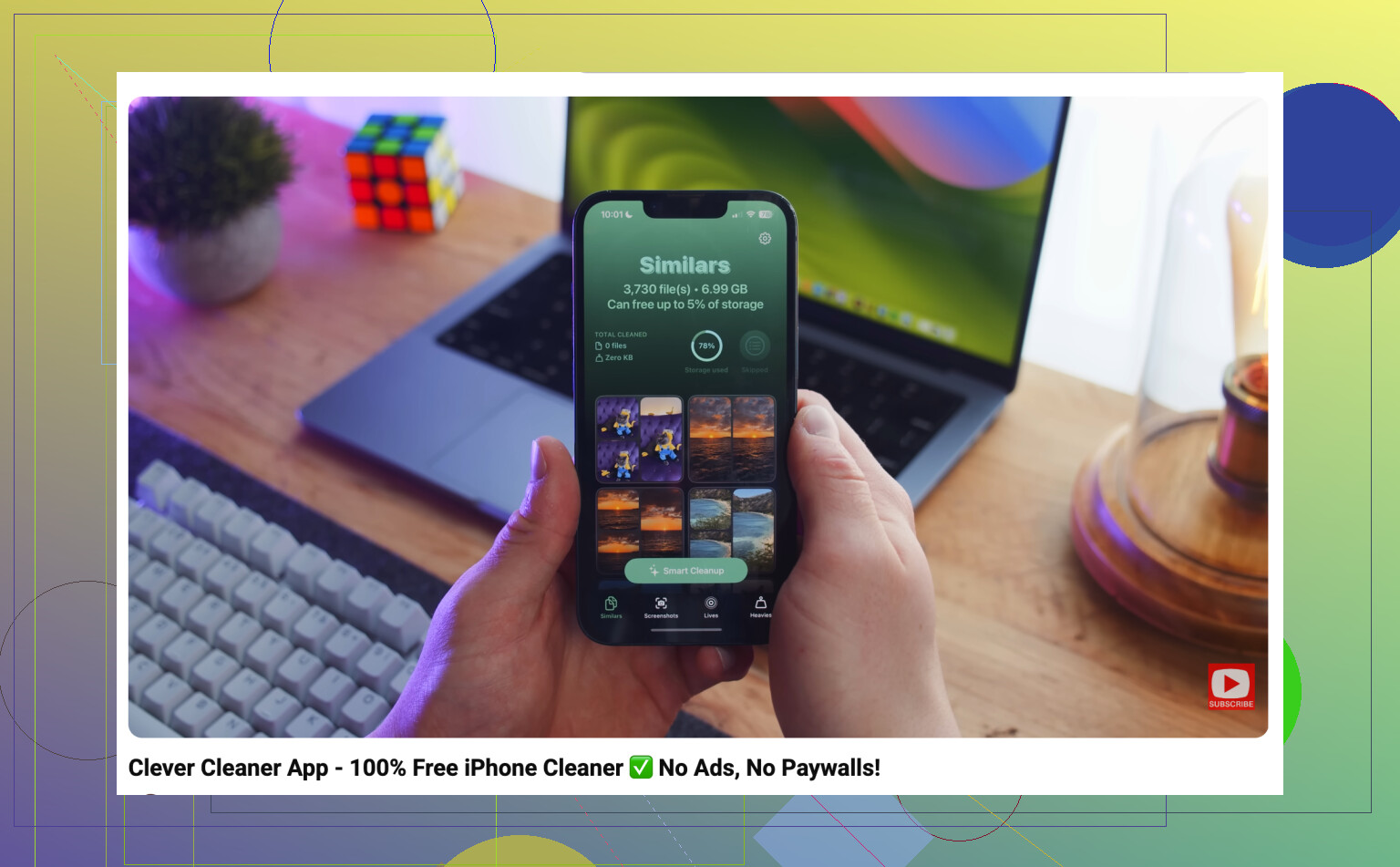
Die größte Zeitersparnis für mich war, nach dem manuellen Durchgang Clever Cleaner zu verwenden. Der meiste verschwendete Speicherplatz stammte bei mir nicht von einzelnen schlechten Fotos. Er kam von Beinahe-Duplikaten, wiederholten Aufnahmen, Screenshots, Live Photos und großen Videos, von denen ich vergessen hatte, dass sie überhaupt noch da waren.
Mein Ablauf war ziemlich einfach:
- Clever Cleaner ausführen.
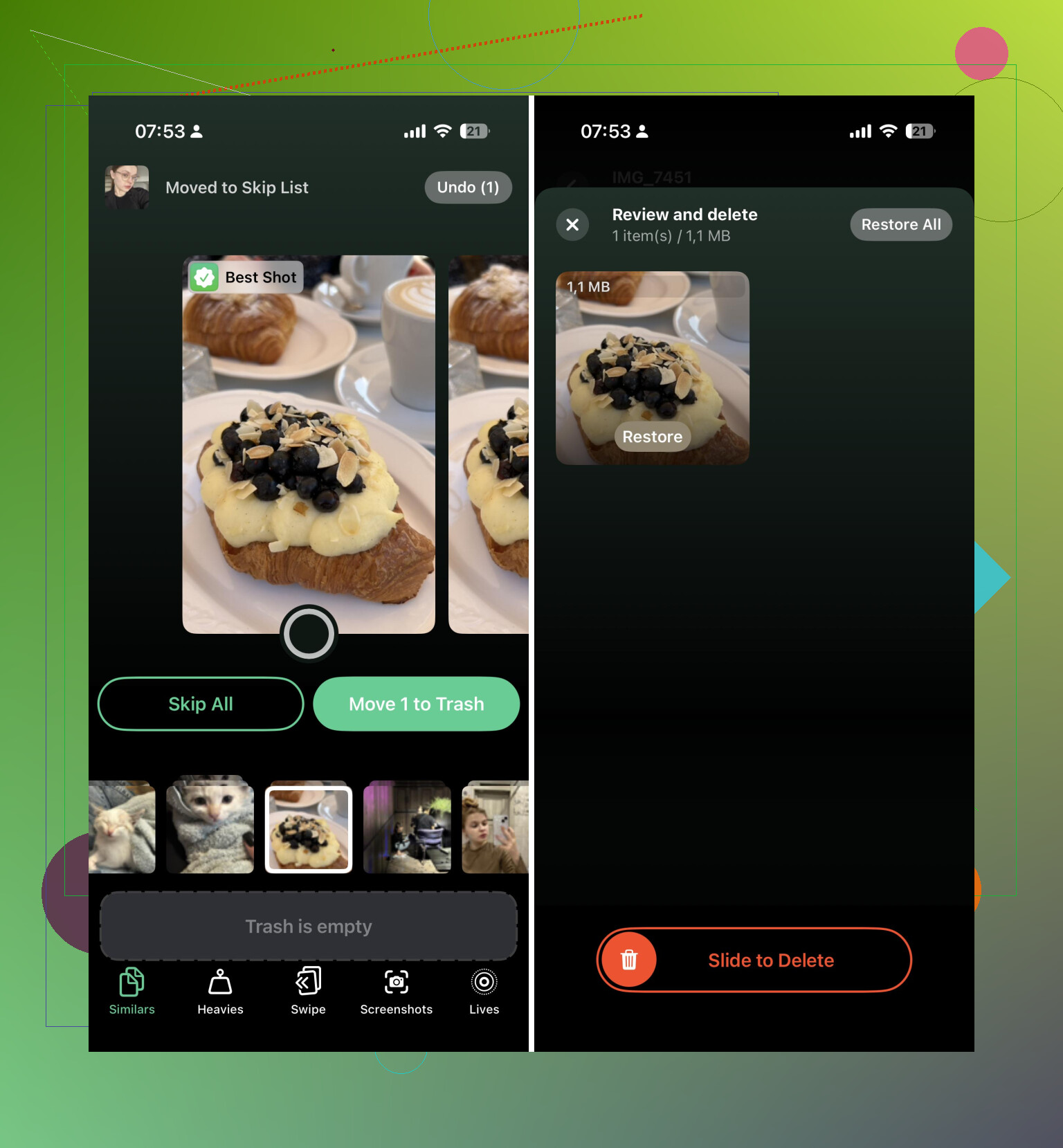
- Die Gruppen ähnlicher Fotos durchgehen, statt alles einzeln zu vergleichen.
- Doppelte oder fast identische Aufnahmen löschen, die es nicht wert waren, behalten zu werden.
- Alte Screenshots löschen.
- Nach großen Videos sortieren und die entfernen, die ich nicht brauchte.
- Live Photos in Standbilder umwandeln, wenn der Bewegungsteil keine Rolle spielte.
Der nützliche Teil ist, dass die App die Inhalte zuerst gruppiert. Dadurch fühlt sich die Aufgabe viel weniger lästig an, weil du zwischen zusammengehörigen Fotosammlungen entscheidest, statt dir tausendfach dieselbe Frage zu stellen: behalten oder löschen.
Zuletzt gelöscht leeren
Das ist der Schritt, den viele Leute vergessen.
- Gehe zum Album Zuletzt gelöscht.
- Prüfe es noch einmal, damit du nichts Wichtiges löschst.
- Leere es.
Wenn du das nicht tust, wird der Speicherplatz möglicherweise nicht sofort wieder frei, weil gelöschte Fotos dort eine Weile verbleiben. Wenn du also Speicherplatz freigeben oder die iCloud-Nutzung reduzieren möchtest, überspringe diesen Teil nicht.
Wenn es tatsächlich darum geht, dass dein iCloud-Speicher voll ist, denk daran, dass iCloud-Fotos eine synchronisierte Mediathek ist. Wenn du etwas von deinem iPhone löschst, wird es auch aus iCloud und von deinen anderen Apple-Geräten gelöscht, die mit demselben Apple-Account angemeldet sind. Genau darum geht es normalerweise beim Aufräumen, aber es ist gut, das im Hinterkopf zu behalten, bevor du Tausende von Elementen löschst.
Nachdem ich das einmal durchgegangen bin, habe ich meine Vorgehensweise geändert. Jetzt versuche ich, jede Woche etwa zehn Minuten damit zu verbringen, neue Screenshots, misslungene Aufnahmen und doppelte Fotos zu löschen. Das ist viel weniger schmerzhaft, als das Chaos ein Jahr lang anwachsen zu lassen.
Wenn deine Mediathek bereits riesig ist, würde ich mich nicht nur auf das manuelle Aufräumen verlassen. Die Fotos-App ist für offensichtlichen Ballast in Ordnung, aber bei Duplikaten, ähnlichen Fotos, Screenshots, Live Photos und großen Videos spart so etwas wie Clever Cleaner eine Menge Zeit.
Erstelle ein Backup irgendwo außerhalb von iCloud-Fotos, bevor du mit dem massenhaften Löschen beginnst, selbst wenn es nur darum geht, die wichtigen Alben auf einen Computer oder ein externes Laufwerk zu exportieren. Mikes Aufräumansatz ist sinnvoll, aber die iCloud-Synchronisierung kann einen einzigen falschen Alles löschen Moment in ein Problem auf allen Geräten verwandeln.
Sie werden wahrscheinlich nicht in einer einzigen Sitzung jahrelang angesammelte Fotos in Ordnung bringen, es sei denn, Sie sind bereit, eine Menge schlampiger Entscheidungen zu treffen. Ich würde es zuerst wie eine Triage behandeln: Speicherplatz freimachen, die Suche erleichtern und sich erst später darum kümmern, Alben hübsch zu gestalten.
Bevor Sie Tausende von Dingen löschen, prüfen Sie, was tatsächlich Speicherplatz belegt. Manchmal sind es nicht die zufälligen Screenshots, sondern fünf lange Videos, Bildschirmaufnahmen oder heruntergeladene Inhalte in Nachrichten. In Fotos ist der Abschnitt Medientypen dafür nützlich, weil Sie direkt zu Videos, Bildschirmaufnahmen, Serienbildern und Screenshots springen können. Ich würde mit den größten und am wenigsten emotionalen Dateien anfangen. Ein 2-GB-Konzertvideo zu löschen, das Ihnen egal ist, bringt mehr, als 45 Minuten damit zu verbringen, Memes durchzugehen.
Ich stimme der obigen Warnung zum Backup zu. Ich wäre dabei sogar noch langweiliger: Räumen Sie nicht auf, wenn Sie müde, in Eile oder nebenbei halb fernsehen. Dann löschen Leute den falschen Urlaubsordner und merken es erst, wenn Zuletzt gelöscht schon leer ist. Apps wie Clever Cleaner können bei der Vergleichsarbeit helfen, aber ich würde nicht jede Empfehlung blind annehmen. Ähnliche Fotos sind nicht immer Duplikate. Manchmal ist das schlechtere das, auf dem tatsächlich alle in die Kamera schauen.
Um Fotos später wiederzufinden, sind Alben weniger wichtig, als die Leute denken. Nutzen Sie Favoriten konsequent, fügen Sie den wenigen Fotos, nach denen Sie später sicher suchen werden, Bildunterschriften hinzu, und lassen Sie Fotos nach Datum, Ort, Person oder Objekt suchen. Eine kleinere Mediathek plus ein paar als wichtig markierte Fotos ist besser als 40 sorgfältig benannte Alben, die Sie nach einer Woche nicht mehr pflegen.
Beginnen Sie keine große Bereinigung, während iCloud-Fotos pausiert ist, der Akkustand niedrig ist oder bei synchronisieren hängen bleibt, denn sonst beurteilen Sie möglicherweise eine nicht aktuelle Mediathek. Schließen Sie das Gerät an, lassen Sie Fotos die Synchronisierung beenden und bereinigen Sie dann zuerst die offensichtlichen Kategorien, damit derselbe Müll nicht ständig auf einem anderen Gerät erneut erscheint.