Mein Computer ist abgestürzt, und jetzt scheint meine Festplatte beschädigt zu sein. Windows startet nur langsam, einige Dateien lassen sich nicht öffnen, und ich habe Angst, Daten zu verlieren. Was sind die sichersten Schritte, um die Festplatte zu reparieren oder Dateien wiederherzustellen, ohne den Schaden zu verschlimmern?
Wenn das Laufwerk in der Datenträgerverwaltung noch angezeigt wird und die Kapazität korrekt aussieht, würde ich das als gutes Zeichen werten. Ein Absturz kann das Dateisystem oder die Partitionsinformationen beschädigen, ohne die Dateien tatsächlich zu zerstören. Dass sich das Laufwerk nicht öffnen lässt, bedeutet also nicht automatisch, dass die HDD defekt ist.
Das Wichtigste ist, nicht zu früh zu versuchen, es zu reparieren. Formatieren Sie es nicht, wenn Windows dazu auffordert. Führen Sie nicht sofort CHKDSK aus. Kopieren Sie nichts Neues darauf. Und starten Sie nicht immer wieder neu in der Hoffnung, dass es plötzlich korrekt eingebunden wird. Diese Schritte können verändern, was sich auf dem Laufwerk befindet, und wenn das Dateisystem bereits beschädigt ist, kann das die Wiederherstellung erschweren.
Ich würde in dieser Reihenfolge vorgehen:
- Bestätigen Sie, dass die HDD in der Datenträgerverwaltung mit der richtigen Größe angezeigt wird.
- Falls sie extern ist, probieren Sie ein anderes USB-Kabel, einen anderen USB-Anschluss oder einen anderen Computer aus, nur um ein simples Verbindungsproblem auszuschließen.
- Stellen Sie zuerst die Dateien wieder her, die Ihnen wichtig sind.
- Erst nachdem die Daten gesichert sind, sollten Sie versuchen, das Laufwerk zu reparieren.
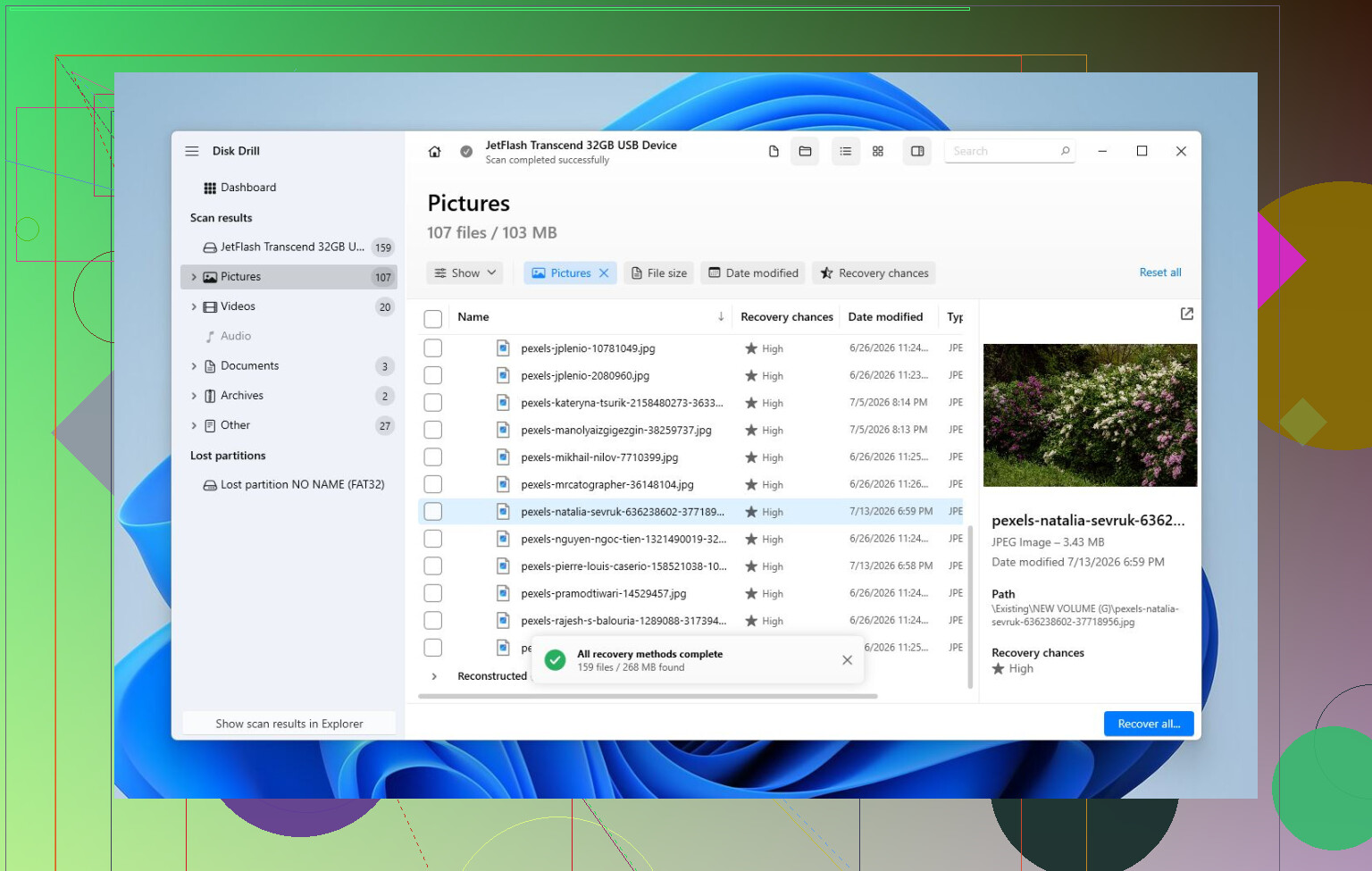
Für den Wiederherstellungsteil ist Disk Drill eine vernünftige Wahl, weil es vor dem Scan ein vollständiges Image des Laufwerks erstellen kann. Das ist wichtig, wenn sich die Festplatte unzuverlässig verhält, denn ein Scan eines Images ist sicherer, als die ursprüngliche HDD wiederholt zu belasten.
Der grundlegende Ablauf wäre:
- Installieren Sie Disk Drill an einem anderen Ort, nicht auf dem beschädigten Laufwerk.
- Erstellen Sie ein vollständiges Image der beschädigten HDD.
- Binden Sie dieses Image in Disk Drill ein oder öffnen Sie es dort.
- Führen Sie Universal Scan auf dem Image aus.
- Sehen Sie sich die Ergebnisse in der Vorschau an.
- Stellen Sie die Dateien auf einem anderen intakten Laufwerk wieder her.
Der Vorschau-Schritt ist es wert, vor einer Bezahlung genutzt zu werden, da Sie damit sehen können, ob Ihre Fotos, Videos, Dokumente und anderen Dateien tatsächlich wiederherstellbar sind.
Sobald die wichtigen Daten kopiert wurden, würde ich mit Reparaturversuchen weitermachen. CHKDSK kann helfen, wenn das Dateisystem noch lesbar ist, aber es sollte erst nach der Wiederherstellung eingesetzt werden, weil es Änderungen auf die Festplatte schreibt. Wenn die Partition als RAW angezeigt wird oder die Partitionstabelle beschädigt ist, ist TestDisk oft der bessere nächste Schritt. Wenn nichts davon funktioniert, kann eine Formatierung die letzte Option sein. Eine Schnellformatierung kann das Dateisystem neu aufbauen, aber wenn das Laufwerk danach erneut beschädigt wird, würde ich es ersetzen, statt ihm zu vertrauen.
Beobachten Sie auch, wie sich die HDD verhält. Klickgeräusche, das Verschwinden aus der Datenträgerverwaltung, die Anzeige einer falschen Größe oder extrem langsames Verhalten sind schlechte Anzeichen. Das deutet eher auf einen Hardwarefehler als auf einen einfachen Dateisystemschaden hin. Wenn Sie das sehen, würde ich keine weiteren Scans mehr darauf ausführen, weil jeder Durchlauf ein ausfallendes Laufwerk weiter verschlimmern kann.
An diesem Punkt ist ein professioneller Datenrettungsdienst der sicherere Weg. Dort kann man mit der Hardware arbeiten, die Festplatte mit spezialisierten Werkzeugen klonen und von der Kopie wiederherstellen, anstatt das ursprüngliche Laufwerk weiter zu belasten.
Also ja, ich würde noch nicht in Panik geraten. Wenn Windows das Laufwerk noch mit der richtigen Kapazität erkennt, ist die Chance gut, dass die Daten noch vorhanden sind. Stellen Sie zuerst wieder her, reparieren Sie später. Diese Reihenfolge ist wichtig.
Rechnen Sie damit, dass der Reparaturschritt lange dauert, und gehen Sie nicht davon aus, dass langsam aber funktionierend bedeutet, dass das Laufwerk sicher weiterverwendet werden kann. Wenn dies Ihr Windows-Startlaufwerk ist, würde ich aufhören, davon zu booten, und es an einen anderen PC anschließen oder von einer USB-Umgebung booten, damit Windows nicht ständig Protokolle, Updates, temporäre Dateien und Indexdaten auf dieselbe beschädigte Festplatte schreibt. Das wird oft übersehen. Prüfen Sie den SMART-Status, wenn Sie können, aber betrachten Sie ein bestandenes Ergebnis nicht als Garantie. Wenn die Dateien wichtig sind, erstellen Sie zuerst eine Kopie oder ein Image, stellen Sie auf einem separaten Laufwerk wieder her und kümmern Sie sich erst dann um CHKDSK oder die Neuinstallation von Windows. Nach einem solchen Absturz würde ich selbst dann planen, das Laufwerk zu ersetzen, wenn Sie das Dateisystem reparieren, es sei denn, Sie können nachweisen, dass das Problem nur softwarebedingt war.
Fahren Sie den Rechner herunter und schreiben Sie genau auf, was Sie noch von diesem Laufwerk brauchen, bevor Sie es wieder anfassen. Viele gehen sofort in den Reparaturmodus und verbringen Stunden damit, Windows wieder gesund zu machen, obwohl der klügere erste Schritt darin besteht zu entscheiden, welche Daten es überhaupt wert sind, das Laufwerk dafür zu riskieren.
Ich stimme dem allgemeinen Rat oben zu: erst wiederherstellen, dann reparieren. Aber ich wäre etwas weniger beruhigt, nur weil das Laufwerk in der Datenträgerverwaltung mit der richtigen Größe angezeigt wird. Das bedeutet nur, dass Controller und Partitionsinformationen noch gut genug lesbar sind, damit Windows etwas anzeigen kann. Ein ausfallendes Laufwerk kann trotzdem bis kurz vor dem vollständigen Ausfall die korrekte Größe anzeigen.
Die versteckte Falle hier ist die automatische Windows-Reparatur. Wenn dies das Startlaufwerk ist, versucht Windows möglicherweise weiterhin im Hintergrund Starthilfe, Updates, Indizierung, Auslagerungsdatei-Schreibvorgänge, Absturzabbilder und Dateisystemreparaturen. Das kann ein bereits grenzwertig defektes Laufwerk weiter verschlechtern. Wenn Meldungen wie Scannen und Reparieren des Laufwerks oder Automatische Reparatur wird vorbereitet erscheinen, lassen Sie es nicht einfach den ganzen Nachmittag in einer Schleife laufen, es sei denn, die Daten sind bereits gesichert.
Bei wichtigen Dateien würde ich Folgendes tun:
- Wenn möglich, nicht mehr von diesem Datenträger booten.
- Einen anderen Computer, einen USB-zu-SATA-Adapter oder eine bootfähige USB-Umgebung verwenden.
- Zuerst die wichtigsten Dateien kopieren, nicht das ganze Laufwerk.
- Diese auf einem anderen physischen Laufwerk speichern.
- Erst danach ein Image oder eine tiefere Wiederherstellung versuchen.
Dass man zuerst die wichtigsten Dateien kopiert, sollte man besonders betonen. Wenn das Laufwerk stirbt, bekommen Sie möglicherweise keine unbegrenzten Versuche. Fangen Sie nicht mit Ihrer Steam-Bibliothek, dem Downloads-Ordner oder einem vollständigen Systemklon an, wenn Sie in Wirklichkeit Steuerunterlagen, Familienfotos, Arbeitsdateien, Passwort-Tresore, Projektordner usw. brauchen. Holen Sie sich zuerst die unersetzlichen Dinge.
Wenn das normale Kopieren bei einem Ordner ewig hängen bleibt, hören Sie auf, riesige Datenmengen per Drag-and-drop im Datei-Explorer zu verschieben. Der Explorer ist schlecht im Umgang mit kranken Laufwerken, weil ein einziger defekter Bereich den gesamten Kopiervorgang einfrieren kann. Ein Wiederherstellungstool, das ein Image des Laufwerks erstellen oder fehlerhafte Sektoren überspringen kann, ist besser. Disk Drill kann für diese Art von Arbeitsablauf nützlich sein, besonders wenn Sie ein Image statt ständig die Originalfestplatte zu scannen untersuchen. Der Haken ist, dass Sie ein anderes Laufwerk mit ausreichend freiem Speicherplatz benötigen, und Sie sollten die Software irgendwo anders als auf dem beschädigten Laufwerk installieren.
Eine weitere Sache, die viele vergessen, ist Verschlüsselung. Wenn das Laufwerk BitLocker oder Geräteverschlüsselung verwendet hat, stellen Sie sicher, dass Sie den Wiederherstellungsschlüssel haben, bevor Sie es umstecken oder Reparaturen versuchen. Möglicherweise benötigen Sie die Wiederherstellungsschlüssel-Seite des Microsoft-Kontos, einen ausgedruckten Schlüssel oder was auch immer Ihre Organisation verwendet hat, falls es ein Arbeitsgerät war. Ohne diesen Schlüssel können die Daten beschädigt wirken, obwohl sie in Wirklichkeit nur gesperrt sind.
Sobald Ihre Dateien sicher sind, können Reparaturversuche folgen. CHKDSK kann Dateisystemschäden beheben, ist aber kein Wiederherstellungstool. Beim Versuch, das Dateisystem wieder konsistent zu machen, kann es beschädigte Dateieinträge umbenennen, verschieben, kürzen oder verwerfen. Das mag in Ordnung sein, nachdem Sie ein Backup haben. Auf der einzigen Kopie wichtiger Dateien würde ich es nicht als Erstes ausführen.
Wenn Sie Windows wieder zum Starten bekommen, betrachten Sie das nicht als Ende der Sache. Prüfen Sie den Zustand des Laufwerks, sichern Sie alles und achten Sie auf Anzeichen wie neu zugewiesene Sektoren, ausstehende Sektoren, wiederholte Hänger, Klickgeräusche, Verbindungsabbrüche oder dass das Laufwerk aus BIOS/UEFI verschwindet. Wenn irgendetwas davon auftaucht, ersetzen Sie das Laufwerk. Ein repariertes Dateisystem auf einer mechanisch ausfallenden Festplatte ist immer noch ein schlechter Ort, um Daten aufzubewahren.
Für einen Rechner, der schnell wieder funktionieren muss, ist der praktisch schnellste Weg oft: das fragliche Laufwerk ausbauen, Windows frisch auf einer neuen SSD/HDD installieren und dann die Dateien vom alten Laufwerk als sekundären Datenträger wiederherstellen. So vermeiden Sie, tagelang zu versuchen, eine instabile Windows-Installation wiederzubeleben, während Ihre Daten noch auf dem problematischen Laufwerk liegen.
Und wenn die Dateien viel Geld wert sind oder wirklich unersetzlich, experimentieren Sie nicht weiter. Schalten Sie das Gerät aus und ziehen Sie einen professionellen Datenrettungsdienst hinzu. Wiederherstellungsversuche zu Hause sind für ersetzbare Daten oder leichte Beschädigungen in Ordnung, aber jeder Scan, jede Reparatur, jeder Neustart und jeder fehlgeschlagene Kopierversuch kann Ihre Chancen verringern, wenn das Laufwerk physisch ausfällt.

Ein beschädigtes NTFS-Volume nach einem fehlerhaften Herunterfahren ist ein Fall; ein Laufwerk, das Zeitüberschreitungen hat, klickt oder verschwindet, ist ein ganz anderes Problem. Schalten Sie vor jeder Reparatur „Optimieren/Defragmentieren“ aus, setzen Sie Windows nicht zurück und lassen Sie keine Bereinigungstools darauf zugreifen, insbesondere wenn es sich um eine SSD handelt, bei der TRIM die Wiederherstellung gelöschter oder beschädigter Dateien deutlich weniger nachsichtig machen kann.