Ma photothèque iPhone s’est constituée au fil de plusieurs années, et il devient maintenant difficile de l’organiser, de retrouver d’anciennes photos et de libérer de l’espace de stockage sans supprimer quelque chose d’important. J’ai besoin d’aide pour trouver la meilleure façon de trier, sauvegarder et gérer en toute sécurité une grande photothèque iPhone.
Une énorme photothèque a l’air pire qu’elle ne l’est. J’en suis arrivé là avec des années de photos, de captures d’écran, de rafales prises au hasard, de vieilles vidéos que j’avais oubliées. Ce qui m’a aidé, c’était de le faire dans l’ordre au lieu de toucher à des choses au hasard.
Les albums ne créent pas de copies supplémentaires
Non. Quand vous ajoutez une photo à un album, votre téléphone ne crée pas un deuxième fichier. Cela fonctionne plutôt comme une playlist. Une image, un fichier stocké, plusieurs albums si vous voulez.
J’ai appris la partie agaçante à mes dépens. Si vous supprimez la photo de votre photothèque principale, elle disparaît aussi de chaque album. Si votre objectif est seulement de nettoyer un album, utilisez Supprimer de l’album. N’appuyez pas sur Supprimer sauf si vous voulez qu’elle disparaisse partout.
Nettoyez d’abord, triez ensuite
Si votre photothèque est pleine de déchets, l’organiser donne l’impression d’essayer de ranger un placard alors que les ordures sont encore dedans. Les photos floues, vingt versions de la même pose, les vieilles captures d’écran, les photos accidentelles prises dans la poche, tout cela gêne.
Il y a aussi le problème du stockage. Quand votre téléphone est presque plein, les performances chutent. Les applis commencent à ralentir. L’enregistrement des fichiers devient bizarre. Même le défilement normal semble parfois étrange. Je l’ai vu sur mon propre téléphone une fois que le stockage est devenu trop encombré.
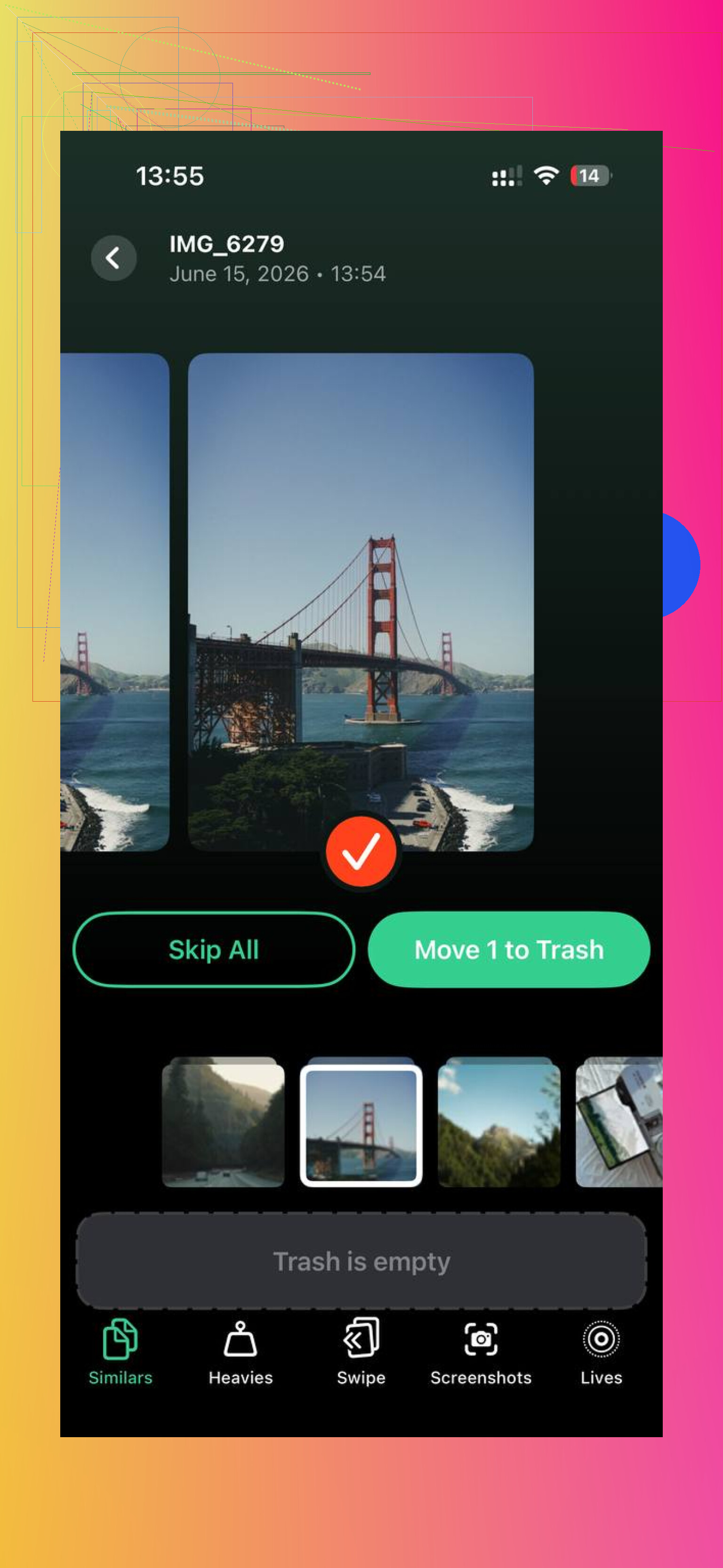
Ce qui a accéléré ça pour moi, c’était Clever Cleaner. C’est gratuit, sans pubs, sans abonnement, et cela a fonctionné plus vite que de tout faire à la main.
Voici l’ordre que j’ai utilisé :
-
Commencez par Similars. C’est la partie que j’ai préférée. Il trouve des photos presque identiques dans toute la photothèque, pas seulement les doublons exacts. Donc si vous avez pris huit photos du même chien, ou lancé une rafale en essayant d’avoir une image où personne ne cligne des yeux, il les regroupe ensemble. Il choisit aussi tout seul une Meilleure photo. Je suis passé groupe par groupe et j’ai supprimé les extras.
-
Ensuite, ouvrez Heavies. Cette vue trie les fichiers par taille, du plus grand au plus petit, avec les chiffres exacts affichés. Les vieilles vidéos 4K se retrouvent généralement près du haut comme des vampires du stockage. J’ai supprimé quelques clips géants et libéré plus d’espace qu’en retirant des centaines de photos normales. Assez fou, honnêtement.
-
Après ça, vérifiez Screenshots. Ça m’a calmé. L’appli montre combien d’espace chaque capture d’écran utilise avant que vous ne supprimiez quoi que ce soit. Les miennes contenaient des années de numéros de suivi, de recettes, de codes de connexion et de mèmes que j’oubliais deux jours plus tard. Voir la taille totale a rendu le choix facile.
-
Utilisez Swipe pour les mois plus anciens. À gauche pour supprimer, à droite pour garder. Les photos sont regroupées par mois, ce qui compte plus que je ne l’aurais cru. Regarder un mois à la fois semble faisable. Regarder 38 000 images ne l’est pas.
Une chose qui comptait pour moi, c’est que tout le traitement reste sur l’appareil. Rien n’est envoyé ailleurs. Pour une photothèque pleine de photos de famille et de choses personnelles, je voulais ça.
Après avoir supprimé les déchets, toute la photothèque semblait plus légère. Moins de ralentissements. Moins d’encombrement. Trier les albums a cessé de ressembler à une punition.
Trouver des choses devient plus facile après le nettoyage
Une fois le bazar parti, vous n’avez pas besoin d’un énorme système. Quelques habitudes font presque tout le travail.
-
Utilisez Favoris uniquement pour vos meilleures photos. J’ai été strict là-dessus. Si tout reçoit un cœur, le cœur ne veut plus rien dire. Bien fait, cela devient votre best-of à faire défiler rapidement.
-
Utilisez la recherche. La recherche de photos intégrée est meilleure que beaucoup de gens ne le pensent. J’ai tapé des choses comme chien, plage, gâteau d’anniversaire, et elle a sorti de bons résultats sans aucun étiquetage manuel de ma part.
-
Utilisez des dossiers pour les groupes d’albums. Au lieu de laisser les albums s’empiler à plat pour toujours, j’ai mis les albums de voyage dans un dossier Vacances. Pareil pour les événements familiaux, les projets et les animaux. Cela réduit beaucoup le bazar du menu latéral.
Éviter que la pellicule redevienne ingérable
Cette partie compte plus que le grand nettoyage. Si vous ne l’entretenez jamais, vous vous retrouvez exactement au même point.
Ce qui a marché pour moi, c’était une courte session hebdomadaire, d’environ dix minutes. Je supprimais les déchets évidents de la semaine, je déplaçais les photos à garder dans des albums, puis je partais. Les petites sessions font bien moins mal que d’attendre six mois et de trier votre vie avec haine à 23 h 40.
Une vieille astuce photo que j’ai gardée, c’est de rechercher la date du jour dans Ce jour-là. Cela affiche les photos prises à la même date les années passées. Je passe quelques minutes à les réduire. Ça grignote le retard sans se transformer en projet de week-end. C’est lent, mais ça marche.
Je diviserais cela en 3 tâches. Sauvegarder, réduire, puis organiser.
D’abord, faites une sauvegarde avant de toucher à quoi que ce soit. iCloud Photos convient pour la synchronisation, mais je conserverais quand même une deuxième copie sur un Mac, un SSD externe ou Google Photos. La synchronisation n’est pas une sauvegarde. Si vous supprimez par erreur, cette erreur se synchronise aussi. Les gens confondent cela en permanence.
Ensuite, réduisez la photothèque par type de fichier, pas par année. Je sais que @mikeappsreviewer a mis l’accent sur le nettoyage d’abord, et je suis d’accord sur ce point, mais je ne commencerais pas par faire défiler manuellement les anciens mois. Trop lent. Attaquez d’abord les grandes catégories de stockage.
Vérifiez ceci dans Photos et Réglages :
- Vidéos, surtout en 4K et au ralenti.
- Enregistrements d’écran.
- Images téléchargées depuis Messages et WhatsApp.
- Captures d’écran.
- Photos en rafale.
- Live Photos dont vous n’avez pas besoin en tant que Live Photos.
Pour le stockage, allez dans Réglages, Général, Stockage iPhone, Photos. Si votre téléphone est presque plein, essayez de libérer 10 à 15 pour cent. Les iPhone ont tendance à mal fonctionner quand le stockage devient trop limité.
Si vous voulez un nettoyage plus rapide, Clever Cleaner vaut le détour. Il aide à trouver les photos en double et similaires, les gros fichiers et l’encombrement des captures d’écran sans vous obliger à fouiller des années de contenu une par une. Cet avis explique les principaux outils de nettoyage en anglais clair, voyez comment Clever Cleaner aide à nettoyer les photos iPhone et à libérer du stockage.
Troisièmement, organisez pour retrouver les photos plus tard. Les albums conviennent, mais je pense que la plupart des gens en créent trop. Faites simple :
- Famille
- Voyages
- Travail
- Reçus
- Favoris
Ensuite, renommez les personnes importantes dans l’app Photos. Ajoutez des légendes aux images importantes. La recherche fonctionne mieux quand les visages, les lieux et les légendes sont configurés. C’est la partie que les gens sautent, puis ils se demandent pourquoi la recherche semble bof.
Encore une chose. Exportez les anciennes photos depuis des apps aléatoires. Beaucoup d’espace “manquant” se trouve dans les pièces jointes de Messages, pas dans la pellicule. On l’oublie très souvent.
Je séparerais en fait la gestion du stockage de l’organisation des photos, parce qu’essayer de résoudre les deux à la fois, c’est là que les gens se bloquent.
@mikeappsreviewer a raison au sujet du nettoyage avant un tri approfondi, et @waldgeist a raison sur le fait que la synchronisation n’est pas une sauvegarde. Là où je ne suis pas vraiment d’accord, c’est sur le fait de mettre en place même un petit système d’albums trop tôt. La plupart des gens créent des albums, puis arrêtent de les utiliser 2 semaines plus tard.
Ma meilleure configuration à long terme :
-
Faites d’abord 2 sauvegardes
- iCloud Photos pour la synchronisation
- une copie hors ligne sur Mac/disque externe
- si vous êtes vraiment prudent, Google Photos aussi
-
Utilisez les métadonnées, pas les albums, comme système principal
- ajoutez des légendes aux photos importantes
- confirmez les noms des visages dans Personnes
- assurez-vous que la date/le lieu sont corrects
- puis utilisez la recherche comme « Maman plage 2019 » ou « reçu chicago »
-
Créez seulement des albums de travail
- À imprimer
- Souvenirs de famille
- Documents importants
- Vendre/Référence
C’est tout. Pas de jungle géante d’albums.
-
Archivez les anciennes années hors du téléphone si nécessaire
Exportez 2016-2019 ou autre vers une bibliothèque externe sur un Mac. Tout le monde n’a pas besoin de 8 ans de bazar en pleine résolution sur l’appareil, honnêtement.
Pour le nettoyage, l’app Photos intégrée convient mais elle est lente. Clever Cleaner pour les photos iPhone a plus de sens si vous voulez repérer rapidement les clichés similaires, les grosses vidéos et l’encombrement des captures d’écran avant d’organiser. Si vous vérifiez d’abord la confidentialité, ceci l’explique assez clairement : voyez pourquoi Clever Cleaner est considéré comme sûr à utiliser.
Le plus grand conseil : n’essayez pas de « tout organiser ». Sélectionnez le meilleur, archivez le reste. C’est bien plus facile à maintenir.

Je nuancerais un peu l’idée d’« archiver les anciennes années hors du téléphone », sauf si votre stockage est vraiment dans un sale état. Pour beaucoup de gens, la meilleure approche est de laisser la photothèque principale intacte et de mettre en place un système de recherche, pas une énorme armoire de classement.
Ce que @waldgeist, @cazadordeestrellas et @mikeappsreviewer suggèrent tous plus ou moins, c’est de commencer par le nettoyage. D’accord. Mais après le nettoyage, je pense que le vrai gain, c’est ceci :
Utiliser les albums uniquement pour les éléments liés à une action, pas pour l’historique.
Bons albums :
- À imprimer plus tard
- À partager avec la famille
- Impôts/Reçus
- Références de projet
Mauvais albums :
- Printemps 2018
- Voyage du printemps 2018
- Meilleurs du voyage du printemps 2018
- Voyage du printemps 2018 modifié
On tombe vite dans un comportement de grenier numérique.
Ce qui aide vraiment avec les anciennes photothèques :
- Corriger les noms des personnes
- Ajouter des légendes uniquement aux photos importantes
- Mettre moins de favoris, pas plus
- Utiliser l’album masqué pour le désordre sensible que vous ne voulez pas dans le défilement principal
- Créer un album mensuel de file de révision, puis le vider après le tri
Je recommande aussi fortement d’utiliser la recherche intégrée de manière plus intensive. Recherchez par :
- personne + lieu
- objet + mois
- événement + année
- reçu, tableau blanc, menu, passeport, chien, plage, etc.
C’est généralement mieux que d’imbriquer manuellement des albums pour toujours.
Côté applications de nettoyage, Clever Cleaner est utile si vous privilégiez la rapidité au tri manuel.
Avantages :
- rapide pour les photos similaires
- bon pour faire remonter les fichiers volumineux
- le nettoyage des captures d’écran est plus facile que dans Photos
- moins fastidieux que de faire défiler manuellement des années de désordre
Inconvénients :
- vous devez quand même vérifier les résultats
- « similaire » ne veut pas toujours dire jetable
- les applications de nettoyage peuvent pousser les gens à trop supprimer s’ils cliquent trop vite
- cela résout mieux le désordre que l’organisation à long terme
Donc oui, j’utiliserais Clever Cleaner pour une première passe, puis je compterais sur les métadonnées et la recherche sur le long terme. Organiser dix mille vieilles photos dans des albums parfaits semble séduisant, mais en réalité, cela s’essouffle généralement dès la deuxième semaine.