Mon iPhone s’est retrouvé avec beaucoup de photos en double après la synchronisation avec iCloud et le transfert de photos depuis un autre appareil. Maintenant, mon stockage se remplit, et je ne sais pas quelle est la méthode la plus sûre ou la plus rapide pour fusionner les photos en double sans rien perdre d’important. Je cherche de l’aide sur la meilleure méthode ou application pour nettoyer les photos en double sur un iPhone en 2026.
Si vous avez seulement besoin de supprimer des photos strictement en double sur votre iPhone, je commencerais par l’outil d’Apple. Je l’ai utilisé en premier, et pour les vrais doublons copie conforme, il fonctionne bien.
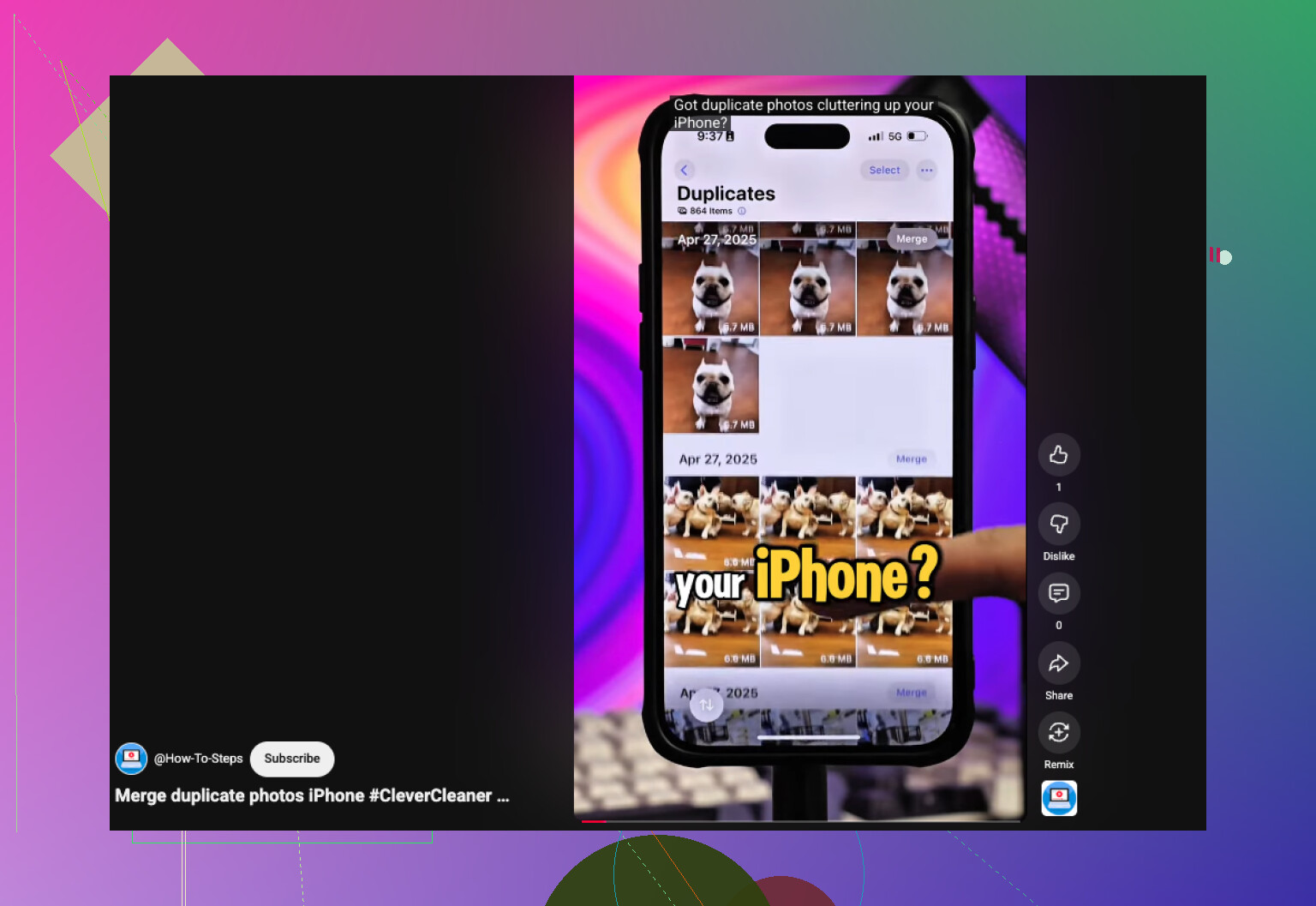
Ouvrez Photos, faites défiler jusqu’à Utilitaires, ou Collections > Utilitaires sur les versions plus récentes d’iOS, puis ouvrez Doublons. Touchez Sélectionner, puis Tout sélectionner, puis Fusionner. iOS conserve une version, combine les métadonnées dont il dispose et envoie les extras dans Supprimés récemment. Une chose que j’ai remarquée après une grosse importation : la section Doublons ne s’est pas remplie tout de suite. Mon téléphone a eu besoin de plusieurs heures, et une fois cela a pris presque deux jours, le temps de tout indexer.
Le point faible devient assez évident dès que votre photothèque devient désordonnée. L’outil d’Apple ne repère que les fichiers strictement identiques. Si vous avez une rafale de cinq photos presque identiques, quelques selfies avec de très légers changements d’expression, ou des photos répétées du même endroit, elles restent généralement intactes. Pour vous, elles se ressemblent. L’iPhone les traite pourtant toujours comme des images séparées.
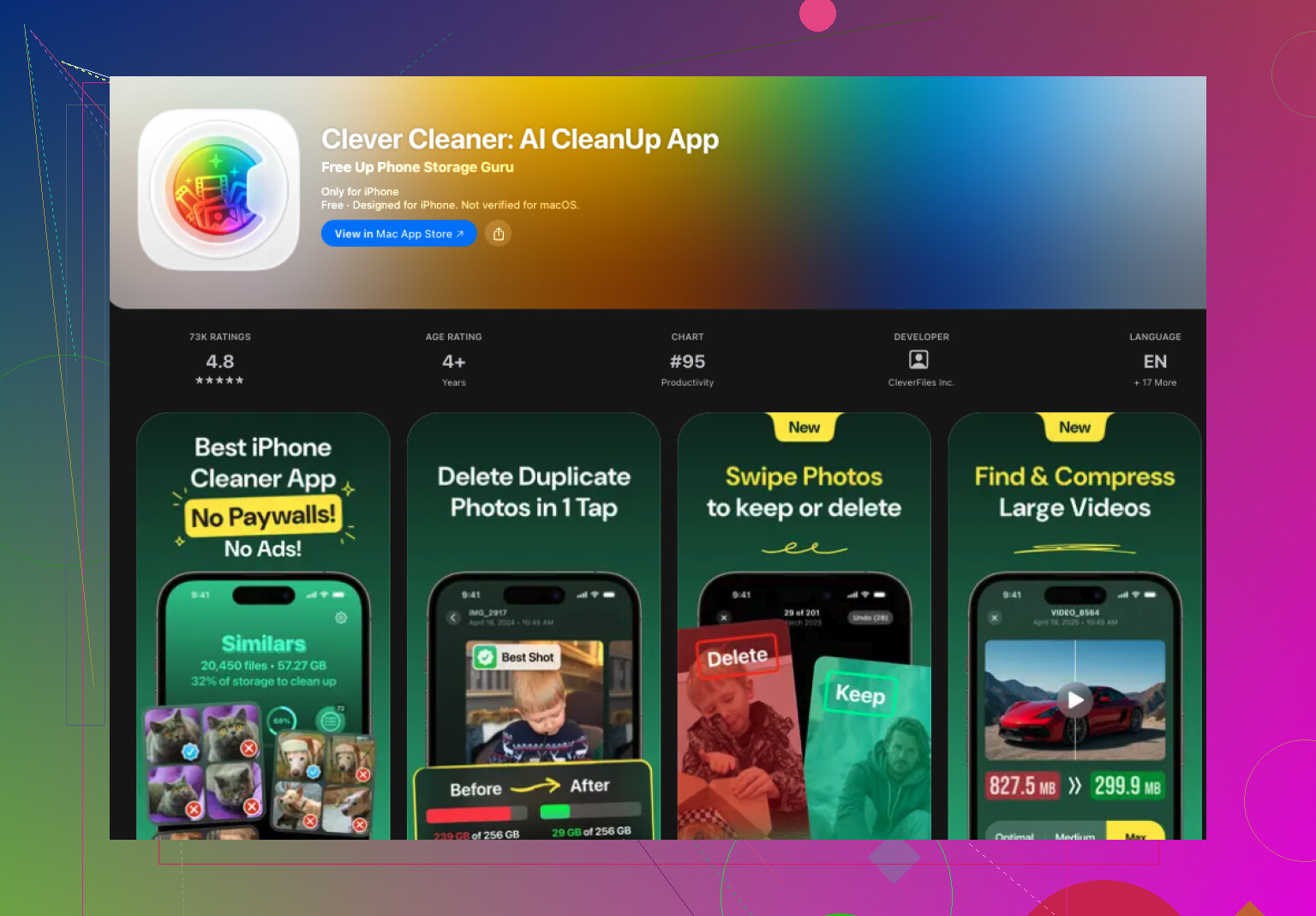
C’est pour cela que j’ai fini par utiliser Clever Cleaner. Ma photothèque tourne maintenant autour de 30 000 photos, à peu de chose près, et l’app Photos d’origine a cessé d’être suffisante il y a déjà un moment.
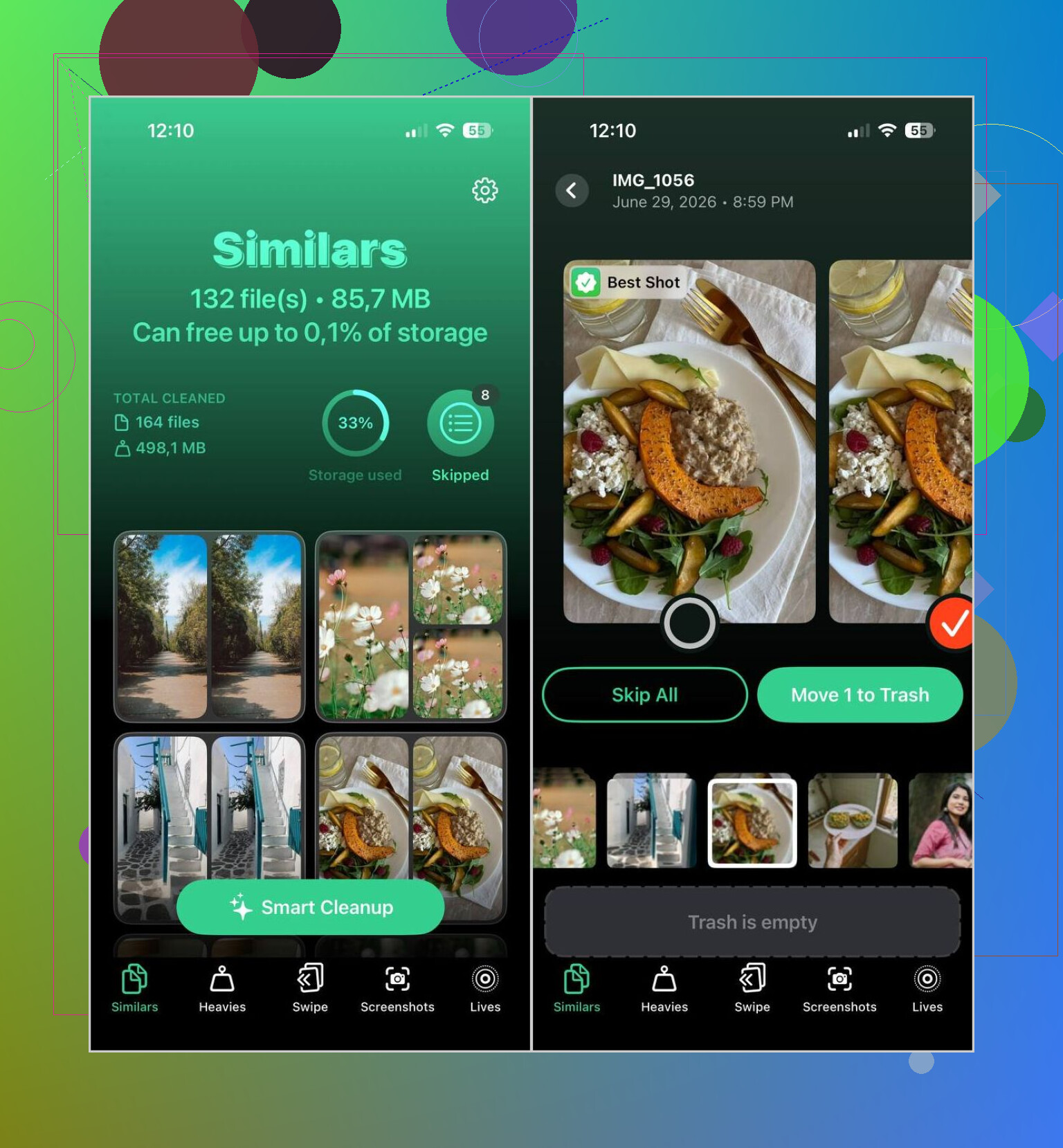
Ce qui m’a marqué, c’est sa capacité à repérer à la fois les doublons et les photos qui se ressemblent. Elle ne s’arrête pas aux fichiers identiques. Elle regroupe les photos qui se ressemblent et choisit la meilleure à conserver. Je vérifie quand même les groupes avant de supprimer quoi que ce soit, parce que je ne fais confiance à aucun outil de nettoyage les yeux fermés, mais dans mon cas, ses choix étaient pertinents.
Voici le processus que j’utilise :
- Téléchargez Clever Cleaner depuis l’App Store.
- Laissez-le analyser votre photothèque.
- Ouvrez l’onglet Similaires.
- Touchez Nettoyage intelligent si vous voulez un passage plus rapide, ou parcourez chaque groupe vous-même.
- L’app marque une photo comme étant la meilleure version et sélectionne les autres pour suppression.
- Restaurez tout ce que vous voulez conserver.
- Terminez le nettoyage, puis videz Supprimés récemment dans Photos si vous voulez récupérer l’espace de stockage immédiatement.
Quelques autres parties de l’app se sont aussi révélées utiles :
- Heavies affiche d’abord vos plus grosses photos et vidéos.
- Compression vidéo réduit la taille des grandes vidéos sans les supprimer.
- Captures d’écran aide à supprimer rapidement l’encombrement des anciennes captures.
- Lives convertit les Live Photos en images fixes classiques pour économiser de l’espace.
- Swipe vous offre une révision rapide mois par mois avec des gestes simples.
Donc, si votre problème est limité et que vous n’avez que quelques doublons exacts, l’option intégrée d’Apple suffit. Si votre photothèque est immense et remplie de quasi-doublons, de photos similaires, de selfies répétés et de tout le bric-à-brac habituel, un nettoyeur dédié fait mieux le travail. En tout cas, c’est mon expérience. Il a trouvé ce que Photos n’avait jamais mis en évidence.
Si vos doublons viennent de la synchro iCloud plus des importations, je ne me précipiterais pas vers une grosse fusion d’un coup. C’est là que les gens suppriment les mauvaises choses.
Mon ordre plus sûr :
- Vérifiez Réglages, votre identifiant Apple, iCloud, Photos. Assurez-vous d’abord que Synchroniser cet iPhone est complètement terminé.
- Laissez Conserver les originaux activé un moment si vous avez de la place, ou branchez et sauvegardez sur Mac ou PC.
- Utilisez les filtres de recherche dans Photos avant le nettoyage. Recherchez par date, lieu, modèle d’appareil ou mois d’importation. Cela permet de trouver des groupes qu’Apple rate pendant la navigation normale.
- Réglez d’abord votre problème de taille de photothèque. Les vidéos et les enregistrements d’écran prennent souvent plus de stockage que les doublons.
Je suis d’accord avec @mikeappsreviewer sur un point, l’app Photos intégrée convient pour les copies exactes. Je ne suis pas d’accord pour compter dessus en premier si votre photothèque est en désordre à cause de plusieurs appareils. J’ai vu la resynchronisation iCloud créer des cas de même photo, fichier différent, et ceux-là passent entre les mailles du filet.
Pour ce genre de désordre, Clever Cleaner est la meilleure deuxième passe. Je l’utiliserais pour les similaires, puis je vérifierais manuellement par petits lots. Plus rapide, moins de risque de supprimer des photos à garder par accident.
À voir aussi si vous voulez un aperçu visuel rapide : guide facile pour nettoyer les photos en double sur iPhone
Si le stockage est le principal problème, supprimez, puis videz Suppressions récentes. Sinon, votre espace ne reviendra pas tout de suite.
Je diviserais cela en protéger d’abord, nettoyer ensuite. C’est la partie que, je pense, @mikeappsreviewer et @viajeroceleste ont un peu tendance à survoler. Fusionner les doublons, c’est facile. Le vrai problème, c’est de s’assurer que vous n’effacez pas la seule copie en pleine résolution ou que vous ne cassez pas une synchro iCloud déjà compliquée.
Ce que je ferais :
- Vérifier qu’iCloud Photos est entièrement synchronisé avant de toucher à quoi que ce soit
- Faire une sauvegarde en dehors d’iCloud si les photos sont importantes
- Vérifier si vos “doublons” sont en fait des copies exactes, des versions modifiées, des sauvegardes WhatsApp ou des versions HEIC/JPG importées de la même image
Ce dernier point compte énormément. L’iPhone peut ne pas les voir comme des doublons même s’ils ont l’air identiques.
Pour le nettoyage, Apple Photos est correct pour les vrais doublons, mais honnêtement, je ne pense pas que ce soit la meilleure solution une fois que votre photothèque a subi des imports depuis un autre appareil. Il y a trop de situations de type “même photo, fichier différent”. C’est là que Clever Cleaner a plus de sens, puisqu’il peut repérer des images similaires et du désordre ressemblant à des doublons que l’app Photos d’origine ignore. Je ferais quand même une vérification par lots, et je ne supprimerais pas tout en masse comme un forcené.
Aussi, si le principal problème est le stockage, ne vous focalisez pas d’abord sur les doublons. En général, ce sont les énormes vidéos, les enregistrements d’écran et les anciennes Live Photos qui sont les vrais vampires du stockage. Les doublons paraissent agaçants, mais ce sont les vidéos qui dévorent réellement votre téléphone lol.
Si vous voulez plus d’avis, ce fil est pas mal : meilleurs conseils Reddit pour supprimer les photos en double sur iPhone
Et oui, videz aussi le dossier Supprimés récemment après, sinon l’espace de stockage ne reviendra pas tout de suite. Apple adore ce petit piège.