Mon ancien disque dur a commencé à faire des cliquetis, à ralentir et à afficher des erreurs de lecture lorsque j’essaie de copier des fichiers. Je recherche un logiciel fiable de réparation ou de récupération de disque dur qui puisse m’aider à vérifier l’état du HDD, à corriger les secteurs défectueux si possible et à récupérer des données importantes avant qu’il ne tombe complètement en panne.
Si le lecteur contient quoi que ce soit qui vous importe, ne commencez pas encore à le réparer. Récupérez d’abord les données si Windows peut encore voir le lecteur, même s’il n’apparaît que dans Gestion des disques.
Beaucoup d’outils de réparation de disque modifient le système de fichiers, la disposition des partitions ou les secteurs du lecteur. Cela peut convenir pour un problème purement logique, mais si le lecteur est réellement en train de mourir, des écritures supplémentaires et des analyses répétées peuvent compliquer la récupération. L’ordre le plus sûr est donc généralement le suivant : récupérer ou copier les fichiers d’abord, puis s’occuper de la réparation.
De plus, les outils de réparation de disque ne font pas tous le même travail. Certains sont conçus pour la récupération de fichiers, d’autres pour vérifier l’état du lecteur, et d’autres encore sont meilleurs pour tester les secteurs défectueux. Je ne m’attendrais pas à ce qu’une seule application gère bien toutes les situations.
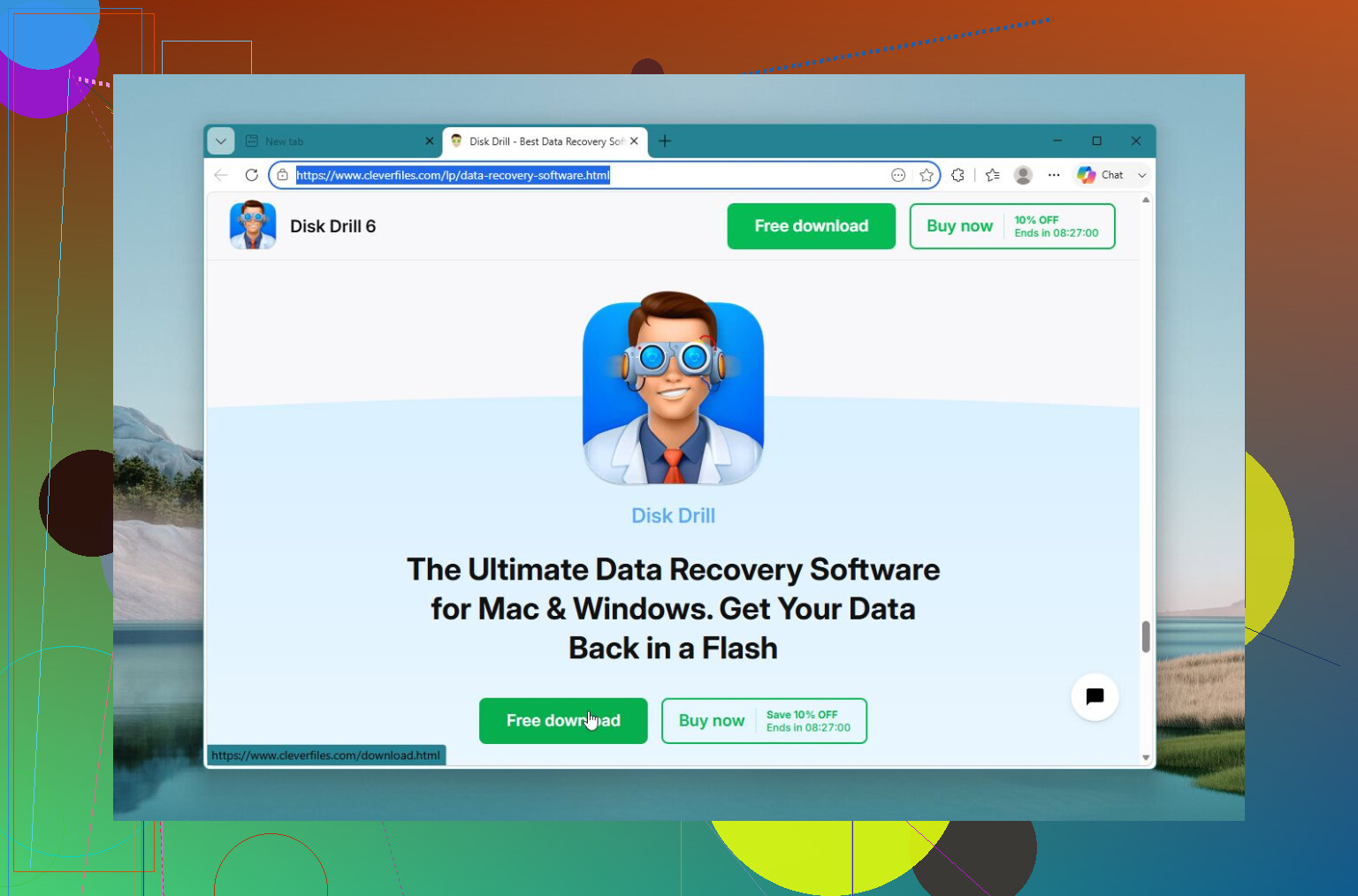
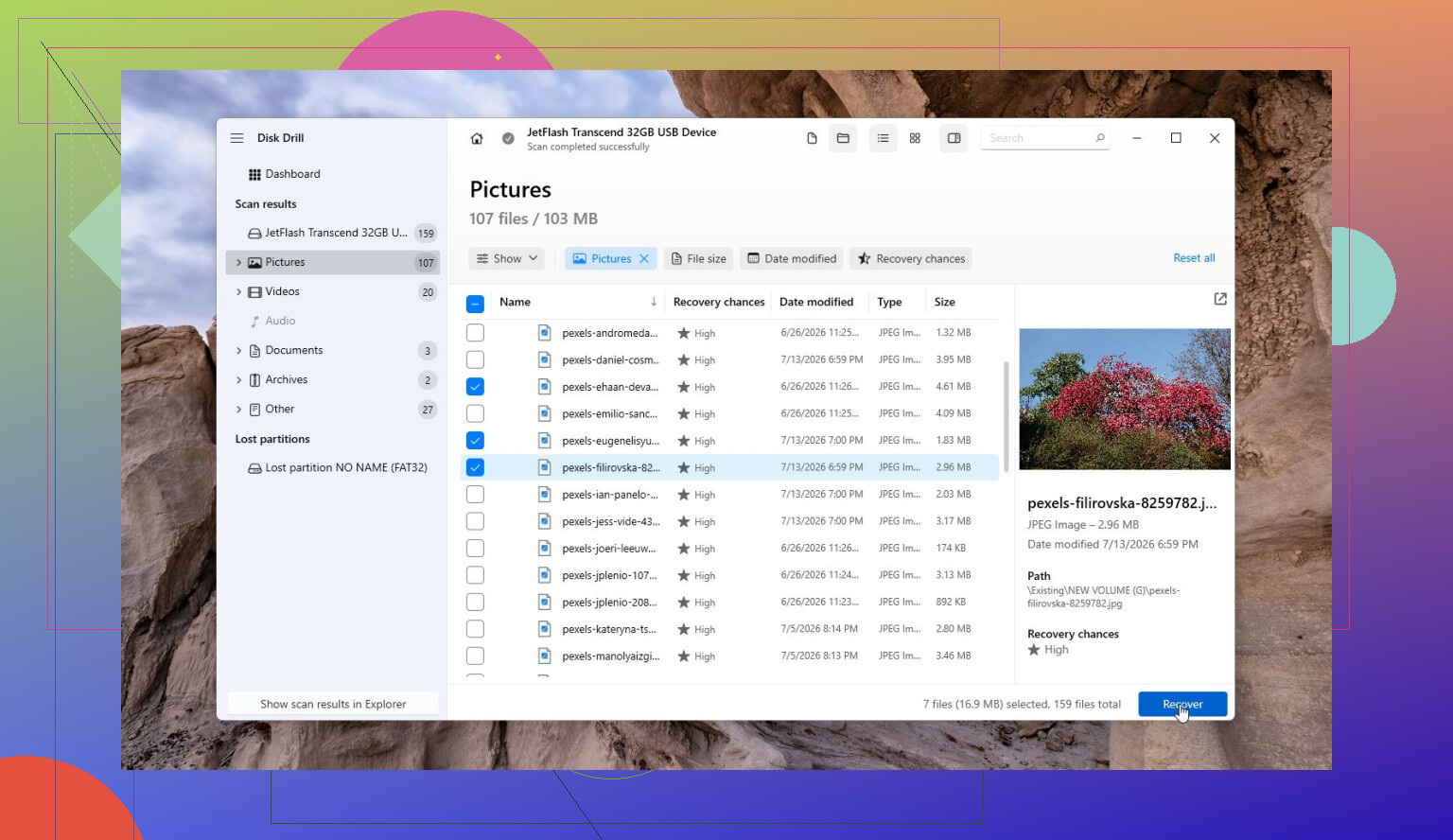
Disk Drill est celui avec lequel je commencerais si l’objectif principal est de récupérer des fichiers. Il est utile lorsqu’un lecteur devient RAW, que Windows demande de le formater ou que des fichiers disparaissent de façon inattendue. L’avantage, c’est qu’il met l’accent sur la récupération avant la réparation, et qu’il peut créer une image octet par octet d’un lecteur défaillant pour éviter de travailler directement sur l’original. Il dispose aussi d’une surveillance S.M.A.R.T., et l’interface est assez facile à suivre.
Avantages
- Facile à utiliser.
- Bien adapté aux lecteurs RAW, formatés et corrompus.
- Peut créer une image d’un lecteur instable avant la récupération.
- Inclut une surveillance de l’état du lecteur.
Inconvénients
- Il ne répare pas les tables de partition.
Victoria HDD/SSD sert davantage à comprendre ce qui ne va pas physiquement avec le lecteur, surtout s’il a des secteurs défectueux ou s’il lit extrêmement lentement. Il peut effectuer des analyses de surface détaillées, afficher les secteurs faibles ou lents, extraire les données S.M.A.R.T. et tenter un remappage des secteurs. Ce n’est pas aussi adapté aux débutants que quelque chose comme Disk Drill, mais il donne une image bien plus claire de l’état du disque. Ne considérez simplement pas le remappage comme une vraie solution pour un lecteur défaillant. Cela aide seulement le système à éviter les zones endommagées.
Avantages
- Gratuit.
- Outils performants d’analyse de surface et de détection des secteurs défectueux.
- Peut remapper les secteurs instables.
- Affiche des informations S.M.A.R.T. détaillées.
Inconvénients
- Plus difficile à apprendre.
- Pas conçu pour récupérer des fichiers supprimés.
Hard Disk Sentinel est ce que j’utiliserais lorsque la question est de savoir si un lecteur est encore fiable. C’est surtout un outil de surveillance et de diagnostic, pas un outil de récupération. Il suit les données S.M.A.R.T., les températures, les problèmes de secteurs et d’autres signes d’alerte, souvent avant même que Windows ne signale quoi que ce soit. C’est un bon choix pour les anciens HDD, les SSD, les lecteurs USB et les configurations RAID si vous voulez savoir quand il est temps de remplacer quelque chose.
Avantages
- Rapports détaillés sur l’état du lecteur.
- Peut vous avertir tôt en cas de matériel défaillant.
- Prend en charge les HDD, SSD, lecteurs USB et RAID.
Inconvénients
- Aucune récupération de fichiers.
- Aucune réparation des partitions corrompues.
Si le lecteur présente des secteurs défectueux, des bruits de clic, des déconnexions aléatoires, des blocages pendant la lecture ou des valeurs S.M.A.R.T. qui continuent de se dégrader, ne perdez pas une journée entière à lui lancer des outils de réparation. Copiez ou récupérez d’abord les fichiers importants, puis remplacez le lecteur. Le logiciel peut aider en cas de dommages logiques, mais il ne peut pas annuler l’usure physique. Et si le lecteur n’est pas détecté du tout ou émet des bruits mécaniques évidents, arrêtez de l’utiliser et envisagez un service professionnel de récupération de données avant que les dégâts ne s’aggravent.
La connexion compte ici : un mauvais dock USB, un câble SATA desserré ou un bloc d’alimentation faible peuvent ressembler fortement à un disque en train de mourir.
Je suis d’accord avec @mikeappsreviewer pour faire d’abord une image/récupération, mais avant d’exécuter Disk Drill ou un scanner pendant des heures, essayez le disque sur un port SATA ou un dock dont vous savez qu’il fonctionne bien et copiez d’abord uniquement les dossiers les plus importants. S’il clique encore dans ces conditions, cessez de le traiter comme une réparation.
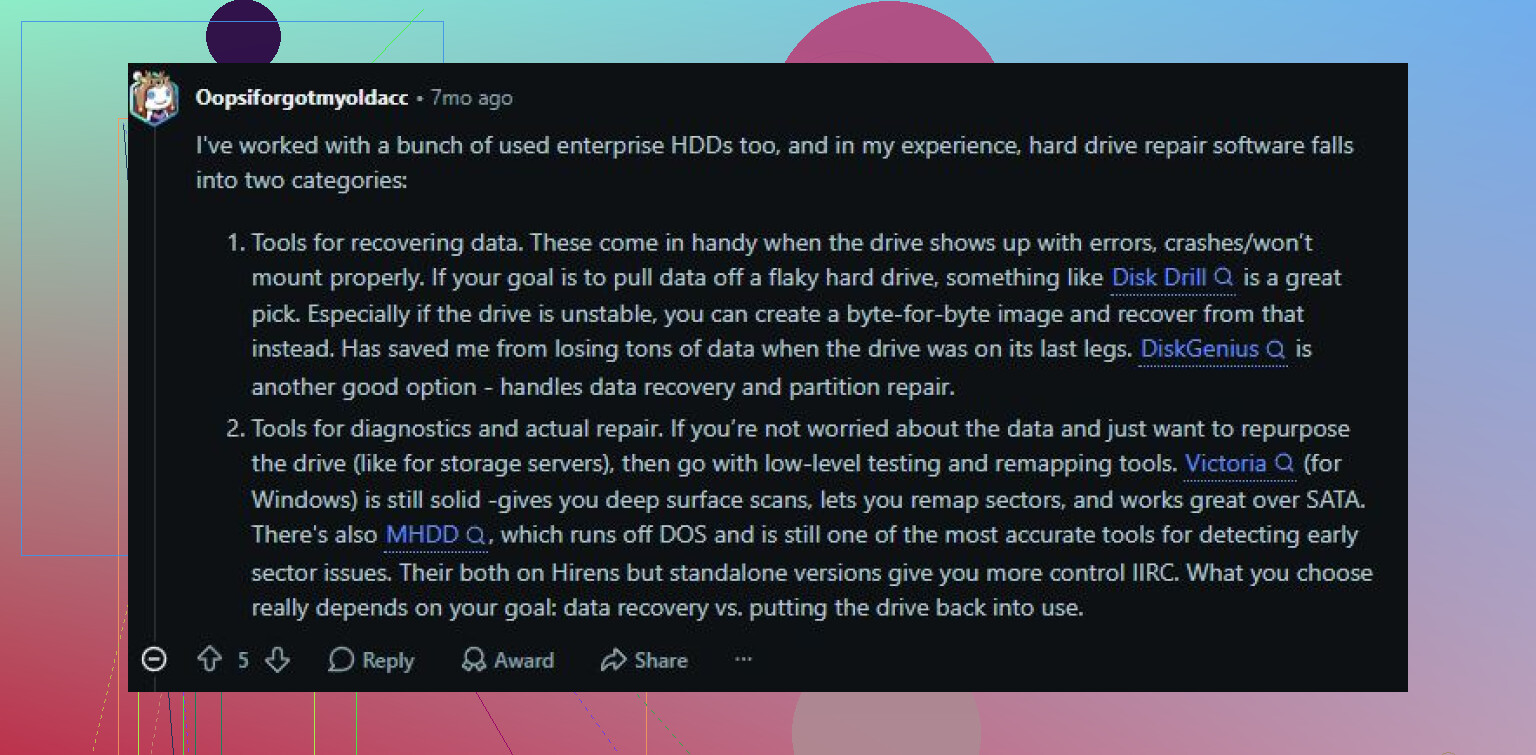
Un disque dur qui émet des clics a généralement dépassé le stade où un logiciel de réparation va pouvoir le remettre en état. J’éviterais CHKDSK, les outils de défragmentation, les tests d’écriture ou tout ce qui prétend réparer des secteurs, car cela peut malmener le disque alors qu’il est déjà en difficulté. Si vous voulez l’option DIY la moins chère, clonez-le ou créez-en d’abord une image avec quelque chose comme HDDSuperClone ou ddrescue, puis exécutez un logiciel de récupération comme Disk Drill sur le clone ou l’image, pas sur le disque d’origine. Si les fichiers ont assez de valeur pour que leur perte soit préjudiciable, évitez les expérimentations et faites appel à un service de récupération avant que les clics ne s’aggravent.
Ne continuez pas à redémarrer la machine et à laisser Windows essayer encore et encore. Chaque mise en rotation et chaque lecture échouée peuvent rapprocher un peu plus le disque d’une panne complète, surtout s’il émet des cliquetis.
Ce que les gens oublient, c’est que Windows lui-même n’est pas passif. Si vous branchez le disque normalement, il peut commencer à indexer, générer des miniatures, vérifier la corbeille, analyser avec l’antivirus ou demander de réparer le volume. J’annulerais toute demande de réparation. N’exécutez pas CHKDSK simplement parce que Windows le suggère. Ne parcourez pas le disque sans but juste pour voir ce qu’il contient. Allez directement vers les données les plus importantes, ou mieux encore, créez une image/un clone et travaillez à partir de cela.
Si vous n’avez besoin que de quelques dossiers et que le disque se monte encore, je copierais les données irremplaçables par petits lots : documents, photos, fichiers comptables, dossiers de projet, tout ce qui compte le plus. Laissez de côté les énormes dossiers de jeux, les téléchargements et les médias remplaçables pour plus tard. Une analyse complète de récupération peut prendre des heures et solliciter fortement les zones fragiles du disque avant même que vous ayez sauvegardé les fichiers qui vous importent vraiment.
Disk Drill convient bien pour l’étape récupérer à partir d’une image ou d’un clone, surtout si le système de fichiers est désordonné ou que le disque apparaît comme RAW. Je ne le considérerais simplement pas, ni aucune application similaire, comme un logiciel de réparation miracle pour un HDD qui cliquette. La partie réparation est pratiquement terminée une fois que le disque émet des bruits mécaniques. L’objectif pratique est l’extraction, pas de rendre à nouveau l’ancien disque fiable.
Et s’il vous plaît, n’essayez pas l’astuce du congélateur. On la répète encore parce qu’elle a fonctionné dans quelques cas extrêmes anciens, mais la condensation et le stress thermique sont un mauvais compromis quand les données comptent. Si le disque commence à disparaître du BIOS, clique de façon répétée ou s’arrête pendant les lectures, arrêtez-vous là. À ce stade, un laboratoire de récupération a de meilleures chances avant qu’une série de tentatives maison ne transforme un disque récupérable en donneur de pièces.