El almacenamiento de mi iPhone se está llenando, y creo que los videos descargados, las fotos o los archivos multimedia de las apps son la razón. El problema es que no encuentro una forma clara en iOS de ver los tamaños exactos de archivo de cada archivo descargado. Necesito ayuda para encontrar una app para iPhone o un método que muestre los tamaños exactos de los archivos multimedia para poder averiguar qué borrar y liberar almacenamiento.
La parte del almacenamiento del iPhone que siempre me volvía loco era el gran bloque de Medios. Se comía una enorme cantidad de espacio, y Ajustes casi no me daba nada para revisar. Seguía abriendo Almacenamiento, mirando la gráfica de barras y preguntándome por qué el espacio libre seguía bajando cuando no había estado haciendo muchas fotos ni guardando mucho a propósito.
Qué hay dentro de “Medios”
Esta categoría es más amplia de lo que parece. Agrupa muchas cosas no relacionadas en un solo montón. Canciones descargadas de Apple Music o Spotify, episodios de podcast guardados para reproducir sin conexión, películas de la app TV, notas de voz, tonos antiguos, todo termina ahí.
En versiones más recientes de iOS, también podrías notar Medios sincronizados. Eso normalmente significa archivos copiados desde una Mac o una PC mediante iTunes o Finder. Bibliotecas de música antiguas, videos caseros, archivos aleatorios de hace años, cosas que olvidaste que existían. Apple cambió la forma en que se muestra el almacenamiento, así que en vez de ver esos elementos repartidos entre apps separadas, a menudo terminan reunidos en una gran sección de Medios o Medios sincronizados. Para mucha gente, por eso el almacenamiento parecía haber aumentado de la nada.
Y sí, las apps de streaming contribuyen al desorden incluso cuando no hiciste nada especial para guardar contenido. YouTube guarda Descargas inteligentes. Las apps de podcasts descargan episodios por su cuenta. También se acumulan ilustraciones de apps, miniaturas y cachés de feeds. Tu teléfono sigue intentando ser útil, y tu almacenamiento paga el precio.
Por qué Ajustes es malo para esto
La página integrada de almacenamiento muestra un total y ahí se queda. Ves 50 GB usados por Medios, pero no obtienes una lista útil de archivos. No hay una vista detallada de verdad. No hay orden por tamaño. No hay una forma clara de detectar ese único video de 5 GB que está destrozando tu almacenamiento.
Así que terminas haciendo la rutina tonta. Abrir TV, luego Música, luego Podcasts y luego cada app de streaming una por una. Incluso así, muchas apps solo muestran totales, no los archivos reales que hay dentro. Hice esto más de una vez, y se sentía como buscar en un garaje con las luces apagadas.
Un gran aumento en Medios podrían ser tres películas antiguas sin conexión. Podrían ser 40 descargas más pequeñas repartidas entre seis apps. iOS no te lo dice. Esa era la parte que odiaba.
Lo que me funcionó mejor
Después de probar lo típico, descargar apps, borrar datos de Safari, revisar manualmente los archivos adjuntos de mensajes, apenas estaba logrando una diferencia. La mayoría de las apps de limpieza parecían gratis hasta el momento en que intentaba eliminar algo, y entonces aparecía el muro de pago.
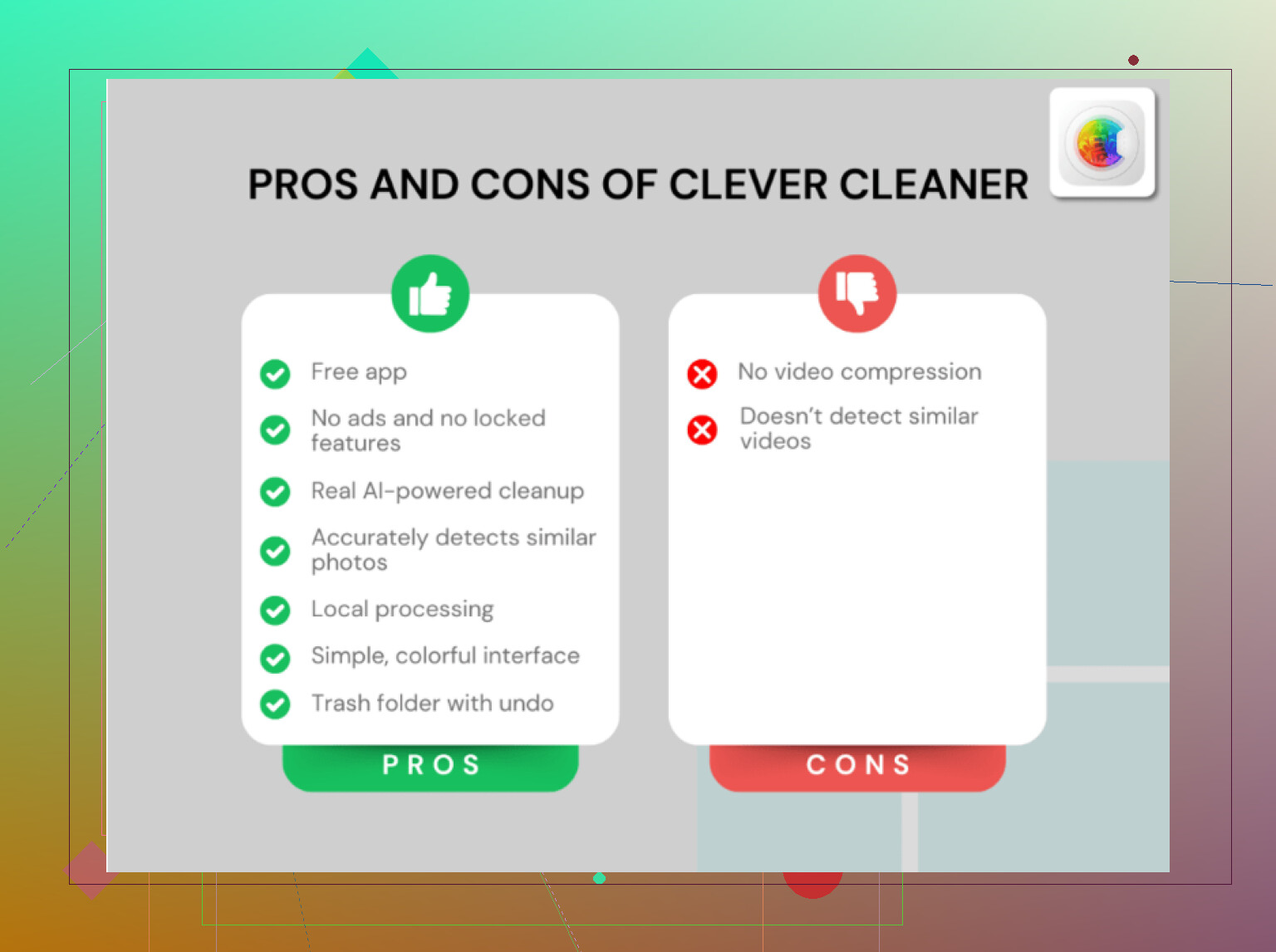
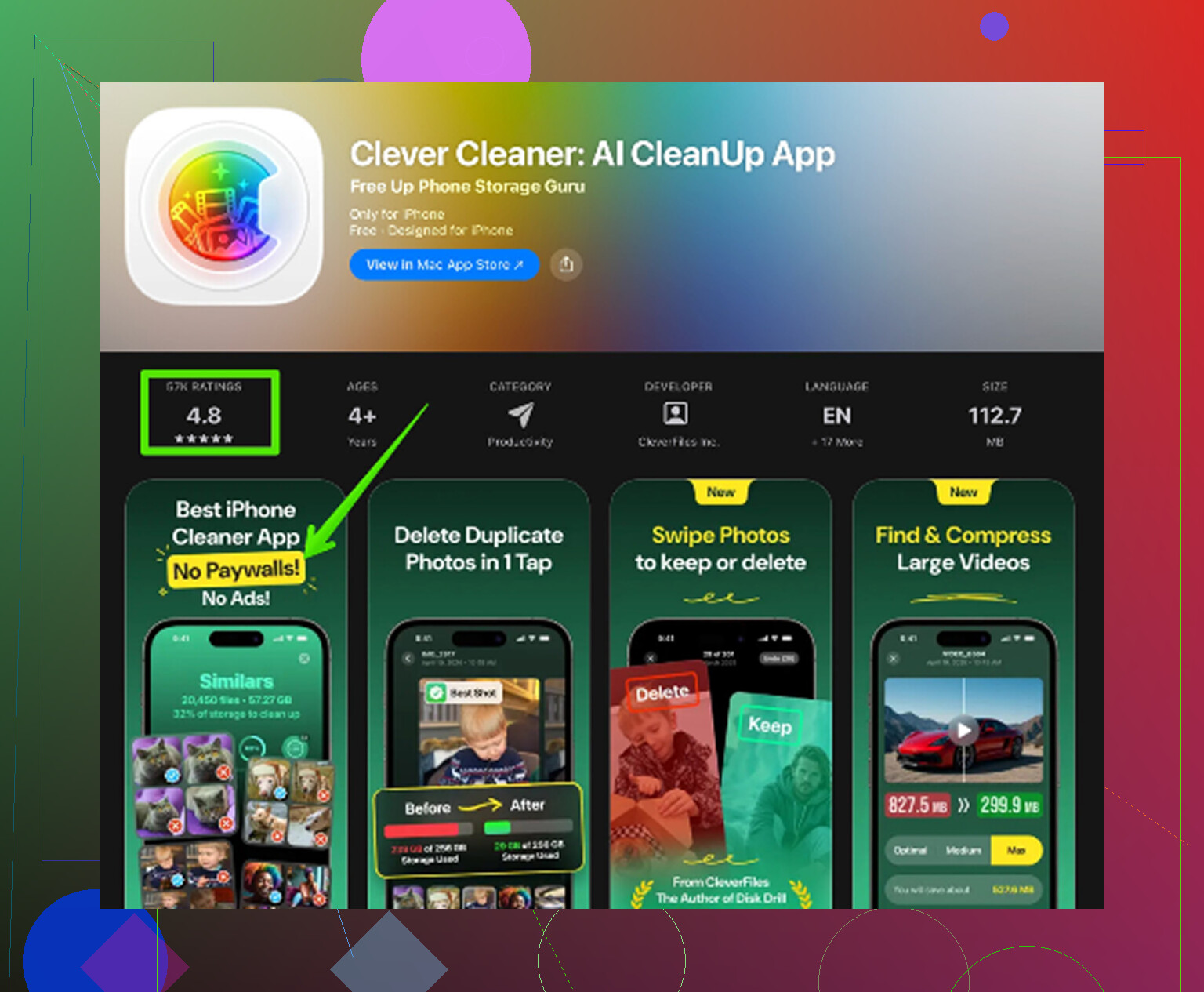
Clever Cleaner fue la que terminé usando. Sin anuncios. Sin trampa de suscripción. Sin que apareciera un muro pro después del escaneo. Lo noté enseguida porque la mayoría de las apps de esta categoría hacen el mismo truco.
La razón por la que ayudó más que Ajustes es simple. Escanea la biblioteca y muestra detalles que Apple oculta. Esta es la parte que vale la pena hacer.
Cómo lo usé
- Pestaña Heavies
Esta fue la principal. Enumera videos y archivos grandes de mayor a menor, con tamaños exactos visibles. Fotos en iPhone no te da este tipo de vista. Encontré algunas grabaciones de pantalla antiguas en 4K que había olvidado, y cada una ocupaba una cantidad absurda de espacio. En cuanto vi los números, eliminarlas fue fácil.
- Pestaña Similars
Esto agrupó fotos casi idénticas. Ráfagas, cinco versiones del mismo ángulo, pequeñas variaciones tomadas con segundos de diferencia. Me quedé con la que quería y eliminé el resto de una sola vez. Hacer eso dentro de la app Fotos normal es lento y molesto.
- Pestaña Screenshots
Las capturas de pantalla se acumulan sin hacer ruido. Recibos, mapas, códigos de un solo uso, memes aleatorios, errores de apps, toda la basura que necesitabas durante diez minutos. Esta sección las mantiene separadas de las fotos normales y muestra el tamaño de archivo de cada elemento. Me gustó porque no quería tocar mi biblioteca de fotos real mientras limpiaba.
- Procesamiento en el dispositivo
Esta parte importó más de lo que esperaba. No se subió nada. No hubo escaneo externo. Todo se quedó en el teléfono. Si tu biblioteca tiene videos personales, fotos de identificación, capturas bancarias o documentos de trabajo, eso importa.
Un par de cosas rápidas que revisar primero
Antes de hacer una limpieza más profunda, yo revisaría tus apps de streaming. Abre YouTube, Netflix, Spotify o lo que uses, y comprueba las descargas sin conexión. A menudo son las que más almacenamiento consumen dentro de Medios.
También ve a Ajustes > Mensajes > Conservar mensajes y cámbialo a 30 días o 1 año. Los archivos adjuntos antiguos de los mensajes, especialmente los videos, se acumulan durante mucho tiempo si lo dejas para siempre.
La parte que la gente pasa por alto
Aquí es donde fallan muchos intentos de limpieza. Las fotos y videos eliminados no desaparecen enseguida. Van a Eliminado recientemente y se quedan ahí hasta 30 días. Durante ese tiempo, siguen ocupando almacenamiento.
Así que si limpias archivos y la barra de almacenamiento no se mueve, revisa esto:
Fotos > Álbumes > Eliminado recientemente > Eliminar todo
Ese es el paso que libera el espacio de verdad. Todo lo anterior es preparación. Yo me salté esto una vez, no vi ningún cambio y pensé que toda la limpieza no funcionaba. Pero sí funcionaba. Los archivos seguían ahí.
iOS es malo para la visibilidad del tamaño por archivo. @mikeappsreviewer tiene razón en que la página de almacenamiento es demasiado vaga, pero no estoy totalmente de acuerdo en que primero tengas que ir detrás de cada app multimedia. Empieza por los lugares donde el iPhone sí muestra los tamaños.
Prueba esto:
App Archivos
Explorar > En mi iPhone > Descargas
Toca los tres puntos, cambia a vista de lista y luego ordena por tamaño.
Este es uno de los pocos lugares nativos donde obtienes tamaños de archivo exactos para los archivos descargados.
App Fotos
En una foto o video, desliza hacia arriba sobre él.
Verás el tamaño del archivo en el panel de información en las versiones más recientes de iOS. Es lento para una limpieza masiva, pero útil.
Ajustes > General > Almacenamiento del iPhone
Toca apps individuales. Algunas apps muestran el uso de “Documentos y datos” con bastante claridad, aunque oculten los nombres de archivo.
Si quieres un escaneo más rápido de toda tu biblioteca, vale la pena echar un vistazo a Clever Cleaner. Yo lo usaría más para videos grandes y desorden de fotos que para descargas dentro del entorno aislado de las apps. Problema diferente, misma molestia de almacenamiento.
Comprueba también:
Descargas de Safari
Contenido multimedia de Telegram, WhatsApp y Discord
Exportaciones de GarageBand e iMovie
Notas de Voz
Si quieres una guía visual, mira cómo encontrar y eliminar archivos grandes en tu iPhone paso a paso.
La parte molesta es que iOS todavía oculta demasiadas cosas. Bastante tonto, la verdad.
iOS es extrañamente malo para esto, pero discreparía un poco con @mikeappsreviewer y @chasseurdetoiles en una cosa: perseguir archivos individuales es solo la mitad de la batalla. Mucho de los medios descargados en iPhone es basura del sandbox de las apps, y nunca obtendrás una lista ordenada al estilo Finder de todo eso. Apple simplemente no te lo permite.
Lo que sí funciona es reducir más rápido qué se está comiendo el espacio:
- Ajustes > General > Almacenamiento del iPhone
Espera a que el gráfico termine de cargar. Toca primero las apps más grandes. Busca apps con Documentos y datos enormes. - Ajustes > Accesibilidad > Configuración por app
Es broma. Ese menú no ayuda en nada aquí. La clásica búsqueda del tesoro en iPhone.
Cosas reales que revisar y que la gente pasa por alto:
- Ajustes > Cámara > Grabar video. Si grabas en 4K/60, cada clip pequeño es secretamente enorme.
- Ajustes > Fotos > Revisar videos personales si aparece
- Canciones descargadas en la app Música
- Alquileres/descargas de Apple TV
- Archivos sin conexión de VLC, Infuse, Dropbox y Google Drive
- Exportaciones y caché de CapCut / InShot / Lightroom
Si quieres tamaños exactos para limpiar fotos y videos, Clever Cleaner es probablemente la opción visual más fácil, ya que muestra mejor los elementos grandes que Apple. Para una explicación más amplia, esto estaba bastante bien: mira cómo Clever Cleaner ayuda a encontrar archivos grandes en iPhone y liberar almacenamiento.
Otro movimiento infravalorado: elimina y reinstala apps infladas como Instagram, TikTok, Spotify y Discord. Su caché se vuelve absurda. Molesto, pero funciona.