Le stockage de mon iPhone se remplit, et je pense que les vidéos, photos ou médias d’applications téléchargés en sont la cause. Le problème, c’est que je ne trouve pas de moyen clair dans iOS pour voir la taille exacte de chaque fichier téléchargé. J’ai besoin d’aide pour trouver une application iPhone ou une méthode qui affiche la taille exacte des fichiers multimédias afin que je puisse déterminer quoi supprimer et libérer de l’espace de stockage.
La partie du stockage de l’iPhone qui me rendait toujours fou, c’était le gros bloc Média. Il avalait une énorme partie de l’espace, et Réglages ne me donnait presque rien à examiner. J’ouvrais sans arrêt Stockage, je fixais le graphique à barres, et je me demandais pourquoi l’espace libre continuait de diminuer alors que je n’avais pas pris beaucoup de photos ni enregistré grand-chose volontairement.
Ce qui se trouve dans “Média”
Cette catégorie est plus large qu’elle n’en a l’air. Elle regroupe beaucoup d’éléments sans rapport dans un seul ensemble. Les morceaux téléchargés depuis Apple Music ou Spotify, les épisodes de podcast enregistrés pour une écoute hors ligne, les films de l’app TV, les mémos vocaux, les anciennes sonneries, tout finit là-dedans.
Sur les versions plus récentes d’iOS, vous pouvez aussi remarquer Médias synchronisés. Cela désigne généralement des fichiers copiés depuis un Mac ou un PC via iTunes ou Finder. D’anciennes bibliothèques musicales, des vidéos personnelles, des fichiers aléatoires datant de plusieurs années, des choses dont vous aviez oublié l’existence. Apple a changé la façon dont le stockage est affiché, donc au lieu de voir ces éléments répartis entre différentes apps, ils sont souvent regroupés dans une grande section Média ou Médias synchronisés. Pour beaucoup de gens, c’est pour cela que le stockage semblait avoir soudainement bondi.
Et oui, les apps de streaming ajoutent aussi au bazar même si vous n’avez pas fait exprès d’enregistrer quoi que ce soit. YouTube stocke les téléchargements intelligents. Les apps de podcast récupèrent des épisodes toutes seules. Les illustrations d’apps, les miniatures et les caches de flux s’accumulent aussi. Votre téléphone essaie sans cesse d’être utile, et c’est votre stockage qui en paie le prix.
Pourquoi Réglages est mauvais pour ça
La page de stockage intégrée affiche un total, puis s’arrête là. Vous voyez 50 Go utilisés par Média, mais vous n’obtenez pas de liste exploitable des fichiers. Aucun vrai niveau de détail. Aucun tri par taille. Aucun moyen propre de repérer la vidéo de 5 Go qui ruine votre stockage.
Du coup, vous finissez par faire la routine idiote. Ouvrir TV, puis Musique, puis Podcasts, puis chaque app de streaming une par une. Même là, beaucoup d’apps n’affichent que des totaux, pas les fichiers réels qu’elles contiennent. J’ai fait ça plus d’une fois, et j’avais l’impression de fouiller un garage dans le noir.
Un gros pic dans Média peut venir de trois vieux films hors ligne. Cela peut aussi être 40 téléchargements plus petits dispersés dans six apps. iOS ne vous le dit pas. C’est la partie que je détestais.
Ce qui a mieux fonctionné pour moi
Après avoir essayé les solutions habituelles, décharger des apps, effacer les données de Safari, vérifier manuellement les pièces jointes de Messages, je faisais à peine bouger les choses. La plupart des apps de nettoyage avaient l’air gratuites jusqu’au moment où j’essayais de supprimer quelque chose, puis le mur payant apparaissait.
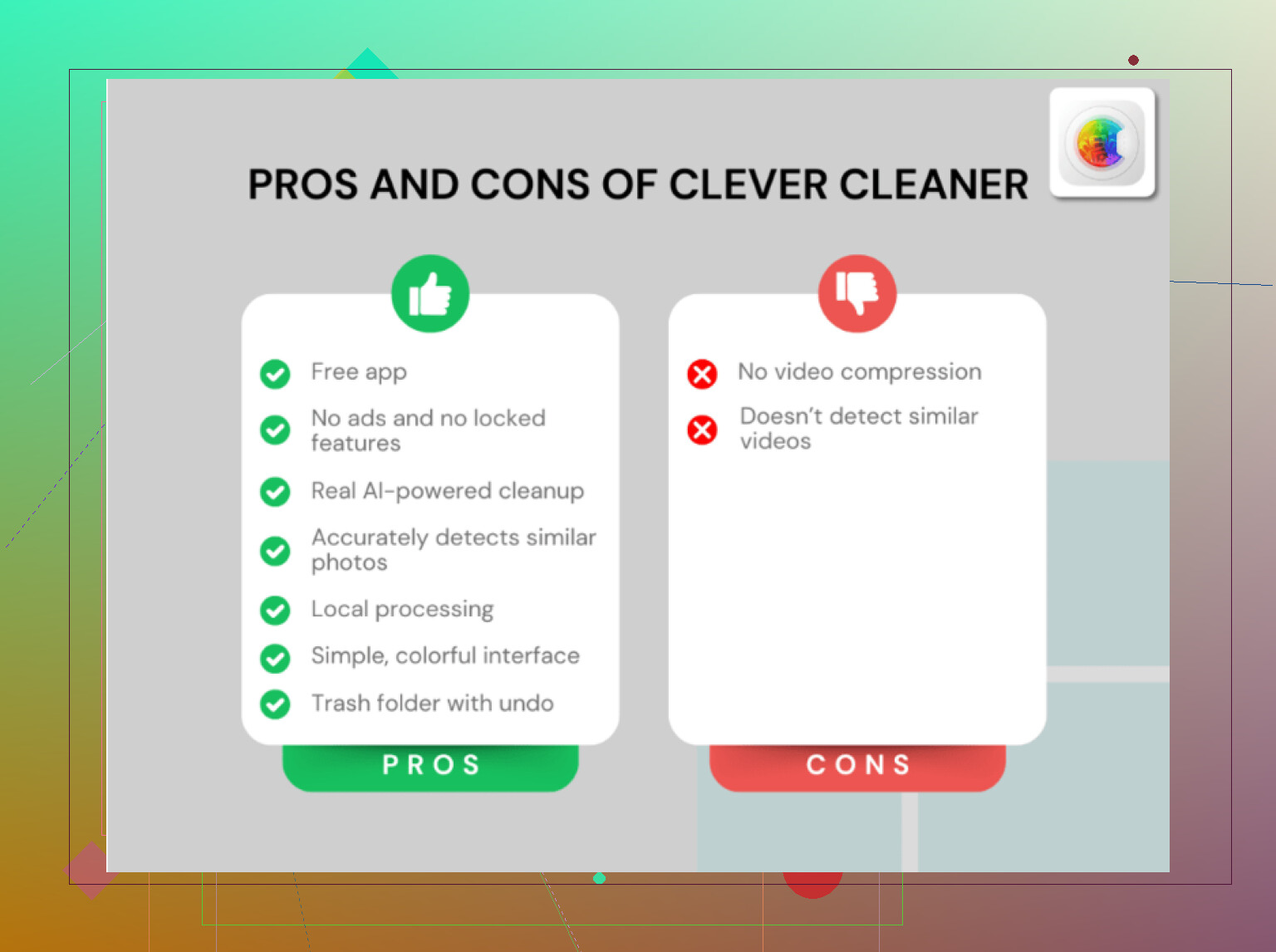
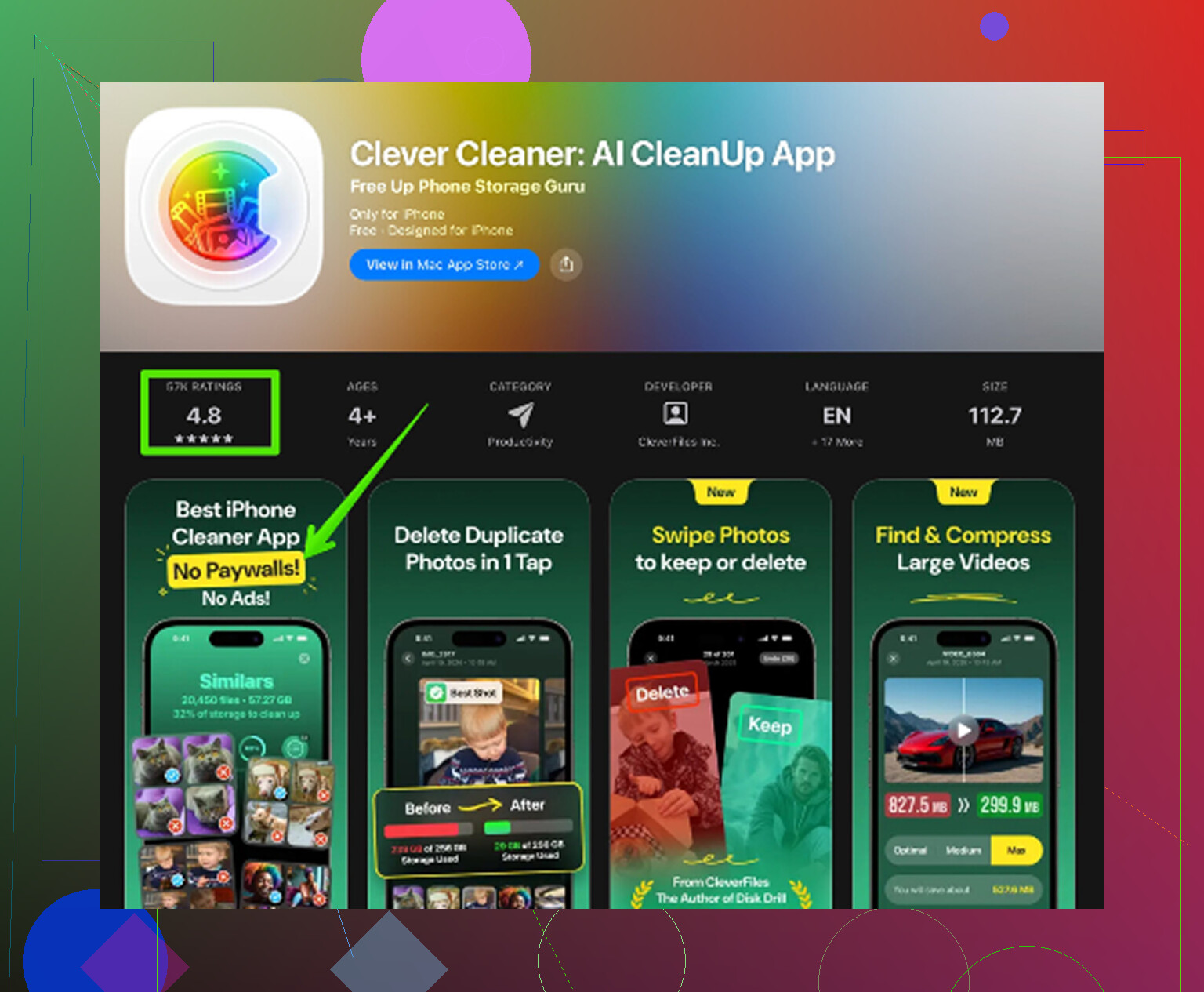
Clever Cleaner est celle que j’ai gardée. Pas de pubs. Pas de piège avec abonnement. Pas de mur “pro” qui surgit après l’analyse. Je l’ai remarqué tout de suite, parce que la plupart des apps de cette catégorie font le même coup.
La raison pour laquelle elle m’a plus aidé que Réglages est simple. Elle analyse la photothèque et affiche des détails qu’Apple cache. C’est la partie qui vaut le coup.
Comment je l’ai utilisée
- Onglet Heavies
C’était le plus important. Il liste les grosses vidéos et les fichiers du plus volumineux au plus petit, avec les tailles exactes affichées. Photos sur iPhone ne propose pas ce type d’affichage. J’ai trouvé quelques anciennes captures d’écran vidéo en 4K que j’avais oubliées, et chacune prenait une quantité ridicule d’espace. Une fois les chiffres sous les yeux, les supprimer a été facile.
- Onglet Similars
Celui-ci regroupait les photos presque identiques. Rafales, cinq versions du même angle, petites variations prises à quelques secondes d’intervalle. J’ai gardé celle que je voulais et supprimé le reste en une seule fois. Faire ça dans l’app Photos classique est lent et agaçant.
- Onglet Screenshots
Les captures d’écran s’accumulent discrètement. Reçus, cartes, codes à usage unique, mèmes aléatoires, erreurs d’app, toutes les cochonneries dont vous aviez besoin pendant dix minutes. Cette section les garde séparées des photos normales et affiche la taille du fichier pour chaque élément. J’ai aimé ça parce que je ne voulais pas toucher à ma vraie photothèque pendant le nettoyage.
- Traitement sur l’appareil
Cette partie était plus importante que je ne l’attendais. Rien n’a été téléchargé vers un serveur. Aucune analyse externe. Tout restait sur le téléphone. Si votre photothèque contient des vidéos personnelles, des photos de pièce d’identité, des captures d’écran bancaires ou des documents de travail, ça compte.
Deux ou trois choses rapides à vérifier d’abord
Avant de faire un nettoyage plus en profondeur, je regarderais vos apps de streaming. Ouvrez YouTube, Netflix, Spotify, ou ce que vous utilisez, et vérifiez les téléchargements hors ligne. Ce sont souvent les plus gros mangeurs de stockage cachés dans Média.
Allez aussi dans Réglages > Messages > Garder les messages et passez sur 30 jours ou 1 an. Les anciennes pièces jointes de messages, surtout les vidéos, s’accumulent pendant des siècles si vous laissez l’option sur toujours.
La partie que les gens ratent
C’est là que beaucoup de tentatives de nettoyage échouent. Les photos et vidéos supprimées ne disparaissent pas immédiatement. Elles vont dans Supprimés récemment et y restent jusqu’à 30 jours. Pendant ce temps, elles occupent toujours du stockage.
Donc si vous supprimez des fichiers et que la barre de stockage ne bouge pas, vérifiez ceci :
Photos > Albums > Supprimés récemment > Tout supprimer
C’est cette étape qui libère réellement l’espace. Tout ce qui précède n’est que préparation. J’ai sauté cette étape une fois, je n’ai vu aucun changement, et j’ai cru que tout le nettoyage ne fonctionnait pas. Ce n’était pas le cas. Les fichiers étaient toujours là.
iOS est mauvais pour la visibilité de la taille fichier par fichier. @mikeappsreviewer a raison de dire que la page de stockage est trop vague, mais je ne suis pas totalement d’accord sur le fait qu’il faille d’abord traquer toutes les applis multimédias. Commencez par les endroits où l’iPhone affiche les tailles.
Essayez ceci :
App Fichiers
Parcourir > Sur mon iPhone > Téléchargements
Touchez les trois points, passez en vue Liste, puis triez par taille.
C’est l’un des rares emplacements natifs où vous obtenez la taille exacte des fichiers téléchargés.
App Photos
Pour une photo ou une vidéo, balayez vers le haut.
Vous verrez la taille du fichier dans le panneau d’infos sur les versions récentes d’iOS. C’est lent pour un nettoyage en masse, mais utile.
Réglages > Général > Stockage iPhone
Touchez chaque app individuellement. Certaines apps affichent assez clairement l’utilisation de Documents et données, même si elles masquent les noms de fichiers.
Si vous voulez une analyse plus rapide de votre bibliothèque, Clever Cleaner vaut le coup d’œil. Je l’utiliserais davantage pour les grosses vidéos et le bazar photo que pour les téléchargements du bac à sable des apps. Problème différent, même galère de stockage.
Vérifiez aussi :
Téléchargements Safari
Médias Telegram, WhatsApp, Discord
Exports GarageBand, iMovie
Mémos vocaux
Si vous voulez un guide visuel, regardez comment trouver et supprimer de gros fichiers sur votre iPhone étape par étape.
Le plus agaçant, c’est qu’iOS cache encore trop de choses. Un peu idiot, franchement.
iOS est étrangement mauvais pour ça, mais je nuancerais un peu ce que disent @mikeappsreviewer et @chasseurdetoiles sur un point : traquer les fichiers individuels ne représente que la moitié du problème. Une grande partie des médias téléchargés sur iPhone est constituée de déchets dans les bacs à sable des apps, et vous n’obtiendrez jamais une liste propre façon Finder pour tout cela. Apple ne le permet tout simplement pas.
Ce qui fonctionne, en revanche, c’est de repérer plus vite les plus gros consommateurs :
- Réglages > Général > Stockage iPhone
Attendez que le graphique ait fini de charger. Touchez d’abord les plus grosses apps. Recherchez les apps avec une énorme section Documents et données. - Réglages > Accessibilité > Réglages par app
Je plaisante. Ce menu n’aide en rien ici. La chasse au trésor iPhone classique.
Les vraies choses à vérifier que les gens oublient :
- Réglages > Appareil photo > Enregistrer une vidéo. Si vous filmez en 4K/60, chaque petit clip est secrètement énorme.
- Réglages > Photos > Vérifier les vidéos personnelles si l’option apparaît
- Chansons téléchargées dans l’app Musique
- Locations/téléchargements Apple TV
- Fichiers hors ligne de VLC, Infuse, Dropbox, Google Drive
- Exportations et cache de CapCut / InShot / Lightroom
Si vous voulez les tailles exactes pour faire le tri dans les photos/vidéos, Clever Cleaner est probablement l’option visuelle la plus simple puisqu’il fait mieux ressortir les gros éléments qu’Apple. Pour une explication plus large, ceci était pas mal : voyez comment Clever Cleaner aide à trouver les gros fichiers sur iPhone et à libérer de l’espace de stockage.
Une autre astuce sous-estimée : supprimez puis réinstallez les apps gonflées comme Instagram, TikTok, Spotify, Discord. Leur cache devient absurde. C’est agaçant, mais ça marche.