La memoria del mio iPhone si sta riempiendo e penso che il motivo siano video scaricati, foto o contenuti multimediali delle app. Il problema è che non riesco a trovare un modo chiaro in iOS per vedere le dimensioni esatte dei file per ogni elemento scaricato. Ho bisogno di aiuto per trovare un’app per iPhone o un metodo che mostri le dimensioni esatte dei file multimediali così posso capire cosa eliminare e liberare spazio di archiviazione.
Media scaricati su iPhone che occupano spazio - C'è un'app che mostri le dimensioni esatte dei file?
La parte dello spazio di archiviazione dell iPhone che mi faceva sempre impazzire era il grande blocco Media. Si mangiava un’enorme fetta di spazio, e Impostazioni non mi dava quasi nulla da controllare. Continuavo ad aprire Archiviazione, fissare il grafico a barre e chiedermi perché lo spazio libero continuasse a diminuire quando non avevo scattato molte foto né salvato molto di proposito.
Cosa c è dentro “Media”
Questa categoria è più ampia di quanto sembri. Raggruppa un sacco di cose non collegate tra loro in un unico mucchio. Brani scaricati da Apple Music o Spotify, episodi di podcast salvati per l’ascolto offline, film dall’app TV, memo vocali, vecchie suonerie, tutto finisce lì.
Sulle versioni più recenti di iOS, potresti notare anche Media sincronizzati. Di solito significa file copiati da un Mac o PC tramite iTunes o Finder. Vecchie librerie musicali, video di famiglia, file casuali di anni fa, cose di cui avevi dimenticato l’esistenza. Apple ha cambiato il modo in cui viene mostrato lo spazio di archiviazione, quindi invece di vedere quegli elementi distribuiti tra app separate, spesso vengono raggruppati in un’unica grande sezione Media o Media sincronizzati. Per molte persone, è per questo che lo spazio sembrava aumentato dal nulla.
E sì, le app di streaming contribuiscono al caos anche quando non fai nulla apposta per salvare qualcosa. YouTube memorizza i Download intelligenti. Le app di podcast scaricano episodi da sole. Anche grafica delle app, miniature e cache dei feed si accumulano. Il telefono continua a cercare di esserti utile, e il tuo spazio di archiviazione ne paga il prezzo.
Perché Impostazioni è pessimo in questo
La pagina di archiviazione integrata mostra un totale, poi si ferma lì. Vedi 50 GB usati da Media, ma non ottieni un elenco utile dei file. Nessun vero approfondimento. Nessun ordinamento per dimensione. Nessun modo pulito per individuare quel singolo video da 5 GB che sta distruggendo il tuo spazio.
Quindi finisci per fare la solita routine stupida. Apri TV, poi Musica, poi Podcast, poi ogni app di streaming una per una. Anche così, molte app mostrano solo i totali, non i file effettivi all’interno. L’ho fatto più di una volta, e sembrava come cercare in un garage al buio.
Un enorme picco di Media potrebbe essere dovuto a tre vecchi film offline. Potrebbero essere 40 download più piccoli sparsi in sei app. iOS non te lo dice. Era questa la parte che odiavo.
Cosa ha funzionato meglio per me
Dopo aver provato le solite cose, scaricare app, cancellare i dati di Safari, controllare manualmente gli allegati dei messaggi, riuscivo a malapena a fare qualche progresso. La maggior parte delle app di pulizia sembrava gratuita finché non provavo a rimuovere qualcosa, poi compariva il paywall.
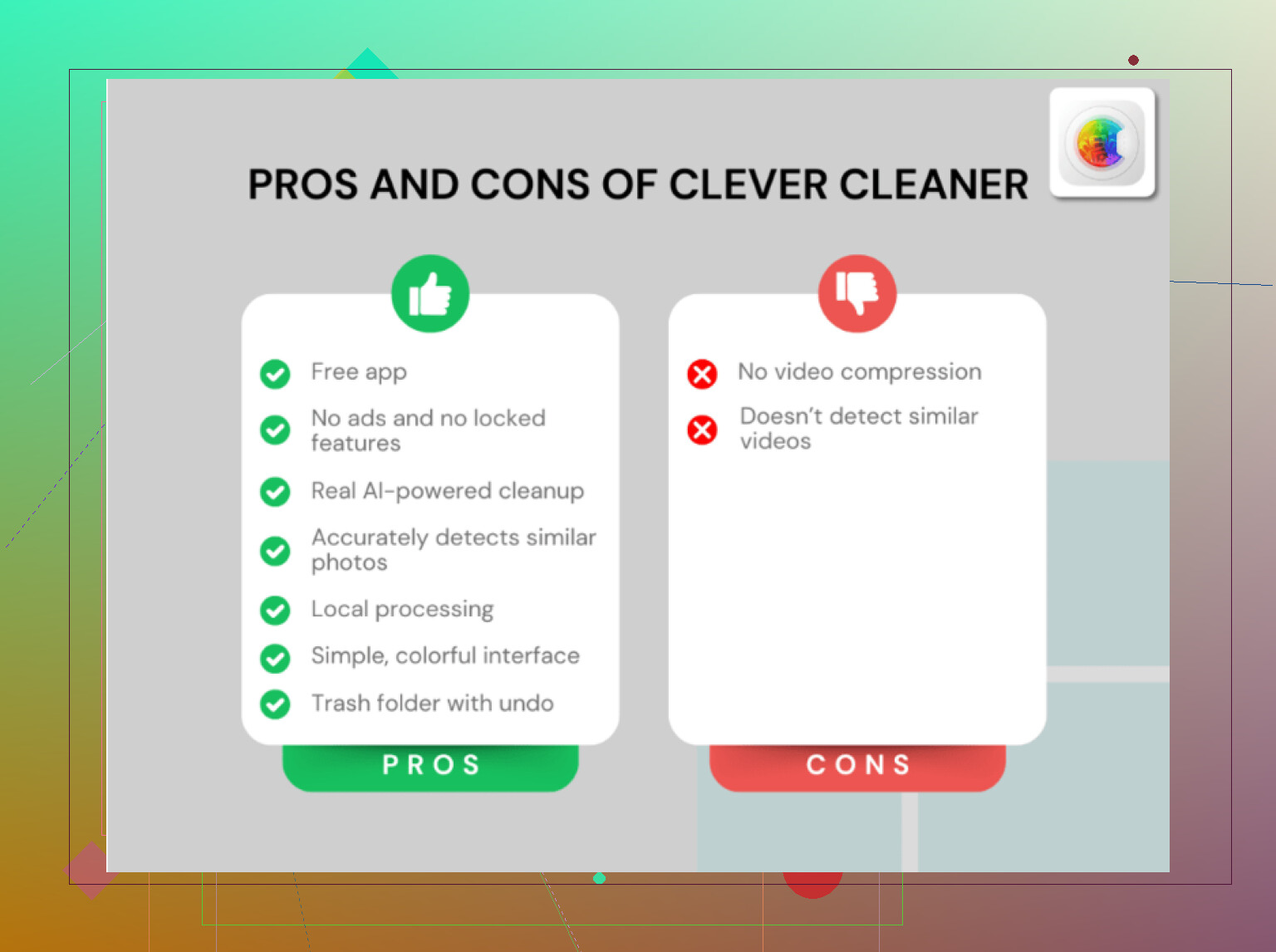
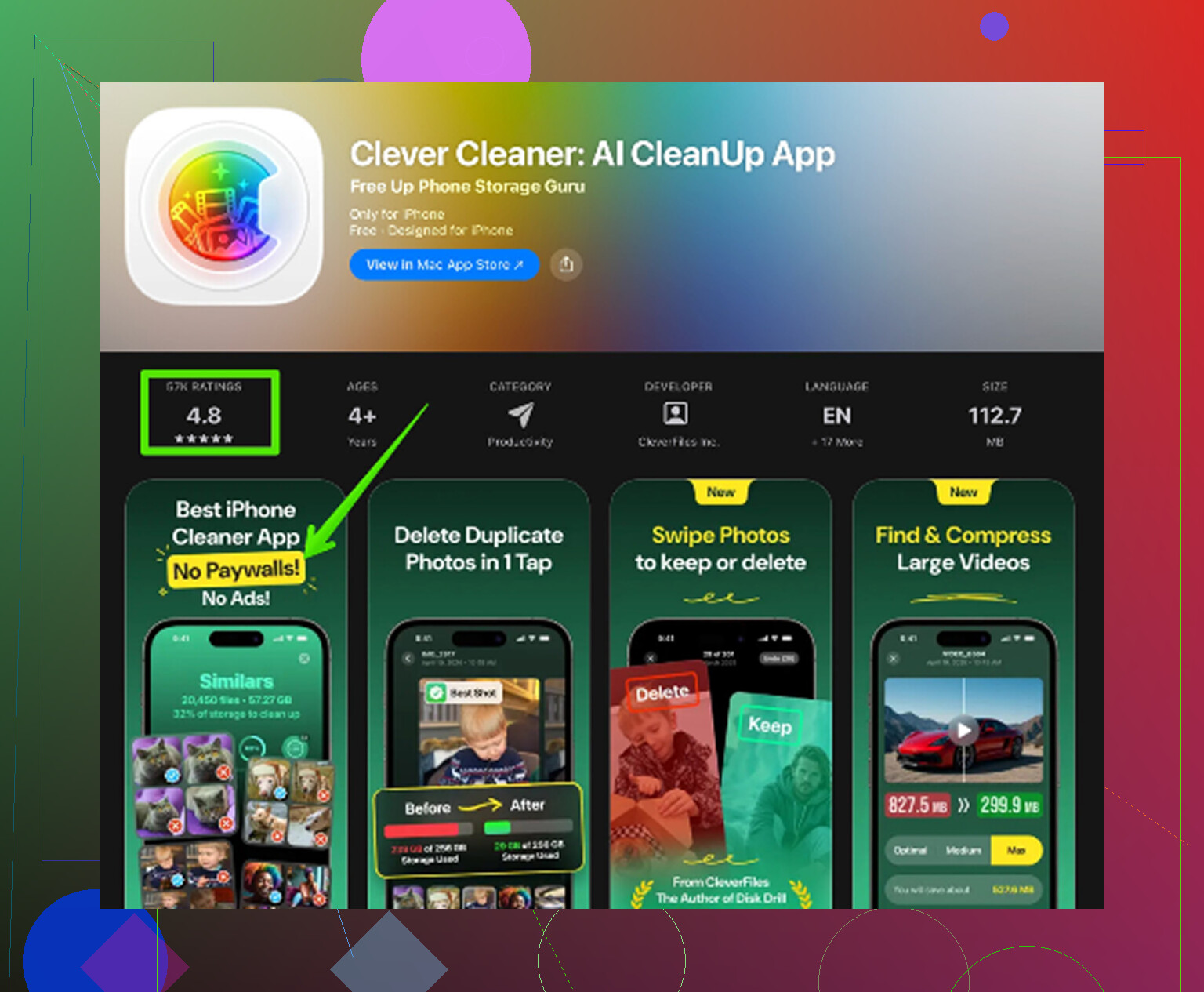
Clever Cleaner è stata quella che ho continuato a usare. Niente pubblicità. Nessuna trappola con abbonamento. Nessun muro pro che spunta dopo la scansione. Me ne sono accorto subito perché la maggior parte delle app in questa categoria fa sempre lo stesso trucco.
Il motivo per cui mi ha aiutato più di Impostazioni è semplice. Scansiona la libreria e mostra dettagli che Apple nasconde. Questa è la parte che vale la pena fare.
Come l ho usata
- Scheda Heavies
Questa era la più importante. Elenca video e file grandi dal più grande al più piccolo, con le dimensioni esatte mostrate. Foto su iPhone non ti dà questo tipo di visualizzazione. Ho trovato alcune vecchie registrazioni dello schermo in 4K di cui mi ero dimenticato, e ognuna occupava una quantità ridicola di spazio. Una volta visti i numeri, eliminarle è stato facile.
- Scheda Similars
Qui venivano raggruppate foto quasi identiche. Scatti a raffica, cinque versioni della stessa inquadratura, piccole variazioni scattate a pochi secondi di distanza. Ho tenuto quella che volevo e buttato il resto in un colpo solo. Farlo nell’app Foto normale è lento e fastidioso.
- Scheda Screenshots
Gli screenshot si accumulano in silenzio. Ricevute, mappe, codici monouso, meme casuali, errori delle app, tutta la spazzatura che ti serviva per dieci minuti. Questa sezione li tiene separati dalle foto normali e mostra la dimensione del file per ogni elemento. Mi è piaciuto perché non volevo toccare la mia vera libreria foto mentre pulivo.
- Elaborazione sul dispositivo
Questa parte contava più di quanto mi aspettassi. Nulla veniva caricato. Nessuna scansione esterna. Tutto restava sul telefono. Se la tua libreria contiene video personali, foto di documenti, screenshot bancari o documenti di lavoro, questo conta.
Un paio di cose rapide da controllare prima
Prima di fare una pulizia più approfondita, darei un’occhiata alle tue app di streaming. Apri YouTube, Netflix, Spotify, qualunque cosa usi, e controlla i download offline. Spesso sono i maggiori divoratori di spazio nascosti dentro Media.
Vai anche su Impostazioni > Messaggi > Conserva messaggi e impostalo su 30 giorni o 1 anno. I vecchi allegati dei messaggi, soprattutto i video, si accumulano per anni se lo lasci su per sempre.
La parte che la gente si perde
È qui che molti tentativi di pulizia falliscono. Le foto e i video eliminati non spariscono subito. Vanno in Eliminati di recente e restano lì fino a 30 giorni. Durante quel periodo, occupano ancora spazio.
Quindi se ripulisci dei file e la barra di archiviazione non si muove, controlla questo:
Foto > Album > Eliminati di recente > Elimina tutto
Questo è il passaggio che libera davvero lo spazio. Tutto il resto prima è preparazione. Una volta l’ho saltato, non ho visto alcun cambiamento e ho pensato che tutta la pulizia non funzionasse. Non era così. I file erano ancora lì.
iOS è scarso nel mostrare le dimensioni dei singoli file. @mikeappsreviewer ha ragione sul fatto che la pagina di archiviazione sia troppo vaga, ma non sono del tutto d’accordo sul fatto che tu debba inseguire prima ogni app multimediale. Inizia dai punti in cui l’iPhone mostra effettivamente le dimensioni.
Prova così:
App File
Sfoglia > Sul mio iPhone > Download
Tocca i tre puntini, passa alla vista Elenco, poi ordina per Dimensione.
Questo è uno dei pochi punti nativi in cui ottieni le dimensioni esatte dei file scaricati.
App Foto
Per una foto o un video, scorri verso l’alto su di esso.
Vedrai la dimensione del file nel pannello info sulle versioni più recenti di iOS. È lento per una pulizia di massa, ma utile.
Impostazioni > Generali > Spazio iPhone
Tocca le singole app. Alcune app mostrano l’uso di “Documenti e dati” in modo piuttosto chiaro, anche se nascondono i nomi dei file.
Se vuoi una scansione più veloce della tua libreria, vale la pena dare un’occhiata a Clever Cleaner. Lo userei più per i video grandi e il disordine delle foto che per i download nella sandbox delle app. Problema diverso, stesso dolore di archiviazione.
Controlla anche:
Download di Safari
Media di Telegram, WhatsApp, Discord
Esportazioni di GarageBand, iMovie
Memo vocali
Se vuoi una guida visiva, guarda come trovare e rimuovere file di grandi dimensioni sul tuo iPhone passo dopo passo.
La parte fastidiosa è che iOS nasconde ancora troppe cose. Abbastanza stupido, a dire il vero.
iOS è stranamente scarso in questo, ma dissentirei un po’ da @mikeappsreviewer e @chasseurdetoiles su una cosa: inseguire i singoli file è solo metà della battaglia. Molti dei “contenuti multimediali scaricati” su iPhone sono spazzatura nella sandbox delle app, e non otterrai mai un elenco ordinato in stile Finder per tutto questo. Apple semplicemente non te lo permette.
Quello che funziona davvero è restringere più velocemente il campo delle app che occupano più spazio:
- Impostazioni > Generali > Spazio iPhone
Aspetta che il grafico finisca di caricarsi. Tocca prima le app più grandi. Cerca le app con “Documenti e dati” molto grandi. - Impostazioni > Accessibilità > Impostazioni per app
Scherzo. Quel menu qui non aiuta per niente. Classica caccia al tesoro su iPhone.
Cose reali da controllare che la gente spesso si perde:
- Impostazioni > Fotocamera > Registra video. Se registri in 4K/60, ogni piccolo clip è segretamente enorme.
- Impostazioni > Foto > Rivedi video personali se compare
- Brani scaricati nell’app Musica
- Noleggi/download di Apple TV
- File offline di VLC, Infuse, Dropbox, Google Drive
- Esportazioni e cache di CapCut / InShot / Lightroom
Se vuoi dimensioni esatte per ripulire foto e video, Clever Cleaner è probabilmente l’opzione visiva più semplice, dato che mette in evidenza gli elementi grandi meglio di quanto faccia Apple. Per una spiegazione più ampia, questo era valido: guarda come Clever Cleaner aiuta a trovare file grandi su iPhone e a liberare spazio di archiviazione.
Un’altra mossa sottovalutata: elimina e reinstalla app appesantite come Instagram, TikTok, Spotify, Discord. La loro cache diventa assurda. Fastidioso, ma funziona.