Auf meinem iPhone sind weniger als 2 GB Speicher frei, und in letzter Zeit hängt es, Apps öffnen sich langsam und das Tippen fühlt sich verzögert an. Ich versuche herauszufinden, ob der geringe Speicher den Leistungsabfall verursacht oder ob etwas anderes nicht stimmt. Was sollte ich zuerst überprüfen oder löschen, und wie viel freien Speicher sollte ich behalten, damit mein iPhone flüssig läuft?
Ja, wenig Speicher auf dem iPhone macht alles langsamer. Mit weniger als 2 GB frei fängt iOS an zu ruckeln.
Was passiert, wenn der Speicher knapp wird:
-
iOS braucht freien Platz für:
• Temporäre Dateien
• App-Caches
• Systemupdates
• HintergrundaufgabenWenn fast kein Speicher frei ist, löscht und erstellt das System ständig temporäre Daten neu. Das sorgt für Verzögerungen.
-
Tippverzögerung und langsamer App-Start:
• Die Tastatur braucht Platz für Wortvorschläge und Cache
• Apps laden Inhalte in den temporären Speicher
• Wenn der Speicher knapp ist, räumt das System dauernd im Hintergrund auf, was die Oberfläche ausbremst. -
Risiko weiterer Probleme:
• Fehlgeschlagene iOS-Updates
• Häufigere App-Abstürze
• Fotos und Videos werden nicht richtig gespeichert
Um zu testen, ob der Speicher die Ursache ist, probiere Folgendes:
-
Versuche, mindestens 5–10 GB freien Speicher zu haben.
-
Lösche große Daten:
• Alte Videos in Fotos
• Große Chats in WhatsApp / Nachrichten mit vielen Medien
• Ungenutzte Spiele und Social-Media-Apps
• Alte Downloads in Dateien und Safari -
Speicherdetails prüfen:
• Einstellungen > Allgemein > iPhone-Speicher
• Achte auf Apps, die mehr als 1–2 GB belegen
• Tippe auf jede App, prüfe die Größe von Dokumente & Daten und lade sie aus oder lösche sie, wenn du sie nicht brauchst -
Einige Synchronisierungen deaktivieren, wenn der Platz knapp ist:
• Fotos > iCloud > iPhone-Speicher optimieren
• Offline-Playlists oder Filme in Streaming-Apps vorübergehend entfernen
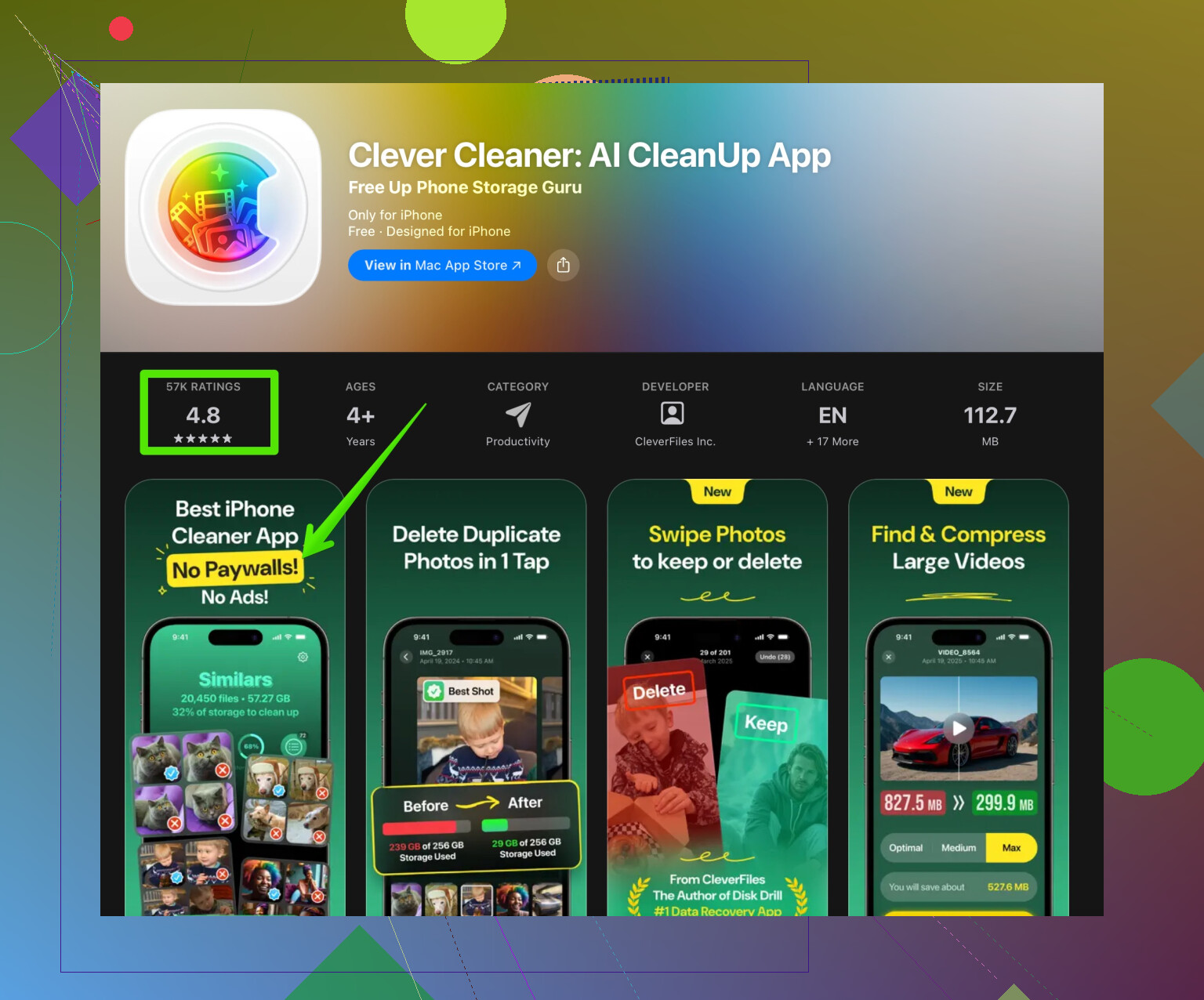
Wenn du etwas Schnelleres willst, als alles von Hand zu machen, hilft eine Cleaner-App dabei, Duplikate und Datenmüll zu sortieren. Für Fotos, Videos und ähnliche Bilder ist die Clever Cleaner App eine gute Wahl. Sie findet doppelte Aufnahmen, unscharfe Fotos und große Dateien, damit du schneller Speicherplatz freigibst und Ruckler vermeidest. Du kannst sie dir hier ansehen:
iPhone-Speicher mit der Clever Cleaner App bereinigen
Wenn das iPhone auch nach dem Freigeben von mindestens 5 GB noch langsam ist:
• iPhone neu starten
• Nach iOS-Update suchen
• Prüfen, ob nur eine bestimmte App langsam ist, und diese dann neu installieren
Wenn es ein älteres iPhone mit einer neueren iOS-Version ist, kommt ein Teil der Verlangsamung auch von aufwendigeren Systemfunktionen. Aber mit weniger als 2 GB frei ist der knappe Speicher ein großer Teil deines Problems.
Ja, wenig Speicher kann ein iPhone auf jeden Fall ausbremsen, aber mit weniger als 2 GB frei erlebst du wahrscheinlich eine Kombination aus mehreren Faktoren, nicht nur den Speicher. @byteguru hat schon die Grundlagen erklärt, warum iOS freien Speicher braucht, daher versuche ich, die gleichen Aufräumschritte nicht zu wiederholen.
Das passiert wahrscheinlich gerade – und das würde ich mir als Nächstes anschauen:
-
Wenig Speicher = ständiges Hintergrund‑Jonglieren
Mit unter 2 GB frei muss iOS dauernd temporäre Dateien, Caches und App‑Daten hin‑ und herschieben. Das kann verursachen:- Verzögerungen bei der Tastatur
- Apps brauchen ewig zum Öffnen
- Gelegentliche Ruckler beim App‑Wechsel
Dein knapper Speicher ist also definitiv ein Teil des Problems.
-
Aber wenig Speicher ist nicht der einzige Verdächtige
Ein paar andere Dinge können zusätzlich auf den Speicherengpass oben draufkommen:- Ein kürzliches iOS‑Update auf einem älteren iPhone‑Modell
- Starke Hintergrundaktivität (Cloud‑Sync, Fotos‑Indexierung, Spotlight‑Indexierung)
- Fehlerhafte Apps, die Speicher leaken oder hängen bleiben, vor allem Social‑Media‑Apps
Wenn du iOS kürzlich aktualisiert oder eine große App installiert hast, kann die Verzögerung schlimmer wirken, solange das System im Hintergrund mit dem Indexieren beschäftigt ist.
-
Speziell Tastatur‑Lag
Wenn sich das Tippen verzögert anfühlt:- Prüfe, ob Tastaturen von Drittanbietern installiert sind. Wechsel testweise in Einstellungen > Allgemein > Tastatur zurück auf die Apple‑Standardtastatur und schau, ob es flüssiger ist.
- Entferne nicht benötigte Tastaturen und Textersetzungen. Riesige Wörterbücher plus wenig Speicher können zusätzlich bremsen.
-
Wenn Speicher freiräumen allein nicht reicht
Wenn du zum Beispiel 5–10 GB frei machst und es trotzdem stark ruckelt:- Alle Einstellungen zurücksetzen (Einstellungen > Allgemein > iPhone übertragen/zurücksetzen > Zurücksetzen > Alle Einstellungen zurücksetzen). Deine Daten bleiben erhalten, aber zufällige Performance‑Probleme können verschwinden.
- Verzögerungen unter möglichst „sauberen“ Bedingungen testen: Hintergrundaktualisierung für die meisten Apps ausschalten und ein paar Stunden testen. Fühlt es sich dann schneller an, verursachen eine oder mehrere Apps im Hintergrund zu viel Last.
- Auf Thermal Throttling achten: Wenn das iPhone oft heiß wird, drosselt es den Prozessor zum Selbstschutz – das wirkt wie klassisches „Lag“.
-
Hardware‑Alterung ist real
Wenn dein Gerät älter ist:- Batteriezustand unter ca. 80 % kann zu ungleichmäßiger Leistung führen, weil iOS bei schwachen Akkus die Spitzenleistung begrenzt.
- Geh zu Einstellungen > Batterie > Batteriezustand und schau, ob ein Hinweis zu „Leistungsmanagement“ angezeigt wird.
-
Speicher aufräumen, ohne wahnsinnig zu werden
Wenn du keine Lust hast, alles einzeln zu löschen, hilft ein spezielles Reinigungs‑Tool, Müll schneller loszuwerden, besonders doppelte Fotos, Screenshots und große Videos. Dafür ist die Clever Cleaner App tatsächlich praktisch, um schnell zu scannen nach:- Doppelten/unscharfen Fotos
- Riesigen Videos und alten Mediendateien
- Verstecktem Datenmüll, den man manuell nur schwer findet
Du kannst mit so etwas wie
iPhone Speicher bereinigen und beschleunigen
alles deutlich schneller machen und dir Luft verschaffen, ohne eine Stunde in den Einstellungen zu verbringen. -
Kurzfassung, was ich an deiner Stelle tun würde
- Mindestens 5–10 GB freimachen (selbst 4–5 GB machen sich schon bemerkbar).
- Das iPhone nach dem Aufräumen neu starten.
- Tippen und App‑Starts testen, während nur wenige Kern‑Apps geöffnet sind.
- Wenn es dann immer noch sehr schlimm ist, Batteriezustand prüfen und „Alle Einstellungen zurücksetzen“ in Betracht ziehen.
Und hier eine klarere Version deines Themas für Leute mit dem gleichen Problem:
Macht wenig Speicher ein iPhone langsam? Mein iPhone hat weniger als 2 GB freien Speicher und in letzter Zeit hängt es stark. Apps öffnen langsam, die Tastatur reagiert verzögert beim Tippen und die Gesamtleistung ist ruckelig. Ich möchte wissen, ob dieser knappe Speicher wirklich die Ursache für die Verlangsamung ist oder ob es noch ein anderes Problem mit meinem iPhone gibt.
Fazit: Mit unter 2 GB frei ist der Speicher ein großer Faktor, aber du solltest auch Batteriezustand, letzte Updates und problematische Apps prüfen. Speicher freimachen plus ein schneller Einstellungs‑Reset bringt in der Regel eine spürbare Verbesserung, wenn die Hardware an sich noch in Ordnung ist.
Ja, wenig Speicherplatz kann ein iPhone ausbremsen, aber unter 2 GB frei ist eher „roter Alarm“ als „kleine Unannehmlichkeit“. iOS möchte ein paar Gigabyte frei haben, um Caches, Updates und Hintergrundaufgaben zu jonglieren, ohne ständig Daten zu löschen und neu aufzubauen, daher ist das, was du siehst, in diesem Zustand ziemlich normal.
Wo ich @byteguru ein wenig widerspreche, ist bei der Frage, wie sehr man sich auf Systemtricks verlassen sollte, bevor man die Speicher-Theorie wirklich belegt hat. In der Praxis gilt: Wenn du nicht mindestens 6–8 GB frei bekommst, ist jede andere Diagnose ziemlich verrauscht. Das Betriebssystem ist dann einfach zu sehr mit dem Kampf um freien Platz beschäftigt.
Statt die gleichen „Fotos löschen / Apps auslagern“-Routinen wie beschrieben zu wiederholen, würde ich es aus drei Blickwinkeln betrachten:
-
In Echtzeit prüfen, ob der Lag speicherempfindlich ist
- Zuerst nur 2–3 GB freimachen, keine riesige Löschaktion.
- Neustart durchführen.
- Sofort testen: Tastatur, Nachrichten-App öffnen, dann eine etwas schwerere App (Instagram, TikTok, ein Spiel).
- Wenn es auch nur ein bisschen flüssiger wird, bestätigt das im Grunde niedrigen Speicher als Hauptfaktor. Wenn sich gar nichts ändert, würde ich eher auf CPU-Drosselung (Hitze oder Batterie) oder eine fehlerhafte App tippen, die Amok läuft.
-
Auf „Burst-Lag“ vs. „konstanten Lag“ achten
- Burst-Lag (das iPhone friert plötzlich für ein paar Sekunden ein und erholt sich dann wieder) passt oft dazu, dass iOS mit fast vollem Speicher große temporäre Dateien bereinigt oder schreibt.
- Konstanter Lag (alles fühlt sich immer langsam an, selbst mit nur einer geöffneten App) deutet eher auf alternde Hardware, aufgeblähtes System oder eine sehr schwache Batterie hin, bei der das Leistungsmanagement eingreift.
-
Einen Cleaner sinnvoll nutzen, nicht als Zauberknopf
Wenn du in Screenshots, WhatsApp-Medien und doppelten Fotos untergehst, kann ein Cleaner hilfreich sein. Die Clever Cleaner App ist genau für diese Art von Chaos gemacht.Vorteile der Clever Cleaner App
- Findet schnell doppelte / ähnliche Fotos, die man manuell nur schwer aufspürt.
- Zeigt große Videos und alte Medien an, die Gigabytes fressen.
- Schneller, als sich durch „Einstellungen“ und jede einzelne App-Speicher-Seite zu tippen.
- Gut, wenn du nicht technisch bist und einfach „jetzt Speicher frei“ willst, ohne viel nachzudenken.
Nachteile der Clever Cleaner App
- Du musst trotzdem prüfen, was gelöscht werden soll, damit nichts Wichtiges versehentlich verschwindet.
- Sie behebt keine tieferen Probleme wie eine verschlissene Batterie oder ein fehlerhaftes iOS-Update.
- Erfordert ein gewisses Vertrauen, einer Drittanbieter-App deine Fotomediathek anzuvertrauen.
- Wenn du den Speicher danach nie wieder pflegst, ist das Problem in ein paar Wochen zurück.
Ich würde etwas wie die Clever Cleaner App nutzen, um schnell 8–10 GB zurückzugewinnen, dann einen Neustart machen und das iPhone einen ganzen Tag beobachten. Wenn danach wieder weitgehend alles flüssig läuft, kennst du die Ursache: Wenig Speicher war der Hauptschuldige, und jetzt geht es darum, dauerhaft einen Puffer frei zu halten.
Wenn das iPhone trotzdem nach dieser Speicherfreigabe und einem Neustart dauerhaft träge bleibt, kannst du Speicher als „gelöst“ abhaken und solltest eher Akku-Gesundheit, thermische Drosselung oder ein fehlerhaftes App-Update verdächtigen, statt weiterhin nur dem Speicher hinterherzujagen.