MacBook Air cihazımda Çöp Kutusu’nu yanlışlıkla boşalttım ve içinde hâlâ bazı önemli dosyaların olduğunu fark ettim. Silinen dosyaların üzerine yazılmadan önce kurtarmak için atmam gereken ilk adımları öğrenmek istiyorum. Gerçekten işe yarayan Mac veri kurtarma seçenekleri hakkında tavsiye arıyorum.
Bu hissi biliyorum. Çöp Kutusu'nu boşaltırsın, sonra miden ağzına gelir. Bunu bir keresinde müşteri dosyalarının olduğu bir klasörde yaşadım ve bir anlığına donup kaldım. İlk birkaç dakika insanların düşündüğünden daha önemlidir.
MacBook'u şimdi kullanmayı bırak. Uygulamaları açma. Bir şey indirme. Bir belge kaydetme. Olduğu gibi bırak.
Çöp Kutusu boşaltıldığında, macOS genellikle dosya verilerini o anda silmez. Dosyanın kaydını kaldırır ve alanı kullanılabilir olarak işaretler. Bu yüzden yeni veriler üzerine yazılana kadar bitler çoğu zaman hâlâ orada durur. Dizüstü bilgisayarı kullanmaya devam edersen, geri almak istediğin şeylerin tam üzerine yazılma olasılığını artırırsın.
Daha yeni Mac'lerde bir püf noktası var. SSD depolama TRIM kullanır ve TRIM silinen blokları arka planda temizler. Bu, sürücünün hızlı kalmasına yardımcı olur. Kurtarma için kötü haber, çünkü silinen verilerin beklediğinden daha erken temizlenebileceği anlamına gelir. Yani evet, hız önemlidir.
İlk kontrol edeceğim yerler
- Bulut hesapları
Bu dosyalar herhangi bir zamanda iCloud Drive, Dropbox veya Google Drive ile eşitlendiyseniz, telefonunuzdan veya başka bir bilgisayardan kontrol edin. Mümkünse Mac'i kullanmayın. Bu hizmetlerin çoğu, yaklaşık 30 gün boyunca ayrı bir silinen öğeler alanı tutar. - Fotoğraflar ve Notlar
Resimleri veya notları kaybettiyseniz, bu uygulamaları açın ve kendi Son Silinenler bölümlerine bakın. Apple bunları genellikle sistem Çöp Kutusundan ayrı olarak 30 ila 40 gün boyunca saklar. - Time Machine
Time Machine daha önce hiç etkinleştirildiyse, oraya bakın. Dosyaların eskiden bulunduğu klasöre geri dönün. Yedekleme diski bağlı olmasa bile macOS bazen dahili sürücüde yaklaşık bir gün boyunca yerel anlık görüntüler tutar. Bununla şanslı sonuçlar elde eden insanlar gördüm.
Bu kontrollerden sonuç çıkmazsa, o zaman konu veri kurtarma yazılımı sorununa dönüşür.
Bundan sonra ne yapardım
Bir kurtarma aracını hızlıca çalıştırın, ancak onu MacBook’un dahili sürücüsüne kurmayın.
Genelde insanlara Disk Drill öneriyorum. Daha yeni MacBook’larda, özellikle Apple Silicon modellerinde ve T2 çipli sistemlerde, dahili depolama yapısı birçok genel araç için sorun çıkarır. Bazı uygulamalar bunu pek iyi yönetemez.
- Kurtarma yazılımını MacBook’un kendisine kurmayın
Bu kısım çoğu zaman göz ardı edilir. Yazılım yüklemek, verileri kurtarmaya çalıştığınız aynı sürücüye veri yazar. Başka bir bilgisayar kullanın. Uygulamayı oraya indirin. Bir USB sürücüsüne koyun ve bunun yerine o kurulumdan çalıştırın. - Önce bir disk imajı oluşturun
Taramadan önce bunu yapardım. Disk imajı, sürücünün sektör sektör alınmış tam bir kopyasıdır. Bunu harici bir sürücüye kaydedin. Kurtarma ters giderse veya daha sonra tekrar denemek isterseniz, orijinal diske yeniden yüklenmek yerine imaj üzerinden çalışırsınız. SSD’lerde bu adım, çoğu rehberin kabul ettiğinden daha önemlidir. - Dahili sürücüyü veya imajı tarayın
Yazılımı Mac’in sürücüsüne ya da daha iyisi, oluşturduğunuz imaj dosyasına yönlendirin. Kurtarılabilecek her şeyi bulmak için ham depolama alanını taramasına izin verin. - Önce önizlemeleri kontrol edin
Disk Drill’de sevdiğim şeylerden biri, ödeme yapmadan önce tarama yapabilmeniz ve sonuçları önizleyebilmenizdir. Fotoğraflarınız, belgeleriniz veya videolarınız sağlam görünüyorsa, daha ileri gitmeye değip değmeyeceğini anlarsınız. - Dosyaları başka bir yere geri yükleyin
Verileri MacBook’un dahili sürücüsüne geri kurtarmayın. Kurtarılan verileri harici bir SSD’ye, sabit diske veya hatta büyük bir USB belleğe kaydedin.
Ücretsiz bir seçenek istiyorsanız
PhotoRec var ve evet, çalışıyor. Ücretsiz ve açık kaynaklı. Kullandım ve diğer şeyler başarısız olduğunda dosyaları geri getirdi. Yine de biraz kaba.
Komut satırında çalışır. Normal bir arayüzü yok. Ayrıca orijinal dosya adlarını ve klasör düzenini kaldırma eğilimindedir, bu yüzden rastgele anlamsız şeyler gibi adlandırılmış bir dosya dağıyla uğraşırsınız. Bu karmaşayla sorun yaşamıyorsanız, tamam. Yaşamıyorsanız, çok çabuk yorucu hale gelir.
Yazılım yeterli olmadığında
Bu noktada, bir veri kurtarma laboratuvarına bakardım. Bu şirketler bunu gün boyu yapar. Genellikle önce diski inceler, neyin kurtarılabilir göründüğünü söyler, sonra size bir fiyat verirler. Teslim süresi çoğu zaman birkaç gündür, bazen bir hafta sürer.
Gördüğüm kadarıyla, standart işler genellikle 300 ila 1.500 dolar civarında olur. Ciddi fiziksel hasar bu tutarı daha da yükseltir. Ucuz değildir. Yine de, kaybolan dosyalar aile fotoğrafları, vergi kayıtları, iş arşivleri veya yeniden oluşturamayacağınız herhangi bir şeyse, maliyet daha anlamlı gelmeye başlar.
Asıl önemli olan, MacBook'u kullanmayı bırakıp hızlı hareket etmenizdir. Bu size en iyi şansı verir.
İlk iş olarak, gücü kapatın. Uyku değil. Tam kapatma. @mikeappsreviewer ile bir noktada biraz aynı fikirde değilim; aynı Mac üzerinde hemen yerel anlık görüntüleri kurcalamak yazma etkinliği ekler ve SSD’li Mac’lerde ilk saatte isteyeceğiniz şey bu değildir.
Ardından, varsa bunu başka bir cihazdan yapın.
- iCloud.com, Dropbox, Google Drive, OneDrive’ı kontrol edin.
- Dosya daha önce paylaşıldıysa e-posta eklerini kontrol edin.
- Dosyalar belgeyse, başka bir makineden uygulamaya özgü otomatik kaydetme veya sürüm geçmişini arayın.
- Time Machine kullanıyorduysanız, yedekleme sürücüsünü önce farklı bir Mac’e bağlayın ve orada inceleyin.
Bunların hiçbiri işe yaramazsa, kurtarmaya geçin. Disk Drill, arayüzü basit olduğu ve önizlemeler zaman kazandırdığı için insanların tekrar tekrar döndüğü az sayıdaki Mac kurtarma uygulamasından biridir. MacBook’un dahili sürücüsüne herhangi bir şey kurmayı atlarım. Uygulama ve kurtarılan dosyalar için harici bir sürücü kullanın. Dosyalar çok önemliyse, ilk başarısız taramadan sonra kendiniz denemeyi bırakın ve bir laboratuvara gönderin.
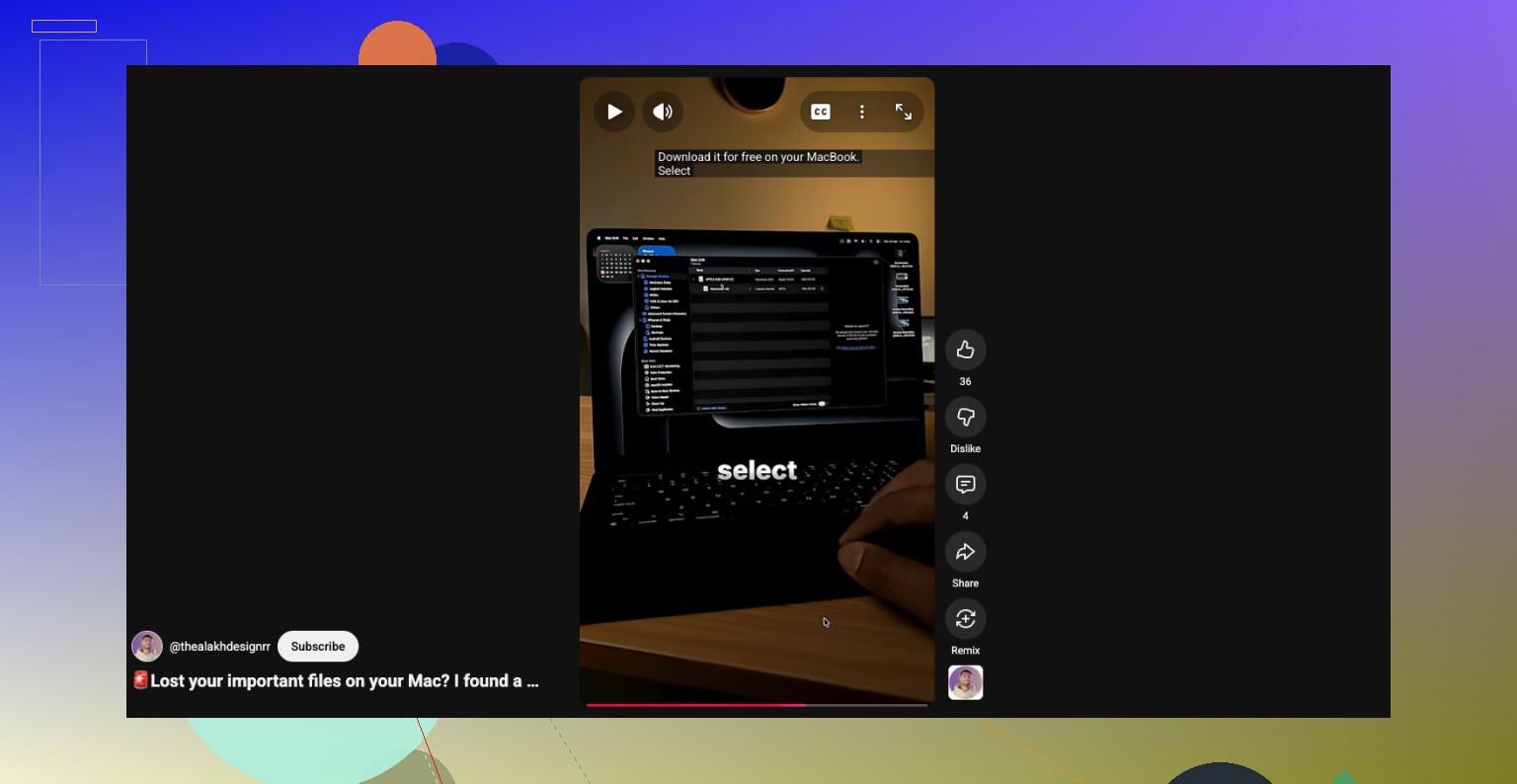
Ayrıca, Mac’te silinen dosya kurtarma için hızlı görsel bir anlatım istiyorsanız, şu kısa rehber fena değil:
bu Mac silinen dosya kurtarma eğitimini izleyin
Asıl mesele, SSD’ye yazmayı şimdi durdurun. En önemli kısım bu.
İlk adım: MacBook Air üzerinde bir şeyler denemeyi bırakın. Bu konuda çoğunlukla @mikeappsreviewer ve @viaggiatoresolare ile aynı fikirdeyim, ama dosyaların ne kadar önemli olduğuna karar vermeden önce herhangi bir yerel kontrol yapma konusunda biraz daha az ikna olmuş durumdayım. SSD’li Mac’lerde, biraz kurcalamak bile kötü bir fikir olabilir.
Ben olsam bunu dosya değerine göre ayırırdım:
- Kritik şeyler örneğin iş belgeleri, yasal dosyalar, yerine konulamaz fotoğraflar: tamamen kapatın ve kendiniz yapmadan önce profesyonel bir laboratuvarı düşünün.
- Önemli ama hayat memat meselesi olmayanlar: mümkünse başka bir Mac kullanın ve Air’i harici bir sürücüden başlatın, ardından kurtarmayı oradan deneyin.
- Yeniden elde edilebilir dosyalar: o zaman evet, yazılım deneyin.
İnsanların unuttuğu bir ek nokta daha var: silinen dosyalar Word, Pages, Photoshop veya Excel gibi uygulamalardansa, geçici/otomatik kurtarma dosyalarınız ya da diğer cihazlardaki daha önce e-postayla gönderilmiş/dışa aktarılmış kopyalarınız olup olmadığını kontrol edin. Bazen “kayıp” dosya aslında sadece saçma bir yerde saklanan bir kopyadır.
Yazılım yoluna gidecekseniz, Mac için Disk Drill daha pratik seçeneklerden biridir çünkü bulunan dosyaların önizlemesini gösterir ve birçok Mac kurtarma aracına göre daha az uğraştırır. Sadece kurtarmayı dahili sürücüye geri yapmayın. Yalnızca harici sürücü, nokta.
Ayrıca FileVault etkinse ve Mac birkaç kez kapatılıp yeniden başlatıldıysa, kurtarma ihtimali hızla daha kötü hale gelebilir. Bu kısım birçok forum yanıtında atlanıyor.
Ek okuma için şu başlık oldukça ilgili: Çöp Kutusunu boşalttıktan sonra silinen Mac dosyalarını kurtarma hakkında Facebook tartışması
Kısa versiyon: yazmayı durdurun, bunun laboratuvar seviyesinde önemli olup olmadığına karar verin, sonra harici bir kurulum kullanın. Panikle tıklayarak durumu daha kötü hale getirmeyin.
@viaggiatoresolare, @suenodelbosque ve @mikeappsreviewer’ın söylediklerine ekleyeceğim bir şey daha var: dosyaların kendi özel kurtarma önbelleği olan bir uygulamadan açılıp açılmadığını kontrol edin. Bu, Çöp Kutusu kurtarmasıyla aynı şey değildir ve dosya oyma başarısız olduğunda sizi kurtarabilir.
Mümkünse başka bir Mac’ten kontrol etmeye değer örnekler:
- Word: AutoRecovery klasörleri
- Pages/Numbers/Keynote: daha önce kaydedildiyse belge sürüm geçmişi
- Adobe uygulamaları: çökme kurtarma/geçici klasörleri
- Preview: Son Kullanılanlar’da veya uygulama durumunda yinelenen dışa aktarımlar
Disk image first no matter what tavsiyesine biraz katılmıyorum. Dahili SSD’de TRIM blokları zaten temizlediyse, bir imaj yalnızca boş gerçeği korur ve zaman kaybettirir. Ne yaptığınızı biliyorsanız iyi bir hamledir, ancak normal kullanıcılar için her zaman ilk hamle değildir.
Yazılım deneyecekseniz, Disk Drill Mac’te makul bir seçenektir.
Artıları
- kullanımı kolay arayüz
- iyi önizleme
- çok sayıda dosya türünü destekler
- PhotoRec’ten daha az göz korkutucu
Eksileri
- TRIM uygulanmış SSD’lerde mucize değildir
- derin taramalar dağınık sonuçlar döndürebilir
- tam kurtarma için ücretli
- en iyi uygulama harici bir sürücü gerektirir, bazı kişilerde bu yoktur
Bu yüzden sıralamam şöyle olurdu:
- Air’i kullanmayı bırakın
- Başka bir cihazdan uygulama düzeyinde kopyaları ve bulut/sürüm geçmişini arayın
- Dosyaların laboratuvar düzeyinde önemli olup olmadığına karar verin
- Değilse, Disk Drill’i harici depolamadan çalıştırın ve yalnızca başka bir sürücüye kurtarın
Hızlıca hiçbir şey görünmezse, tekrar tekrar yeniden taramaya devam etmeyin. İnsanların saatlerini boşa harcadığı nokta burasıdır.