MacBook Airのゴミ箱を誤って空にしてしまい、重要なファイルがまだ入っていたことに気づきました。削除したファイルが上書きされる前に復元するために、最初に取るべき手順を知りたいです。実際に効果のあるMacのデータ復旧オプションについてアドバイスを探しています。
その気持ちはわかります。ゴミ箱を空にした瞬間、血の気が引きますよね。私も一度、クライアントのファイルが入ったフォルダで同じことをして、一瞬固まりました。最初の数分は、多くの人が思っている以上に重要です。
今すぐMacBookの使用をやめてください。アプリを開かないでください。何もダウンロードしないでください。書類を保存しないでください。そのまま触らずに置いておきましょう。
ゴミ箱を空にしても、macOSは通常その場でファイルデータを消去するわけではありません。ファイルのエントリを削除し、その領域を使用可能としてマークします。つまり、新しいデータがその上に書き込まれるまでは、データの断片がそこに残っていることが多いのです。ノートパソコンを使い続けると、取り戻したいそのデータが上書きされる可能性が高くなります。
新しいMacにはひとつ注意点があります。SSDストレージはTRIMを使用しており、TRIMは削除されたブロックをバックグラウンドで整理します。これはドライブの高速性を保つのに役立ちます。しかし復旧には悪い知らせです。削除されたデータが思ったより早く消去される可能性があるからです。なので、そう、スピードが重要です。
私が最初に確認する場所
- クラウドアカウント
それらのファイルが iCloud Drive、Dropbox、または Google Drive と同期されていたことがあるなら、スマートフォンや別のコンピュータから確認してください。できるなら Mac には触らないでください。これらのサービスの多くは、通常約30日間、削除済みアイテム用の別領域を保持しています。 - 写真とメモ
写真やメモを失った場合は、それらのアプリを開いて、それぞれの「最近削除した項目」セクションを確認してください。Apple は通常、システムのゴミ箱とは別に、それらを30日から40日間保持しています。 - Time Machine
Time Machine を有効にしていたことがあるなら、そこを確認してください。ファイルが以前保存されていたフォルダまで戻ってください。バックアップディスクが接続されていなくても、macOS は内部ドライブ上に約1日間ローカルスナップショットを保持していることがあります。これで運よく見つかった人を私は見たことがあります。
これらを確認しても何も見つからない場合は、復旧ソフトの問題になります。
次に私がやること
復元ツールをすぐに実行しますが、MacBook の内蔵ドライブにはインストールしないでください。
私は通常、Disk Drill を勧めています。新しい MacBook、特に Apple Silicon モデルや T2 チップ搭載システムでは、内蔵ストレージの構成が多くの汎用ツールにとって厄介です。アプリによっては、これにうまく対応できないものもあります。
- 復元ソフトを MacBook 本体にインストールしない
この点はかなり見落とされがちです。ソフトウェアをインストールすると、復元しようとしている同じドライブにデータが書き込まれます。別のコンピュータを使ってください。そこでアプリをダウンロードし、USB ドライブに入れて、その環境から実行してください。 - 最初にディスクイメージを作成する
スキャンの前にこれを行います。ディスクイメージとは、ドライブ全体をセクタ単位でコピーしたものです。外付けドライブに保存してください。復元がうまくいかなかった場合や、あとで再試行したい場合でも、元のディスクを再び酷使するのではなく、そのイメージから作業できます。SSD では、この手順は多くのガイドで言われている以上に重要です。 - 内蔵ドライブまたはイメージをスキャンする
ソフトウェアの対象を Mac のドライブ、またはさらに良い方法として作成したイメージファイルに指定してください。復元可能なものを探すために、生のストレージ全体を検索させます。 - まずプレビューを確認する
Disk Drill で気に入っている点の 1 つは、支払う前にまずスキャンして結果をプレビューできることです。写真、書類、動画が問題なく表示されるなら、さらに進める価値があるかどうか判断できます。 - ファイルは別の場所に復元する
MacBook の内蔵ドライブには復元しないでください。復元したデータは、外付け SSD、HDD、または大容量の USB メモリに保存してください。
無料の選択肢がほしいなら
PhotoRec というものがあり、実際、そのとおり動作します。無料でオープンソースです。私も使ったことがあり、ほかのものがうまくいかなかったときにファイルを復元してくれました。それでも、かなり荒削りです。
コマンドラインで動作します。通常のインターフェースはありません。また、元のファイル名やフォルダー構成が失われることが多く、結果としてランダムな文字列のような名前のファイルを大量に仕分けする羽目になります。そういう混乱を受け入れられるなら問題ありません。そうでなければ、すぐにうんざりしてきます。
ソフトウェアではうまくいかないとき
その場合は、データ復旧ラボを検討します。こうした会社は毎日この作業をしています。通常はまずドライブを調べ、どのデータが復旧できそうかを伝え、その後に料金を提示します。対応期間は数日、長い場合は1週間ほどのことが多いです。
私が見てきた範囲では、標準的な作業は通常300ドルから1,500ドル程度に収まることが多いです。物理的な損傷がひどいと、さらに高額になります。安くはありません。それでも、失われたファイルが家族写真、税務記録、仕事のアーカイブ、または再作成できないようなものであれば、その費用にも納得しやすくなります。
一番重要なのは、MacBookの使用をやめて、できるだけ早く行動することです。それが成功の可能性を最も高めます。
まず最初に、電源を切ってください。スリープではなく、完全にシャットダウンです。1点だけ @mikeappsreviewer には少し異論があります。同じMac上でローカルスナップショットをすぐに探り始めると書き込みが発生し、SSD搭載Macでは最初の1時間にそれは避けたいところです。
次に、可能なら別のデバイスから以下を行ってください。
- iCloud.com、Dropbox、Google Drive、OneDriveを確認する。
- 以前ファイルを共有していたなら、メールの添付ファイルを確認する。
- ファイルがドキュメントだった場合は、別のマシンからアプリ固有の自動保存やバージョン履歴を探す。
- Time Machineを使っていたなら、まずバックアップドライブを別のMacに接続して中身を確認する。
どれもだめなら、復旧に進みます。Disk Drillは、インターフェースがシンプルでプレビューで時間を節約できるため、Macの復旧アプリの中でも繰り返し支持されている数少ないものの1つです。MacBookの内蔵ドライブには何もインストールしないほうがいいです。アプリ用にも復旧したファイル用にも外付けドライブを使ってください。ファイルが本当に重要なら、最初のスキャンが失敗した時点で自力対応はやめて、ラボに依頼してください。
また、Macで削除したファイルの復旧を手早く視覚的に確認したいなら、この短いガイドはなかなか良いです。
このMacの削除ファイル復旧チュートリアルを見る
一番大事なのは、今すぐSSDへの書き込みを止めることです。そこが最も重要です。
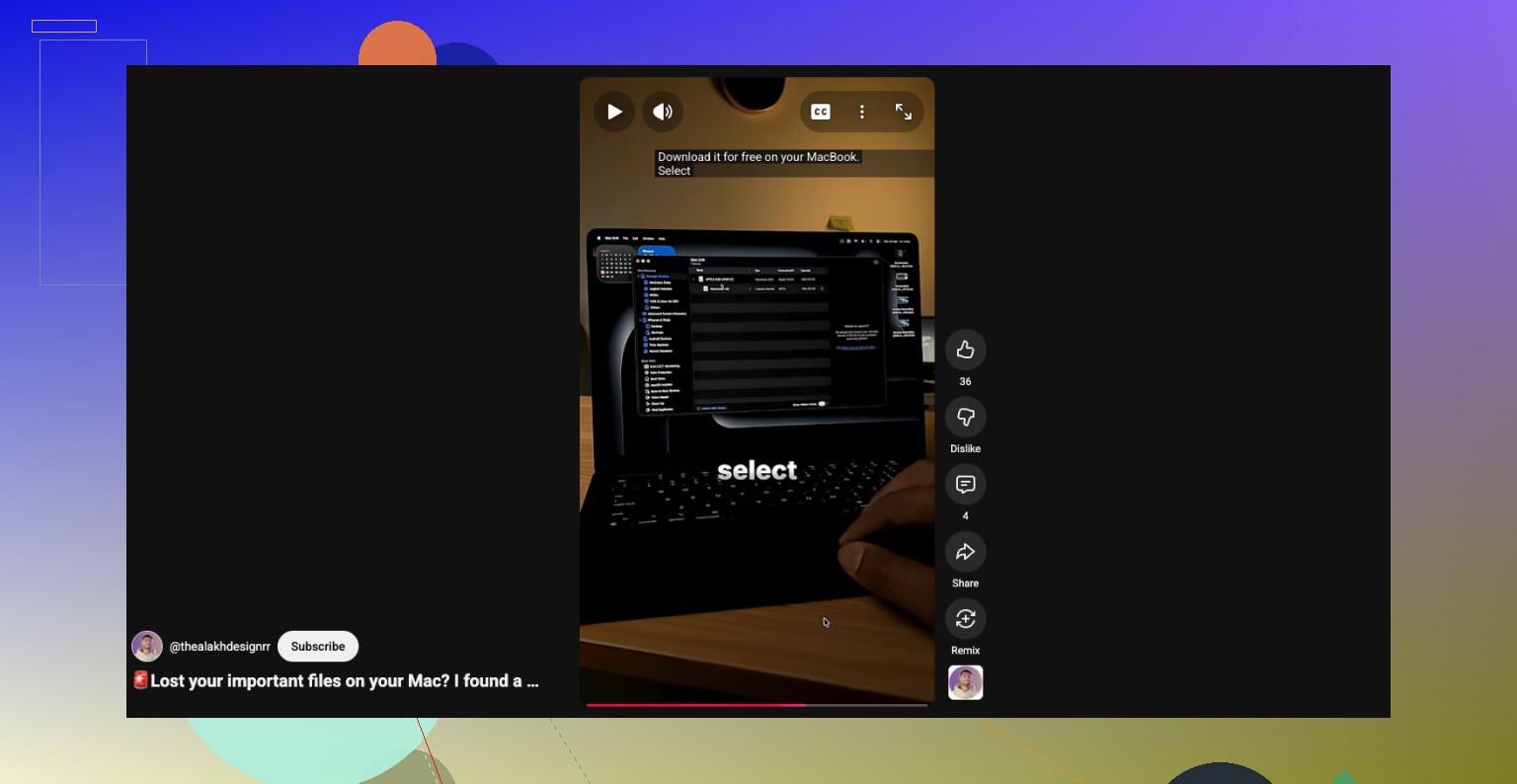
最初にやること:MacBook Air本体であれこれ試すのはやめてください。その点については @mikeappsreviewer と @viaggiatoresolare に概ね同意ですが、ファイルがどれだけ重要かを判断する前に、何らかの ローカル確認をすることには少し慎重です。SSD搭載Macでは、少し調べるだけでもまずいことがあります。
私なら、ファイルの重要度で分けます:
- 極めて重要なもの たとえば業務書類、法的書類、取り替えのきかない写真:完全に電源を切って、DIYの前に専門ラボを検討してください。
- 重要だが致命的ではないもの:可能なら別のMacを使い、外部ドライブからAirを起動して、そこから復旧を試してください。
- 置き換え可能なファイル:その場合は、はい、ソフトを試してみてください。
もう1つ見落とされがちな点:削除したファイルがWord、Pages、Photoshop、Excelのようなアプリのものなら、一時ファイルや自動復旧ファイル、あるいは他のデバイスにある以前メール送信したコピーや書き出し済みのコピーがないか確認してください。ときどき、失われたと思ったファイルは、実はどこか分かりにくい場所に隠れた重複ファイルなだけということがあります。
もしソフトを使うなら、Disk Drill for Mac は見つかったファイルをプレビューでき、多くのMac用復旧ツールより扱いやすいので、比較的実用的な選択肢の1つです。ただし、復旧先を内蔵ドライブにしてはいけません。必ず外付けドライブのみにしてください。
また、FileVaultが有効になっていて、Macの電源を切ったり再起動したりを何回かしている場合、復旧の可能性は一気に厳しくなることがあります。この点は多くのフォーラム返信で見落とされています。
さらに読むなら、このスレッドはかなり参考になります:ゴミ箱を空にした後に削除されたMacファイルを復元するFacebookでの議論
要するに:書き込みを止めて、専門ラボ案件レベルで重要か判断し、それから外部環境で作業してください。焦ってクリックしまくって、事態を悪化させないように。
@viaggiatoresolare、@suenodelbosque、@mikeappsreviewer が言ったことに付け加えると、ファイルが独自の復旧キャッシュを持つアプリから開かれていたことがあるか確認してください。これはゴミ箱からの復元とは同じではなく、ファイルカービングが失敗したときに助けになることがあります。
可能であれば別のMacから確認する価値がある例:
- Word: 自動回復フォルダ
- Pages/Numbers/Keynote: 以前に保存されていれば書類のバージョン履歴
- Adobeアプリ: クラッシュ復旧/一時フォルダ
- Preview: 最近使った項目やアプリの状態にある複製エクスポート
「何があってもまずディスクイメージを作るべき」という助言には少し異論があります。内蔵SSD上のブロックがすでにTRIMで消去されているなら、イメージはその空の現実を保存するだけで、時間もかかります。やり方を分かっているなら良い判断ですが、一般ユーザーにとって常に最初にやるべきことではありません。
ソフトを試すなら、Macでは Disk Drill は妥当な選択です。
長所
- UIが使いやすい
- プレビューが優秀
- 多くのファイル形式に対応
- PhotoRec ほど取っつきにくくない
短所
- TRIM 済みSSDでは魔法のようにはいかない
- ディープスキャンは結果が雑然としがち
- 完全復旧には有料版が必要
- ベストプラクティスには外付けドライブが必要で、それを持っていない人もいる
なので私なら次の順番にします:
- Air の使用をやめる
- 別のデバイスからアプリレベルのコピーやクラウド/バージョン履歴を探す
- そのファイルがラボに出すほど重要か判断する
- そうでなければ、外部ストレージから Disk Drill を実行し、必ず別のドライブにのみ復旧する
何もすぐに見つからないなら、何度も繰り返し再スキャンし続けないでください。そこで何時間も無駄にする人が多いです。