我不小心从我的 Mac 中删除了重要文件,并且在意识到自己仍然需要它们之前清空了废纸篓。我正在寻找最好用的 Mac 数据恢复工具,要求安全、易于使用,并且确实能够恢复丢失的文档、照片和其他文件。
几周前我也遇到过这种情况,当时我在重新安装 macOS 时把一块外置 SSD 清空了。真是个愚蠢的错误。之后我花了好几个小时测试恢复工具,而我最终反复使用的是 Disk Drill。
真正打动我的是它兼具速度、还不错的恢复效果,以及一个不会在整个过程中一直和你作对的设置流程。
很多 Mac 恢复应用在截图里看起来都很干净利落。可一旦你开始扫描,它就变得很慢。或者预览失败。又或者对 APFS 的支持感觉像是半成品。就我这边的体验来看,Disk Drill 对较新的 Mac 处理得比我试过的大多数工具都更好。它可在 Apple Silicon 上原生运行,并且对 APFS、HFS+ 和 exFAT 的支持都没问题。步骤也足够简单,你不需要对磁盘工具了解很深也能使用它。
预览功能比我预想中更重要。付费之前,我检查了恢复出来的文档、照片、视频片段和 PSD,看看它们是否能正常打开。有些工具会吐出一长串找到的文件,但其中一半其实都是损坏的垃圾文件。而这一款在显示哪些内容仍然可用这方面做得更好。
我最后喜欢上的功能有:
- 用于不稳定硬盘的逐字节备份
- S.M.A.R.T. 监控
- 重复文件查找器
- Recovery Vault
- 用于分割或碎片化视频文件的 Advanced Camera Recovery
磁盘映像工具是我会为了它而保留安装的那部分功能。如果你的硬盘开始频繁掉线、发出咔哒声,或者表现异常,先制作一个克隆通常是更安全的做法。
如果你更懂技术,并且正在处理 RAID、分区损坏或 NAS 恢复,那么 R-Studio 值得一看。我能理解为什么 IT 从业人员喜欢它。它很快,而且挖得更深。但我仍然不会把它交给大多数普通用户。它的界面感觉是为那些愿意长时间盯着文件系统细节看的人设计的。
我也测试了 iBoysoft Data Recovery。它对 APFS 的处理比我预想中更好。恢复本身没有什么大的问题。我的问题在于它的定价,它非常偏向订阅制,而我很快就对此感到厌烦了。
如果你想找免费选项,PhotoRec 在预算为零的情况下仍然能派上用场。不过,你得降低预期。它是根据文件特征进行恢复的,所以你通常会丢失原始文件名和文件夹结构。在大容量硬盘上,整理输出内容很快就会变得一团糟。它能用,但并不省心。
有一点很多人会忽略,而这是我吃了亏才学到的:恢复成功的几率很大程度上取决于文件丢失后你接下来做了什么。软件本身没那么重要,真正关键的是接下来的几分钟。如果你像平常一样继续使用 Mac,尤其是在 SSD 上,恢复成功率会迅速下降,因为旧的数据块会被覆盖。
如果这些数据很重要,先这样做:
- 停止使用这块硬盘
- 不要把恢复软件安装到同一块硬盘上
- 把恢复出来的文件保存到另一块硬盘
- 如果硬盘不稳定,先制作映像,再尝试恢复
对我来说,这一点比反复在不同应用之间来回切换的影响更大。
如果你想要简短的答案,我会先从 Mac 上的 Disk Drill 开始。
我并不完全同意 @mikeappsreviewer 的每一点,主要是因为我觉得一些额外工具确实不错,但并不是选择它的原因。真正重要的是你能否快速扫描、预览文件,并且把恢复内容整洁地恢复到另一块硬盘上。Disk Drill 在 macOS 上这三点都做得很好,尤其适合恢复从 APFS 卷中删除的文档、照片和常见文件类型。
为什么我会为你的情况选它:
- 界面简单,没有很高的学习门槛。
- 对 APFS 的支持很扎实,这对较新的 Mac 很重要。
- 预览功能很好用,因此你不会浪费时间去恢复损坏的文件。
- 对普通用户来说,比 R-Studio 这类工具更安全。
- 对于已清空废纸篓的情况,如果文件还没有被覆盖,效果不错。
我不会先去追逐“免费”工具,除非你的文件价值不高。PhotoRec 很有用,但输出结果比较混乱。文件名通常会变得损坏或丢失。要整理成千上万个文件非常麻烦。
如果你的 Mac 使用的是 SSD,现在就停止使用它。SSD 的 trim 会让恢复在删除后变得更难,有时甚至不可能。如果这些文件非常重要,尽量从另一块启动磁盘或外接的 macOS 环境进行扫描。
最实用的选择:Disk Drill。
最适合专家:R-Studio。
最好的免费尝试:PhotoRec,前提是你有耐心。
另外,如果你想看更多来自真实用户、更加偏向 Mac 的看法,这个帖子是一个不错的地方,可以比较工具和恢复结果:
Reddit 用户推荐的最佳 Mac 数据恢复软件
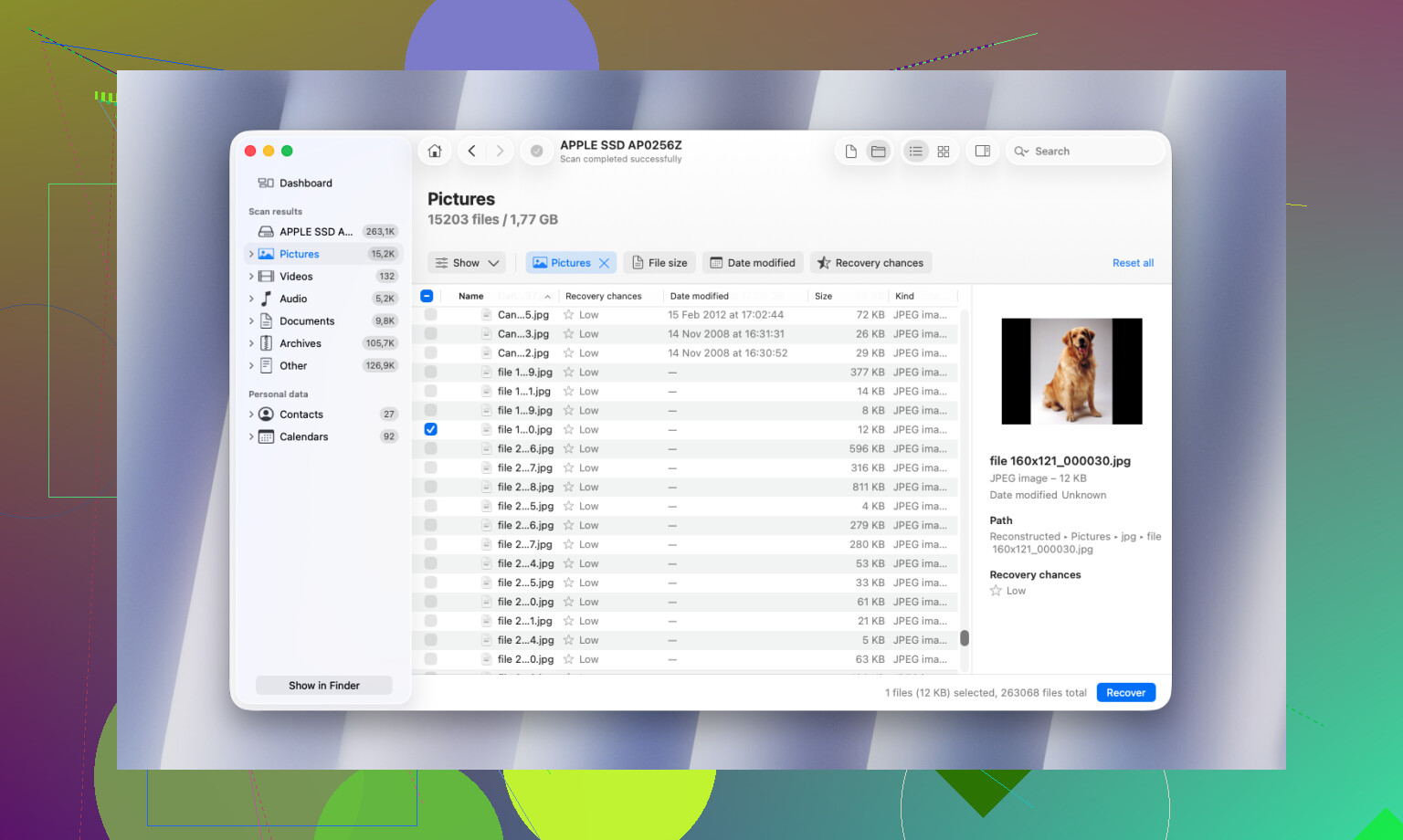
如果你想要简短版,我还是会把 Disk Drill for Mac 放在大多数普通人的首选位置。不是因为它有最多最极客的功能,也不完全是因为 @mikeappsreviewer 和 @jeff 提到的那些理由,而是因为它是少数几款会让人感觉像是专门为那些只想找回文件、又不想先拿个迷你 IT 认证的人做的工具之一。
我和他们有点不同意见的是:大家很爱吹扫描速度和附加工具。确实不错,当然。可是对于从已清空废纸篓中删除的文件来说,最重要的是应用是否真的能以实用的方式向你显示可恢复的文件,而不是把整个过程变成一团杂乱。就在这一点上,Disk Drill 通常比我试过的很多 Mac 恢复应用更好。
为什么我会为你的情况选它:
- 干净、原生的 Mac 界面
- 对常见的 Mac 文件系统支持良好
- 对文档、照片和媒体有很强的文件预览能力
- 文件筛选更容易,能节省大量时间
- 没有像 R-Studio 那样让人望而生畏
R-Studio 很棒,但老实说,对于基本的这种“哎呀我删了文件”的问题来说,对大多数人都属于性能过剩。强大?对。用着舒服?哈哈,不。
有一个没人该粉饰的提醒:如果你 Mac 的内部硬盘是 SSD,恢复这件事可能会因为 TRIM 很快从“有可能”变成“没戏”。所以即使是世界上最好的软件,也没法修复被覆盖或被 TRIM 清除的数据。
如果你想要一个还不错的额外资源,这个带有快速工具对比的最佳 Mac 数据恢复软件 Reel很容易快速浏览。
我的看法:
- 总体最佳的 Mac 数据恢复工具: Disk Drill
- 最适合高级用户: R-Studio
- 如果你坚持要免费: PhotoRec,但它有点乱
所以,是的,如果你需要一个安全、易用,而且对恢复已删除 Mac 文件确实有效的工具,Disk Drill 大概是最值得开始尝试的地方。
我对“最佳”作为一个通用标签并不算完全认同,但对于一个普通的 Mac 用户来说,如果想要一个安全且用起来不痛苦的工具,Disk Drill 可能是最合理的选择。
优点
- 对 Mac 非常友好的界面
- 良好的预览和文件类型筛选
- 对常见恢复任务来说,足够胜任 APFS/HFS+ 的处理
- 没有 R-Studio 那么吓人
- 如果你一直保留安装,它的一些附加功能也很实用
缺点
- 如果你只需要用一次,那它并不便宜
- 恢复质量仍然取决于数据是否已被覆盖或修剪
- 深度扫描可能会返回很多杂乱内容
- 有些人不会在意捆绑的额外工具
我和 @jeff、@cazadordeestrellas 以及 @mikeappsreviewer 略有不同的一点在于:当你的主要问题是清空了废纸篓时,我不会过于关注附加功能。到了这个阶段,真正决定性的因素是软件能否识别出完好的文件,并让你快速整理结果。
如果你想看看替代方案:
- R-Studio 适合高级场景以及了解文件系统的人
- 如果免费比便利更重要,选 PhotoRec
- iBoysoft 也还不错,但我不太喜欢它的定价模式
我给大多数人的建议:先用 Disk Drill,如果什么都找不到,再重新评估下一步。如果删除的文件原本在内部 SSD 上,那就要现实一点。TRIM 会很快扼杀恢复机会。