MacでSDカードの重要な写真や動画ファイルの一部が突然表示されなくなり、状況を悪化させずに最初に何を試すべきか分かりません。Macで安全にSDカードのファイルを復元する方法について、最初に取るべき最善の手順、Disk Utilityや復元ソフトを試す価値があるかどうか、そしてデータを完全に失わないようにする方法を含めて、助けが必要です。
MacでSonyのSDカードでこれに遭遇しました。まず最初に、削除されたファイルを完全に死んだもののように扱わないでください。カード上の削除の多くは論理的なものにすぎません。ファイル一覧は消えますが、データ自体は新しい写真が上書きするまで残っていることがよくあります。
なので、復元できる可能性はまだあります。
Macで手軽な方法を取りたいなら、まずは Disk Drill から始めます。UFS Explorer や R-Studio も使ったことがありますが、どちらもしっかりしています。ただ、少し重たく感じます。Disk Drill のほうが始めやすく、テストしたときもRAWファイルを問題なく扱えました。セットアップは数分で終わりました。スキャン画面も分かりやすかったです。プレビューもほとんど手間なく読み込まれました。
プレビュー機能は、多くの人が思う以上に重要です。私は大きな復元をする前に、たいてい数個のファイルを確認します。写真がきれいにプレビューできるなら、復元後のファイルも正常に開ける可能性がかなりあります。以前、一度に大量の使えないデータを復元せずに済んだことがあります。
苦い経験から学んだことをいくつか挙げます。
今すぐそのカードの使用をやめてください。これ以上写真を撮らないでください。もう一度フォーマットしないでください。ブログに書いてあったからといって適当な修復アプリを実行しないでください。書き込みが増えるたびに、復元できる確率は下がります。
それから、SDカードはちゃんとしたカードリーダーでMacに接続してください。可能ならカメラに入れたままUSB接続するのは避けてください。不安定なハブも使わないほうがいいです。安物のハブでスキャン中に接続が切れたことがあり、時間を無駄にする最悪の原因になりました。大容量カードのスキャンには時間がかかるので、スキャンが終わるまでMacをスリープさせないでください。
そして、復元したファイルを同じSDカードに戻さないでください。MacのSSDか別の外付けドライブに保存してください。
カードがフォーマットされてしまった場合でも、まだ慌てる必要はありません。クイックフォーマットは通常、写真データそのものではなくインデックスを消すだけです。そのため、多くの場合はまだ復元可能です。
私ならこうします。手順ごとに言うと:
- SDカードの使用をやめる。
- カードリーダーに挿す。
- Macに直接接続する。
- Disk Drill をインストールして開く。
- カードに対してフルスキャンを実行する。
- スキャンが終わるまで待つ。途中で止めない。
- 必要なファイルをプレビューする。
- 別のドライブに復元する。
無料の選択肢が欲しいなら、Macではまず PhotoRec を見ると思います。動作はしますが、かなり荒削りです。キーボード操作中心で、使いやすさは低めですし、復元されたファイル名がぐちゃぐちゃになったり、フォルダ構造が失われたりすることもよくあります。気長にやれるなら問題ありません。数千枚の画像を整理するなら面倒です。
もうひとつ、夜通しスキャンする前に確認してほしいことがあります。バックアップを確認してください。SDカードにしか入っていないと思い込んでいても、iCloud Photos、Lightroom、Google Photos、Dropbox にログインしたら、すでにファイルがあったというのを何度も見てきました。5分かける価値はあります。私はそれで何時間も節約できたことがあります。
最初に試すのは、復旧スキャンではありません。@mikeappsreviewer がスキャンの方法についてはすでに十分に説明していますし、1点だけ少し意見が違います。ファイルが削除されたのではなく「表示されなくなった」のであれば、カードに復旧ツールをかける前に、まず Finder の表示がおかしくないか確認してください。
まず Mac でこれを行ってください。
- ディスクユーティリティを開く。
- SDカードがマウントされるか確認する。
- マウントされる場合は、まだ見えているものをすぐにすべてコピーする。
- カード容量と空き容量を確認する。使用済み容量がまだ大きいようなら、ファイルはまだ存在していて、ファイルシステムのインデックスだけが壊れている可能性がある。
- カードが読み取り可能で、見えているものをすでにコピー済みの場合に限り、First Aid を1回だけ実行する。
First Aid を何度も繰り返し実行するのはおすすめしません。1回実行したら、そこで止めてください。
その後、データが本当に重要なら、SDカードのバイト単位のイメージを作成してください。これは多くの人が省略しがちですが、より安全な方法です。作業するのはカード本体ではなく、そのイメージです。Mac では、カードが不安定だったり切断され始めたりした場合のリスクを減らせます。カードが接続解除されたり、熱くなったり、異常に読み取りが遅かったりするなら、まずイメージ化です。議論の余地はありません。
その後で一番簡単な Mac 用アプリが欲しいなら、Disk Drill は Mac での SDカードのファイル復旧に今でも有力な選択肢です。可能であれば、元のカードではなくディスクイメージに対して使います。最初のスキャンで見落としがあっても、もう一度試せます。
Finder ではまだフォルダが見えているのにファイルが見当たらない場合は、これも確認してください:
https://www.instagram.com/reel/DXM59yjD4Ij/ rel=‘dofollow’ target=‘_blank’>MacでのSDカード復旧手順と消えた写真
多くの人が見落とすことがもう1つあります。復旧後に SDカードをテストしてください。偽物や故障しかけているカードは、最初にこのパターンを示すことが多いです。ファイルが消える、プレビューがおかしい、フォルダがランダムに見える、などです。古い microSD をアダプターで使っている場合は、アダプター自体が原因のこともあります。私はそれを2回経験しました。腹立たしいですが、本当です。
要約:
マウント状態を確認する。
見えているファイルをコピーする。
First Aid を1回実行する。
カードをイメージ化する。
その後 Disk Drill でスキャンする。
別のドライブに復旧する。
またおかしな動作をするならカードを交換する。

実際のところ、ほとんどの復旧作業を試す前に、まず一つやることがあります。ファイルが単に非表示になっているだけなのか、あるいはカードのディレクトリがmacOSでおかしく読み取られているのかを確認することです。
SDカードに以前の使用済み容量がまだ表示されているなら、データ自体は残っていて、Finderが正しく表示できていないだけという手がかりになります。Terminalでは、まず非破壊のディレクトリ一覧表示を試せます。
ls -la /Volumes/YourCardName
隠しフラグが付いていたり、壊れた名前のまま残っていたりすることがあります。ものすごくよくあるわけではないですが、無視しないほうがいい程度にはあります。
それから、「早い段階で修復を実行するべき」という意見には少し異論があります。@jeff はすでにFirst Aidのより安全な使い方を説明していますが、私はそれよりさらに慎重です。これらが本当に重要な動画なら、イメージを作成するか、少なくとも読み取り専用の復旧を試すまでは、書き込み可能な修復処理は避けたほうがいいです。ファイルシステムの修復が役立つことはありますが、復旧に必要だった問題のある状態そのものを整理してしまうこともあります。この点はかなり見落とされがちです。
もう一つ見落とされやすいのは、可能なら別のMac、あるいはWindows PCでも試すことです。復旧のためではなく、これがMac側のマウントやインデックスの問題なのか、それとも本当にカード破損なのかを切り分けるためです。あるマシンでは空に見えるのに、別のマシンでは正常に見えるカードを私は実際に見たことがあります。かなり厄介ですが、実際に起こります。
カードがある程度読めるなら、私ならこの順番で進めます。
- 表示ファイルと隠しファイルを確認する
- アクセスできるものは何でもコピーする
- 可能ならイメージを作成する
- その後でDisk Drillでイメージをスキャンする
Disk DrillはMacでの作業をかなり楽にしてくれます。特に写真や動画の復旧では便利で、プレビュー確認がおそらく一番役立つ部分です。多数のファイルでプレビューに失敗するなら、それは単なるファイル一覧の欠落よりも深いレベルの損傷を示していることが多いです。
また、復旧後にSDカードが再び動作し始めたとしても、それだけでそのカードを信用しないでください。ファイル消失は、完全故障の前触れであることがよくあります。
もっとすっきりした概要が欲しいなら、このMacデータ復旧向けのDisk Drillレビューはざっと確認しやすいです。
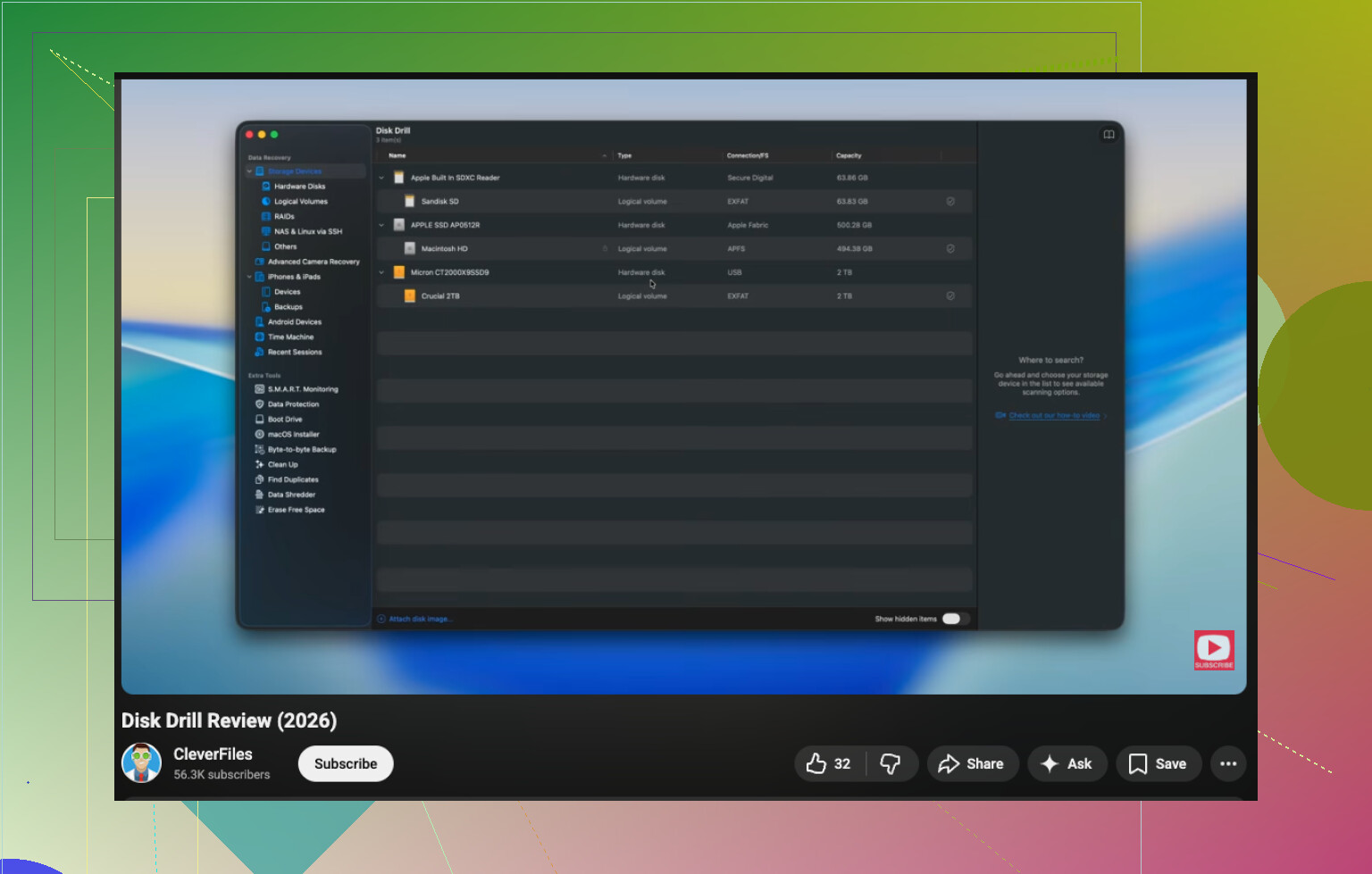
ほかの人たちが軽くしか触れていなかったことを1つ付け加えると、問題がSDカード自体ではなく、カードリーダー/アダプター経路にあるかどうかを確認してください。安価なUSBリーダーでエラーが出ていたせいで、macOSがファイルを失ったように見えた一方で、同じカードが別のリーダーでは問題なく読めたケースを私は見たことがあります。なので、侵襲的なことをする前に、次を試してください。
- 別のSDカードリーダー
- 別のUSBポート
- ハブを使わない
- microSDなら別のアダプター
これは復旧そのものではありませんが、偽の破損問題を追いかけずに済む可能性があります。
また、メディアカードに対するFirst Aidについては、私は@jeffより少し慎重です。写真や動画が替えのきかないものなら、カードが一貫して読めると確認できるまでは、修復は完全に避けたいです。修復が役立つこともありますが、後のカービングを悪化させるような形でメタデータを書き換えてしまうこともあります。@sternenwandererの「まず読み取り専用で」という考え方のほうが、私の対処方法に近いです。
私なら次の順番にします。
- 別のリーダー/アダプター/ポートを試す。
- Finderだけでなく、Image CaptureやPreviewにファイルが表示されるか確認する。
- 何か開けるなら、すぐにコピーする。
- カードが不安定なら、止めてイメージを作成する。
- その後、イメージまたはカードに対してDisk Drillを使う。
なぜImage Captureなのか。Finderはディレクトリ一覧の表示がおかしくなることがありますが、Image Captureではまだ取り込み可能な写真が見えることがあります。30秒で確認する価値があります。
Disk Drillの長所
- Macとの相性がとても良い
- 写真や動画のプレビュー対応が優秀
- フォレンジックツールを使いたくない場合でも十分シンプル
- MacでのSDカードファイル復旧でうまく機能する
Disk Drillの短所
- ディープスキャンには時間がかかることがある
- 最も安い選択肢ではない
- 破損が深刻なケースでは、より高度なツールが必要になることもある
なので、@mikeappsreviewerの実用的なスキャンの助言と@jeffの慎重さを組み合わせつつ、まずはハードウェア経路をテストします。妙なくらい頻繁に、それが問題のすべてだったりします。