Mijn iPhone heeft minder dan 2 GB opslagruimte over en de laatste tijd loopt hij vast, openen apps langzaam en voelt typen vertraagd aan. Ik probeer uit te zoeken of de lage opslag deze vertraging veroorzaakt of dat er iets anders mis is. Wat moet ik als eerste controleren of opruimen, en hoeveel vrije ruimte moet ik houden zodat mijn iPhone soepel blijft werken?
Ja, weinig opslagruimte op een iPhone maakt alles trager. Met minder dan 2 GB vrije ruimte begint iOS vast te lopen.
Wat er gebeurt als de opslag bijna vol is:
-
iOS heeft vrije ruimte nodig voor:
• Tijdelijke bestanden
• App-caches
• Systeemupdates
• AchtergrondtakenAls er bijna geen vrije ruimte is, verwijdert en maakt het systeem voortdurend tijdelijke data opnieuw aan. Dat zorgt voor vertraging.
-
Typvertraging en trage app-start:
• Het toetsenbord heeft ruimte nodig voor voorspellende tekst en caching
• Apps laden bestanden in tijdelijke opslag
• Als de opslag krap is, blijft het systeem op de achtergrond opruimen, wat de interface vertraagt. -
Risico op andere problemen:
• Mislukte iOS-updates
• Apps die vaker crashen
• Foto’s en video’s die niet goed worden opgeslagen
Om te testen of opslagruimte de oorzaak is, kun je dit proberen:
-
Zorg indien mogelijk voor minstens 5–10 GB vrije ruimte.
-
Verwijder zware bestanden:
• Oude video’s in Foto’s
• Grote chats in WhatsApp / Berichten met veel media
• Ongebruikte games en socialmedia-apps
• Oude downloads in Bestanden en Safari -
Controleer het opslaggebruik:
• Instellingen > Algemeen > iPhone-opslag
• Let op apps die meer dan 1–2 GB gebruiken
• Tik op elke app, bekijk de grootte van Documenten en gegevens en laad de app uit of verwijder hem als je die niet nodig hebt -
Schakel enkele synchronisaties uit als je weinig ruimte hebt:
• Foto’s > iCloud > Optimaliseer iPhone-opslag
• Verwijder offline afspeellijsten of films uit streaming-apps voor nu
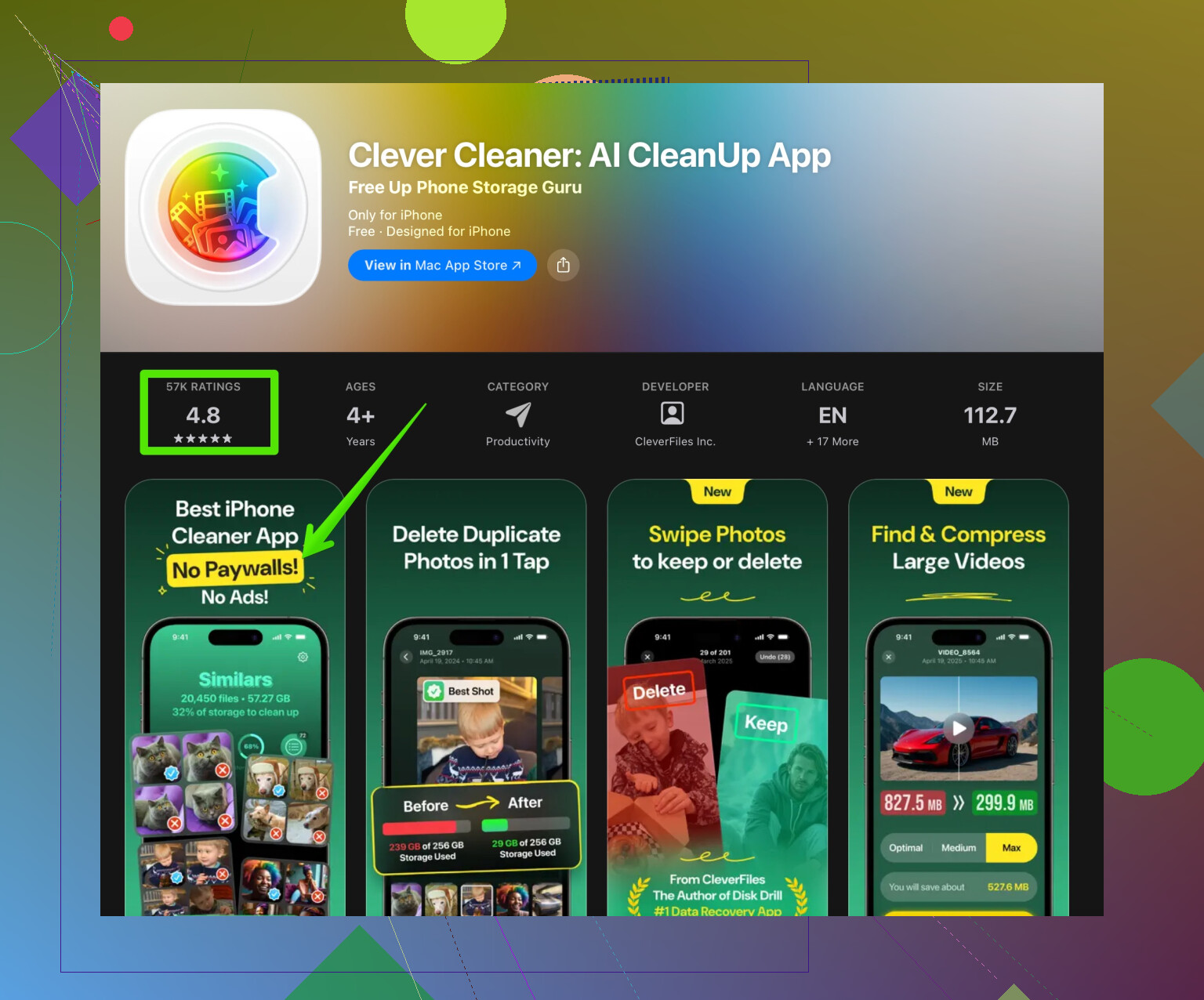
Als je iets snellers wilt dan alles handmatig doen, helpt een cleaner-app om dubbele bestanden en rommel te sorteren. Voor foto’s, video’s en vergelijkbare beelden is de Clever Cleaner App een goede optie. Die vindt dubbele foto’s, wazige beelden en grote bestanden zodat je sneller ruimte vrijmaakt en vertraging voorkomt. Je kunt hem hier bekijken:
je iPhone-opslag opschonen met de Clever Cleaner App
Als de telefoon na het vrijmaken van minstens 5 GB nog steeds traag is:
• Start de telefoon opnieuw op
• Controleer op een iOS-update
• Kijk of één specifieke app traag is en installeer die dan opnieuw
Als het een oudere iPhone is met een nieuwere iOS-versie, komt een deel van de vertraging ook door zwaardere systeemfuncties. Maar met minder dan 2 GB vrije ruimte is de opslag een groot deel van je probleem.
Ja, weinig opslagruimte kan een iPhone absoluut trager maken, maar met minder dan 2 GB vrij zie je waarschijnlijk een combinatie van meerdere dingen, niet alleen opslag. @byteguru heeft de basis al uitgelegd over waarom iOS vrije ruimte nodig heeft, dus ik probeer niet dezelfde opruimstappen te herhalen.
Dit is waarschijnlijk wat er speelt en waar ik daarna naar zou kijken:
-
Weinig opslag = constant achtergrond‑geschuifel
Met minder dan 2 GB vrij is iOS voortdurend tijdelijke bestanden, caches en appdata aan het verplaatsen. Dat kan zorgen voor:- Vertraging bij het typen
- Apps die erg lang nodig hebben om te openen
- Af en toe haperingen bij het wisselen tussen apps
Dus ja, je opslag is zeker een deel van het probleem.
-
Maar weinig opslag is niet de enige verdachte
Een paar andere dingen kunnen bovenop het opslagprobleem komen:- Een recente iOS‑update op een ouder iPhone‑model
- Zware achtergrondtaken (cloudsynchronisatie, Foto’s‑indexering, Spotlight‑indexering)
- Buggy apps die geheugen lekken of vastlopen, vooral socialmedia‑apps
Als je onlangs iOS hebt bijgewerkt of een grote app hebt geïnstalleerd, kan dat de vertraging erger laten aanvoelen terwijl het systeem op de achtergrond nog klaar is met indexeren.
-
Specifiek vertraging bij het toetsenbord
Wanneer typen vertraagd aanvoelt:- Controleer of er toetsenborden van derden zijn geïnstalleerd. Probeer terug te schakelen naar het standaardtoetsenbord van Apple in Instellingen > Algemeen > Toetsenbord om te zien of dat vloeiender werkt.
- Verwijder ongebruikte toetsenborden en tekstvervanging‑items. Grote woordenlijsten plus weinig opslagruimte kunnen alles vertragen.
-
Als alleen ruimte vrijmaken niet genoeg is
Als je bijvoorbeeld 5–10 GB vrijmaakt en hij nog steeds erg traag is:- Stel alle instellingen opnieuw in (Instellingen > Algemeen > Stel opnieuw in of Zet over > Stel opnieuw in > Herstel alle instellingen). Dit wist je gegevens niet, maar kan willekeurige vertragingen oplossen.
- Test de vertraging in zo veilig mogelijke omstandigheden: schakel Vernieuw apps op achtergrond voor de meeste apps uit en test dan een paar uur. Voelt het dan soepeler, dan heb je een of meer zware apps die de achtergrondtaken misbruiken.
- Let op thermische throttling: als de telefoon vaak heet aanvoelt, zal hij de CPU afremmen om zichzelf te beschermen, wat eruitziet als klassieke “lag”.
-
Hardwareveroudering is echt
Als je toestel ouder is:- Batterijconditie onder ~80% kan de prestaties onvoorspelbaar maken, omdat iOS soms de piekprestaties beperkt bij een zwakke batterij.
- Ga naar Instellingen > Batterij > Batterijconditie en kijk of er een melding over prestatiebeheer staat.
-
Opslag opruimen zonder gek te worden
Als je het zat bent om dingen één voor één te verwijderen, kan een speciale cleaner helpen om rommel sneller op te ruimen, vooral dubbele foto’s, schermafbeeldingen en grote video’s. Daarvoor is de Clever Cleaner App daadwerkelijk handig om snel te scannen op:- Dubbele of wazige foto’s
- Enorme video’s en oude mediabestanden
- Opgehoopte rommel die je handmatig moeilijk vindt
Je kunt alles versnellen en wat ademruimte creëren door iets te gebruiken als
je iPhoneopslag opschonen en versnellen
zodat je niet een uur vastzit in Instellingen. -
Korte versie van wat ik in jouw situatie zou doen
- Maak minstens 5–10 GB vrij (zelfs 4–5 GB merk je al).
- Herstart de telefoon na het opruimen.
- Test typen en appstart met alleen een paar kernapps open.
- Als het dan nog steeds heel traag is, controleer de batterijconditie en overweeg Herstel alle instellingen.
En hier is een duidelijkere versie van je onderwerp voor mensen die naar hetzelfde zoeken:
Maakt weinig opslag een iPhone traag? Mijn iPhone heeft minder dan 2 GB vrije ruimte en de laatste tijd hapert hij veel. Apps openen langzaam, het toetsenbord reageert vertraagd als ik typ en de algehele prestaties zijn schokkerig. Ik wil weten of deze situatie met weinig opslag de vertraging echt veroorzaakt of dat er misschien een ander probleem met mijn iPhone is.
Conclusie: met minder dan 2 GB vrij is opslag wel degelijk een grote factor, maar het is de moeite waard om ook de batterijconditie, recente updates en probleemapps te controleren. Ruimte vrijmaken plus een snelle reset van de instellingen zorgt meestal voor merkbaar betere prestaties, zolang de hardware zelf nog in redelijke staat is.
Ja, weinig opslag kan een iPhone trager maken, maar minder dan 2 GB vrij is meer “code rood” dan “klein ongemak”. iOS wil een paar gigabyte vrij hebben om caches, updates en achtergrondtaken te kunnen regelen zonder voortdurend dingen te verwijderen en opnieuw op te bouwen, dus wat je ziet is vrij normaal in die toestand.
Waar ik het een beetje met @byteguru oneens ben, is in hoeverre je op systeemtrucs moet vertrouwen voordat je de opslagtheorie echt aantoont. In de praktijk geldt: als je niet minstens 6–8 GB vrijmaakt, is elke andere diagnose nogal ruis. Het OS is dan gewoon te druk met vechten om ruimte.
In plaats van dezelfde foto’s‑verwijderen / apps‑offloaden routine te herhalen die zij al benoemden, zou ik het vanuit drie invalshoeken bekijken:
-
Check of de traagheid in real time opslaggevoelig is
- Maak eerst slechts 2–3 GB vrij, geen enorme schoonmaak.
- Herstart.
- Test direct: toetsenbord, Berichten openen, één zwaardere app openen (Instagram, TikTok, een game).
- Als dingen ook maar iets soepeler gaan, bevestigt dat eigenlijk al dat weinig opslag een primaire factor is. Als er nul verschil is, zou ik eerder aan CPU‑throttling (hitte of batterij) of een buggy app denken die op hol slaat.
-
Let op “piekvertraging” vs “constante traagheid”
- Piekvertraging (telefoon blijft ineens een paar seconden hangen en herstelt dan weer) past vaak bij iOS dat opruimt of grote tijdelijke bestanden wegschrijft terwijl er bijna geen ruimte is.
- Constante traagheid (alles voelt altijd sloom, zelfs met één app open) wijst eerder op verouderde hardware, OS‑opgeblazenheid of een heel zwakke batterij waarbij prestatielimiting actief is.
-
Gebruik een cleaner slim, niet als magische knop
Als je verzuipt in schermafbeeldingen, WhatsApp‑media en dubbele foto’s, kan een cleaner nuttig zijn. De Clever Cleaner App is precies gebouwd voor dat soort rommel.Pluspunten van Clever Cleaner App
- Vindt snel dubbele / soortgelijke foto’s, die irritant zijn om handmatig op te sporen.
- Haalt grote video’s en oude media naar voren die gigabytes innemen.
- Gaat sneller dan door Instellingen en elke app‑opslagpagina tikken.
- Fijn als je niet technisch bent en gewoon “nu ruimte vrij” wilt zonder veel nadenken.
Minpunten van Clever Cleaner App
- Je moet nog steeds controleren wat er wordt verwijderd zodat je niet per ongeluk belangrijke dingen wist.
- Lost geen diepere problemen op zoals een versleten batterij of een buggy iOS‑update.
- Vereist vertrouwen in een app van derden die met je fotobibliotheek werkt.
- Als je daarna nooit meer je opslag bijhoudt, is het probleem binnen een paar weken terug.
Ik zou iets als Clever Cleaner App gebruiken om snel 8–10 GB terug te winnen, dan herstarten en de iPhone een hele dag observeren. Als alles dan weer grotendeels soepel loopt, heb je je antwoord: weinig opslag was de hoofdschuldige, en nu gaat het erom voortaan een buffer vrij te houden.
Als de telefoon na die extra ruimte en een herstart nog steeds de hele tijd traag is, behandel je opslag als “opgelost” en ga je batterijconditie, thermische throttling of een slechte app‑update verdenken, in plaats van opslag als enige boosdoener te blijven najagen.