Sabit diskim aniden görünmemeye başladı ve aile fotoğrafları, iş belgeleri ve eski yedekler gibi önemli dosyaları kurtarmaya çalışıyorum. Bunun donanım arızası mı yoksa dosya sistemi sorunu mu olduğundan emin değilim ve durumu daha da kötüleştirmeden önce en güvenli sabit disk veri kurtarma adımları hakkında gerçekten tavsiyeye ihtiyacım var.
Bunu bir kez yaşadım ve yaptığım ilk hata, diski çok uzun süre çevrimiçi tutmaktı. Dosyalarınız kaybolduysa veya HDD garip sesler çıkarmaya başladıysa, şimdi kullanmayı bırakın. Kopyalama yok, kurulum yok, bir şeyler yeniden görünür diye on dakika klasörleri karıştırmak yok. Her yazma işlemi eski verileri daha fazla riske atar. Eğer bu önyükleme diskinizse, kapatın ve imkanınız varsa başka bir makineye ikincil disk olarak bağlayın.
Üzerine kurtarma uygulamaları yüklemeden önce, ne tür bir arızayla karşı karşıya olduğunuzu anlayın. Silinen dosyalar, kötü bir biçimlendirme veya bozuk bir bölüm bir kategori. Mekanik hasar ise bambaşka bir karmaşa. En azından diskin ne bildirdiğine dair biraz fikir edinmek için önce S.M.A.R.T. kontrolü yapardım. Windows'ta CrystalDiskInfo ve macOS'ta DriveDx başlamak için kolay seçeneklerdir.
Beni hızlıca geri adım attıran belirtiler şunlardı:
- Tekrarlayan tıklama veya tik sesi
- Öğütme, sürtünme veya kötü dönmeye başlama sesi
- Bilgisayar çalışırken sürücü bağlantısı kesiliyor
- Diski açmaya çalıştığınızda tüm sistem kilitleniyor
- Dönüyor ama sistem onu algılamıyor
Bunlardan herhangi birini duyuyorsanız, yeniden taramalarla üstüne gitmeye devam etmeyin. Bunu yıllar önce eski bir 1 TB diskte yaptım ve durum saatler içinde daha da kötüleşti. Arızalanan mekanik bir sürücü strese maruz kalmaktan hoşlanmaz. Dosyalar önemliyse, bu aşamada DriveSavers veya Ontrack gibi bir laboratuvar daha mantıklı olmaya başlar.
Disk normal ses çıkarıyorsa ve bağlı kalıyorsa, önce sıkıcı kontrolleri deneyin. Biliyorum, bariz şeyler. Yine de yapmaya değer.
- Geri Dönüşüm Kutusu veya Çöp Kutusu'nu kontrol edin
- Windows'ta Dosya Geçmişi veya Önceki Sürümler'e bakın
- Mac'te Time Machine'i kontrol edin
- Windows'ta klasöre sağ tıklayın ve Önceki sürümleri geri yükle seçeneğini deneyin
- OneDrive, Google Drive, Dropbox ve iCloud içindeki bulut çöp klasörlerini açın
- Gelen kutusu ve gönderilmiş postadaki eski e-posta eklerini arayın
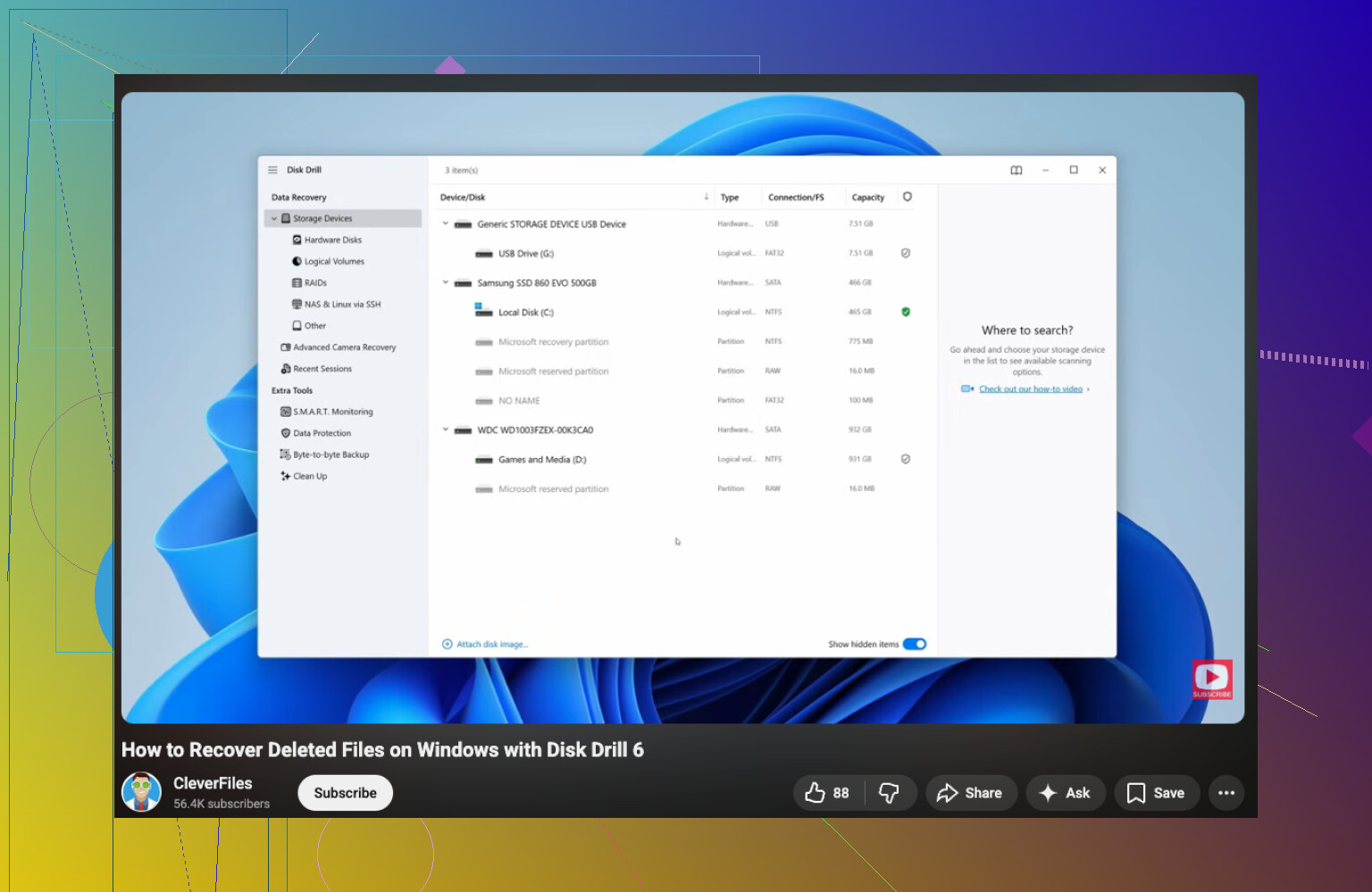
Bunların hepsi sonuçsuz kalırsa, kurtarma yazılımına geçin. Yaygın ilk tercihlerden biri Disk Drill'dir. Silinen dosyalar, biçimlendirilmiş diskler, RAW birimler ve hasarlı bölümler için fena değildir. Dosya önizlemesi yardımcı olur; bu önemlidir, çünkü dosya adlarının listesi, dosyalar çöp olarak açılıyorsa hiçbir anlam ifade etmez.
Sıralama insanların düşündüğünden daha önemlidir:
- Kurtarma uygulamasını başka bir sürücüye kurun
- Mümkünse bozuk HDD'yi ikincil sürücü olarak bağlayın
- Önce hızlı tarama çalıştırın
- Yalnızca hızlı tarama dosyalarınızı bulamazsa derin taramayı kullanın
- Kurtarma öncesinde dosyaları önizleyin
- Kurtarılan verileri farklı bir diske kaydedin, asla aynı HDD'ye geri yazmayın
- İşin bittiğini söylemeden önce kurtarılan dosyaları açın ve kontrol edin
S.M.A.R.T. bozuk sektörler gösteriyorsa, araçlarınız ve yeterli alanınız varsa önce diskin imajını alırdım. Bir keresinde sektör sektör imaj alma bana üzerinde çalışabileceğim daha güvenli bir kopya verdi ve bunu yaptığıma memnun oldum. İmajı taramak, zayıf bir diski tekrar tekrar zorlamaktan daha güvenlidir.
Yazılımın doğru araç olmaktan çıktığı bir nokta da vardır. Yüksek sesli tıklama, hiç dönmeme, algılanmama veya kısmi erişime rağmen kurtarma uygulamalarından sıfır işe yarar sonuç alınması, bunlar genelde bir kurtarma laboratuvarının sonraki adım olduğu durumlardır. Fiyat zorludur, çoğu zaman ne kadar kötü olduğuna bağlı olarak yaklaşık 300 ila 1500 dolar veya daha fazladır. Yine de veri aile fotoğrafları, vergi belgeleri, iş dosyaları veya yerine koyamayacağınız başka bir şeyse, hesap hızla değişir.
Ben S.M.A.R.T. kontrolüyle başlar, sonra oradan karar verirdim. Disk stabilse dikkatli çalışın. Kötü ses çıkarıyorsa erken durun. Bu seçim insanların düşündüğünden daha önemlidir.
Sürücü hiç görünmüyorsa, bunu önce 2 kontrole ayırırdım.
- BIOS veya Disk Yönetimi onu görüyor mu.
- Sürücü düzgün şekilde dönüyor mu ve bağlı kalıyor mu.
@mikeappsreviewer’ın söylediklerinin bazı kısımlarına katılıyorum, ama ilk kontrol noktası olarak S.M.A.R.T.’a çok ağırlık verilmesi konusunda o kadar ikna olmuş değilim. Sürücülerin S.M.A.R.T.’ı geçip yine de veri yolundan düştüğünü ya da her yerde okuma hataları verdiğini gördüm. Başlangıçta algılama durumu daha önemlidir.
Bunu sırayla yapın.
Harici bir HDD ise:
- USB kablosunu değiştirin
- farklı bir port deneyin
- hub kullanmayın
- güç adaptörü varsa değiştirin veya yeniden takın
- başka bir bilgisayarda deneyin
Dahili ise:
- SATA kablosunu değiştirin
- SATA güç kablosunu değiştirin
- başka bir SATA portuna takın
- BIOS’u kontrol edin
Sonra Windows’ta Disk Yönetimi’ni açın. Şunları görürseniz:
- Hiç sürücü yoksa, donanım, adaptör, PCB, güç veya sürücü arızasını düşünün
- Ayrılmamış alan varsa, bölüm tablosu hasarı
- RAW dosya sistemi varsa, dosya sistemi bozulması
- Bölüm doğru ama harf yoksa, önce bir sürücü harfi atayın
İnsanların atladığı bir şey de harici sürücülerdeki USB-SATA köprüsünü kontrol etmektir. 2 harici sürücümün öldüğü sanılmıştı ama kötü olan tek parça kutu kartıydı. Diski çıkardım, doğrudan SATA’ya bağladım, dosyalar oradaydı. Garanti önemli değilse denemeye değer.
Disk doğru boyutta görünüyorsa, chkdsk gibi rastgele çözümleri denemeyi bırakın. Zayıf bir sürücüde kötü bir hamle. Önce okuyun, sonra onarın. Dosya kurtarma için Disk Drill iyi bir seçimdir çünkü kayıp bölümleri ve RAW birimleri iyi işler, ayrıca önizleme zaman kazandırır. Kurtarmayı aynı sürücüye değil, başka bir sürücüye yapın. Evet, insanlar hâlâ bunu yapıyor.
Sürücü bağlantıyı sürekli kesiyorsa, Linux’ta nasıl yapılacağını biliyorsanız önce ddrescue ile imajını alın. Orijinalden değil, imajdan çalışın. Bu size tekrar eden taramalar için tek bir kararlı kaynak verir.
Ayrıca, HDD kurtarma yazılımı ve dosya kurtarma adımları için bu kısa video rehberi, uzun bir metin duvarından daha kolay takip edilir.
Bu 3 detayı paylaşırsanız, buradaki insanlar hızlıca daraltacaktır:
- dahili mi harici mi
- BIOS’ta görünüyor mu evet ya da hayır
- Disk Yönetimi’nde görünüyor mu evet ya da hayır
Ne @mikeappsreviewer ne de @nachtschatten’ın yeterince vurgu yapmadığı bir şeyi eklerdim: Windows’ta başka pek bir şey yapmadan önce Olay Görüntüleyicisini kontrol edin. Kulağa sıkıcı geliyor ama Windows aygıtı yakın zamanda hâlâ görüyorsa, bunun bağlantı sorunu mu, denetleyici sorunu mu yoksa ölmekte olan bir sürücü mü olduğunu söyleyen disk, ntfs veya storahci hatalarını bazen görebilirsiniz. Windows Günlükleri > Sistem altında bakın ve Disk, Ntfs, storahci ve Kernel-PnP için filtre uygulayın. G/Ç hataları veya reset-to-device spam görürseniz, bu basit bir dosya sistemi sorunundan çok donanıma işaret eder.
Ayrıca, “dönüyor ve boyutu görünüyorsa, büyük ölçüde yazılım tarafındasınızdır” fikrine biraz katılmıyorum. Her zaman değil. Sürücülerin doğru kapasiteyle tanımlanıp yine de içeride yarı ölü olduğunu gördüm; özellikle okunamayan kafalar veya zayıf sektörler olduğunda. Bu yüzden algılanan boyut size sahte umut vermesin.
Birkaç pratik şey:
- Sürücü 5 ila 10 dakika ısındıktan sonra kayboluyorsa, bu başlı başına bir arıza örüntüsüdür
- Explorer donuyor ama Disk Yönetimi açılıyorsa, sürücüye deli gibi çift tıklamayı bırakın
- Bu eski bir yedekleme sürücüsüyse, kasadan çıkarmadan önce muhafazanın garip bir donanım şifrelemesi kullanıp kullanmadığını kontrol edin
Kurtarma için, sürücü kararsızsa önce klonlardım, sonra klonu tarardım. Disk okunabilecek kadar kararlıysa, Disk Drill hasarlı veya eksik bölümlerden aile fotoğraflarını, belgeleri ve eski yedekleri çekmek için uygundur. Sadece kurtarılanları aynı diske geri yüklemeyin. İnsanlar bunu yapıyor, sonra da neden işlerin daha kötüye gittiğini merak ediyor. çünkü tabii ki yapıyorlar.
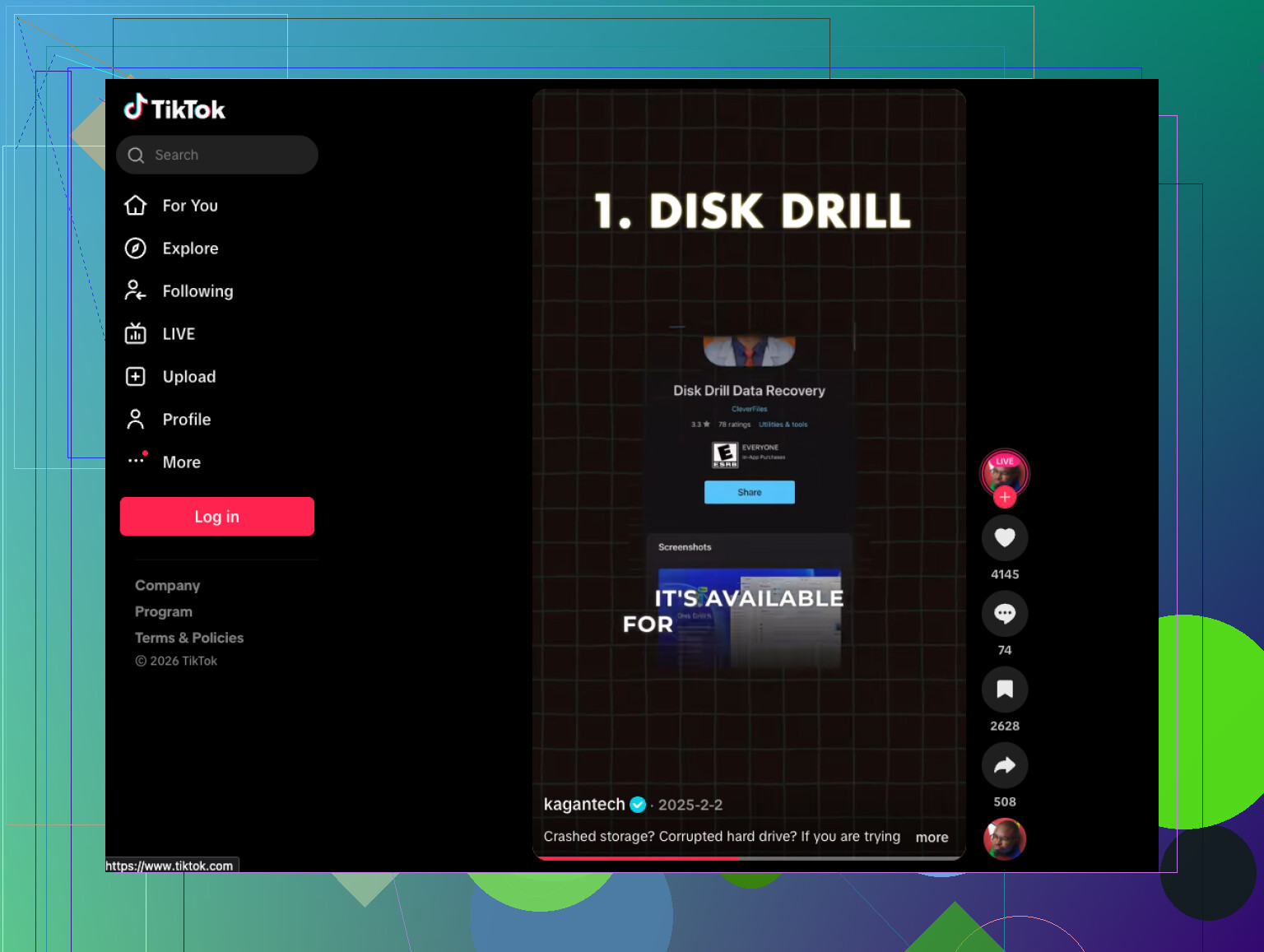
Windows dosya kurtarma için basit adım adım bir rehber istiyorsanız, bu aslında fena değil:
eksik sabit disk verileri için kolay Windows dosya kurtarma eğitimi
Benim için büyük ayrım çizgisi:
- algılanıyor + okuma hataları = yazılım/imaj/kurtarma yolu
- tutarlı şekilde algılanmıyor + sesler + bağlantı kopmaları = kurcalamayı bırakın ve bir laboratuvarı düşünün
HDD mi SSD mi olduğunu da yazın. Bu, verilecek tavsiyeyi çok değiştirir.