Mi disco duro externo sigue apareciendo normalmente en Windows, pero parece que todos mis archivos han desaparecido. La unidad tiene el tamaño correcto y parece estar conectada sin errores, así que no estoy seguro de si los archivos están ocultos, dañados o si hay algún otro problema. Necesito ayuda para averiguar cómo recuperar los archivos que faltan sin empeorar el problema.
Sí, una vez me encontré con casi el mismo desastre. Mi disco externo seguía apareciendo en Windows, parecía normal a simple vista, pero un montón de carpetas habían desaparecido. Pensé que había borrado algo por error. No fue así. El sistema de archivos estaba dañado, los datos seguían ahí, y pude recuperar la mayor parte.
Si tu unidad todavía aparece en Windows, yo lo tomaría como una buena señal. No significa que tus archivos estén a salvo, pero a menudo sí significa que todavía se pueden recuperar. Lo que hagas a continuación importa mucho, así que yo no empezaría a lanzarle arreglos aleatorios.
El primer paso es simple. Deja de usar la unidad.
No copies cosas nuevas en ella. No la formatees. No ejecutes CHKDSK todavía. Tampoco uses herramientas de reparación aún. Esas herramientas escriben cambios en la unidad, y si los archivos que faltan siguen ahí, conviene dejar la unidad lo más intacta posible.
Primero, unas comprobaciones básicas.
- En el Explorador de archivos, activa Elementos ocultos. He visto archivos parecer desaparecidos cuando en realidad solo estaban ocultos.
- Mira el espacio usado en la unidad. Si las carpetas parecen vacías pero la unidad sigue mostrando la mayor parte de su espacio como usado, yo lo tomaría como una señal bastante clara de que tus datos siguen ahí.
- Cambia el cable USB o conecta la unidad a otro puerto USB. Una vez un cable defectuoso me hizo perder una hora de mi vida.
Si esas comprobaciones no llevan a nada y no tienes copia de seguridad, yo omitiría los intentos de reparación e iría directo al software de recuperación.
Lo que yo usaría es Disk Drill. Lo usé porque la interfaz era bastante fácil y manejaba sistemas de archivos comunes de discos externos sin demasiadas complicaciones. La parte que más me gustó fue la opción de imagen de disco.
Eso importa más de lo que la gente piensa. Una imagen de disco es una copia completa de la unidad, bit por bit. Incluye archivos normales, datos borrados, información dañada del sistema de archivos, todo. Si tu unidad es inestable, se desconecta o va lenta de una forma rara, analizar la imagen es más seguro que machacar la unidad original una y otra vez.
Este es el orden que yo seguiría.
- Instala Disk Drill en tu unidad interna o en otra unidad sana. No lo instales en la unidad con problemas.
- Conecta la unidad externa y abre Disk Drill.
- Si la unidad sigue desconectándose, se congela o se comporta de forma sospechosa, crea primero una imagen de disco con la herramienta integrada de Disk Drill. Luego analiza la imagen, no la unidad original.
- Si la unidad parece estable, selecciónala y pulsa Buscar datos perdidos.
- Cuando te pregunte por el modo de análisis, yo elegiría Análisis universal. Combina varios métodos de recuperación en una sola pasada, así que no necesitas adivinar qué modo encaja con tu problema.
- Deja que termine el análisis. En una unidad grande, esto se hace largo. Aun así, vale la pena. Yo vi aparecer archivos adicionales bastante tarde en el proceso.
- Revisa los resultados, usa filtros si hace falta, previsualiza los archivos importantes y luego marca lo que quieras recuperar.
- Recupera los archivos en otra unidad diferente. No en la misma unidad externa.
En Windows, también hay un pequeño nivel gratuito, de hasta 100 MB recuperados. No es suficiente para una pérdida grande, pero sí basta para comprobar si tus archivos se pueden leer antes de gastar dinero.
Yo solo intentaría reparar o reformatear la unidad original después de que los archivos importantes estén copiados de forma segura en otro lugar.
Hay un caso en el que yo pararía y no haría primero recuperación por software: señales de fallo físico. Clics. Ruidos de roce. Desconexiones repetidas. Velocidad de lectura arrastrándose sin una razón clara. La unidad desapareciendo de Windows cada pocos minutos. Eso apunta más a un problema de hardware. En mi opinión, cuando empieza a hacer cosas así, cada encendido extra es una apuesta. En esa etapa, yo la apagaría y la enviaría a un laboratorio de recuperación.
Y sí, después de recuperar tus archivos, yo me pensaría muy bien retirar esa unidad. Las unidades no suelen perder archivos porque sí. Si fue un problema aislado del sistema de archivos por expulsarla de forma insegura, un reformateo podría dejarla utilizable. Si empieza a desconectarse en Windows, mostrar sectores defectuosos o hacer esta jugada otra vez, yo no confiaría en ella para nada que me importe.
Una unidad se reemplaza. Las fotos viejas y los documentos personales no se reemplazan tan fácilmente.
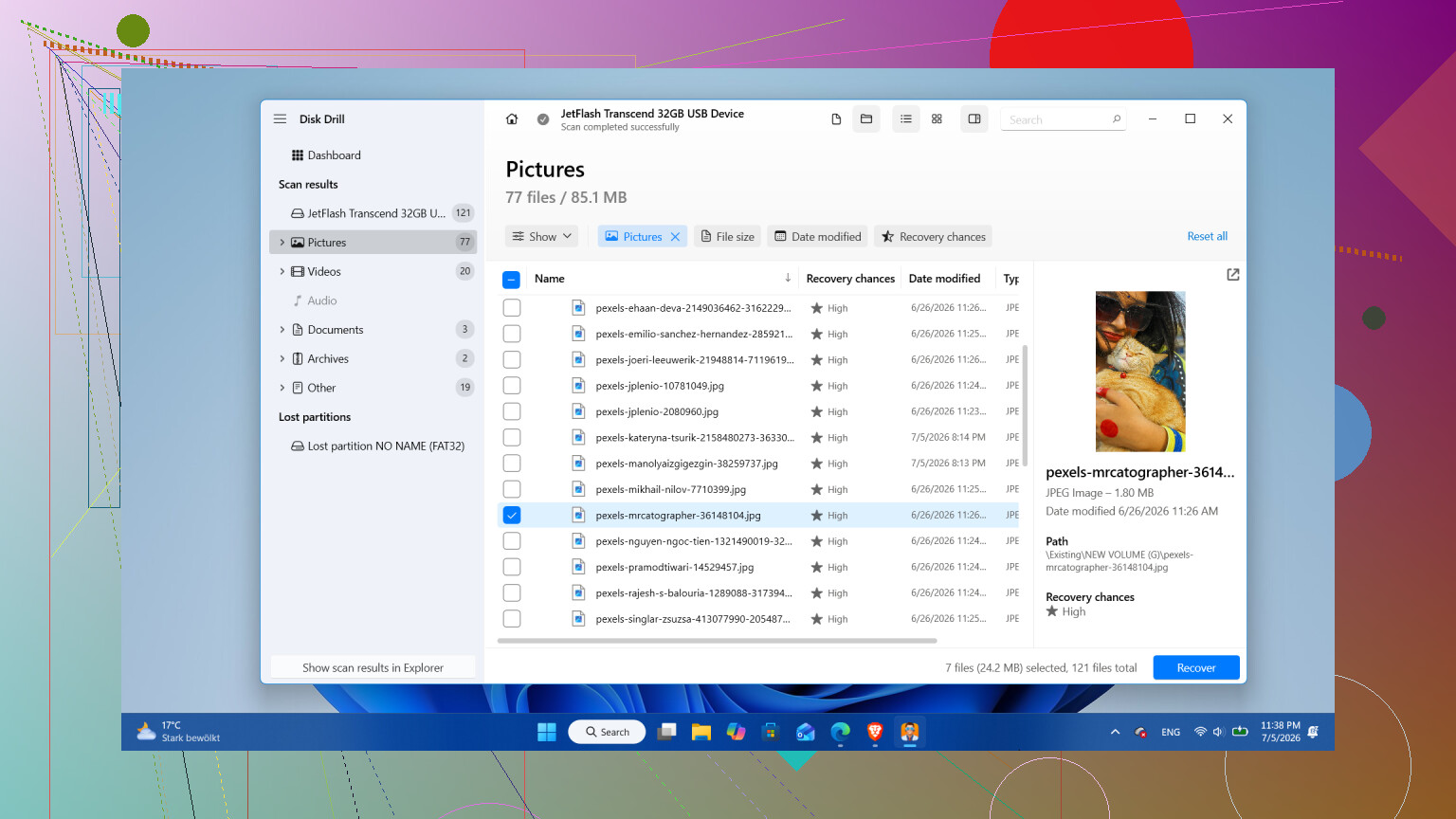
Si Windows ve la unidad con la capacidad correcta, yo comprobaría el estado del sistema de archivos antes de hacer la recuperación. No coincido del todo con @mikeappsreviewer aquí, CHKDSK no es el primer paso, pero mirar las propiedades de la unidad y los datos SMART importa mucho.
Haz esto primero.
- Abre Administración de discos.
- Mira si la partición aparece como RAW, Sin asignar o NTFS/exFAT.
- Revisa Propiedades, Herramientas, Comprobación de errores. No hagas clic en reparar todavía.
- Lee SMART con CrystalDiskInfo o la herramienta del fabricante de la unidad.
Si SMART muestra Precaución o Malo, deja de usar la unidad. Primero clónala y luego trabaja desde la clonación. Si SMART está limpio y el espacio usado sigue coincidiendo con tus archivos perdidos, es más probable que haya atributos ocultos o corrupción del directorio que una pérdida total de datos.
Prueba también esto en el Símbolo del sistema como administrador:
attrib -h -r -s /s /d X:*.*
Sustituye X por la letra de tu unidad. El malware y las extracciones USB incorrectas a veces cambian las marcas de oculto/sistema en carpetas completas. He visto que esto soluciona lo de todo desapareció más de una vez.
Si las carpetas siguen sin aparecer, Disk Drill es una buena siguiente opción. Yo lo usaría primero para previsualizar archivos y luego recuperar en otro disco. Si quieres más opiniones antes de pagar, vale la pena leer este hilo sobre las mejores opciones de software de recuperación de datos según usuarios de Reddit .
Una cosa más. Revisa el Visor de eventos, Registros de Windows, Sistema, y busca errores de disco o ntfs en el momento en que desaparecieron los archivos. Ayuda a saber si fue corrupción, pérdida de energía o si la unidad está empezando a fallar. Es un paso pequeño, pero útil.
Añadiría una cosa en la que ni @mikeappsreviewer ni @espritlibre insistieron lo suficiente: comprueba si las carpetas se movieron a un directorio perdido en lugar de haber desaparecido de verdad.
Si es una unidad NTFS, abre el Símbolo del sistema y ejecuta:
dir X:\ /a
luego
dir X:\found* /a /s
Sustituye X por la letra de la unidad. A veces, después de una desconexión incorrecta, Windows deja fragmentos en carpetas tipo FOUND.000. Feo, pero recuperable. Comprueba también si los permisos de tu usuario se volvieron extraños. Haz clic derecho en la unidad > Propiedades > Seguridad. He visto archivos desaparecer cuando la cuenta perdió acceso, no porque los datos se hubieran esfumado.
Otra cosa: busca en la unidad con un comodín desde la raíz:
*.jpg
*.docx
etc.
El Explorador a veces es bastante torpe mostrando árboles de carpetas rotos mientras los archivos todavía existen.
No estoy del todo de acuerdo con la idea de lanzarse directamente a las reparaciones incluso en una unidad que parece estar sana. Si la estructura de directorios está dañada, las reparaciones pueden complicar más la recuperación. Yo inspeccionaría primero, luego recuperaría primero y después arreglaría.
Si quieres software de recuperación para discos duros y unidades USB externas, Disk Drill es una opción sólida porque maneja particiones perdidas, archivos eliminados y sistemas de archivos dañados sin ser un dolor total de usar. Poder previsualizar los archivos antes de recuperarlos importa mucho.
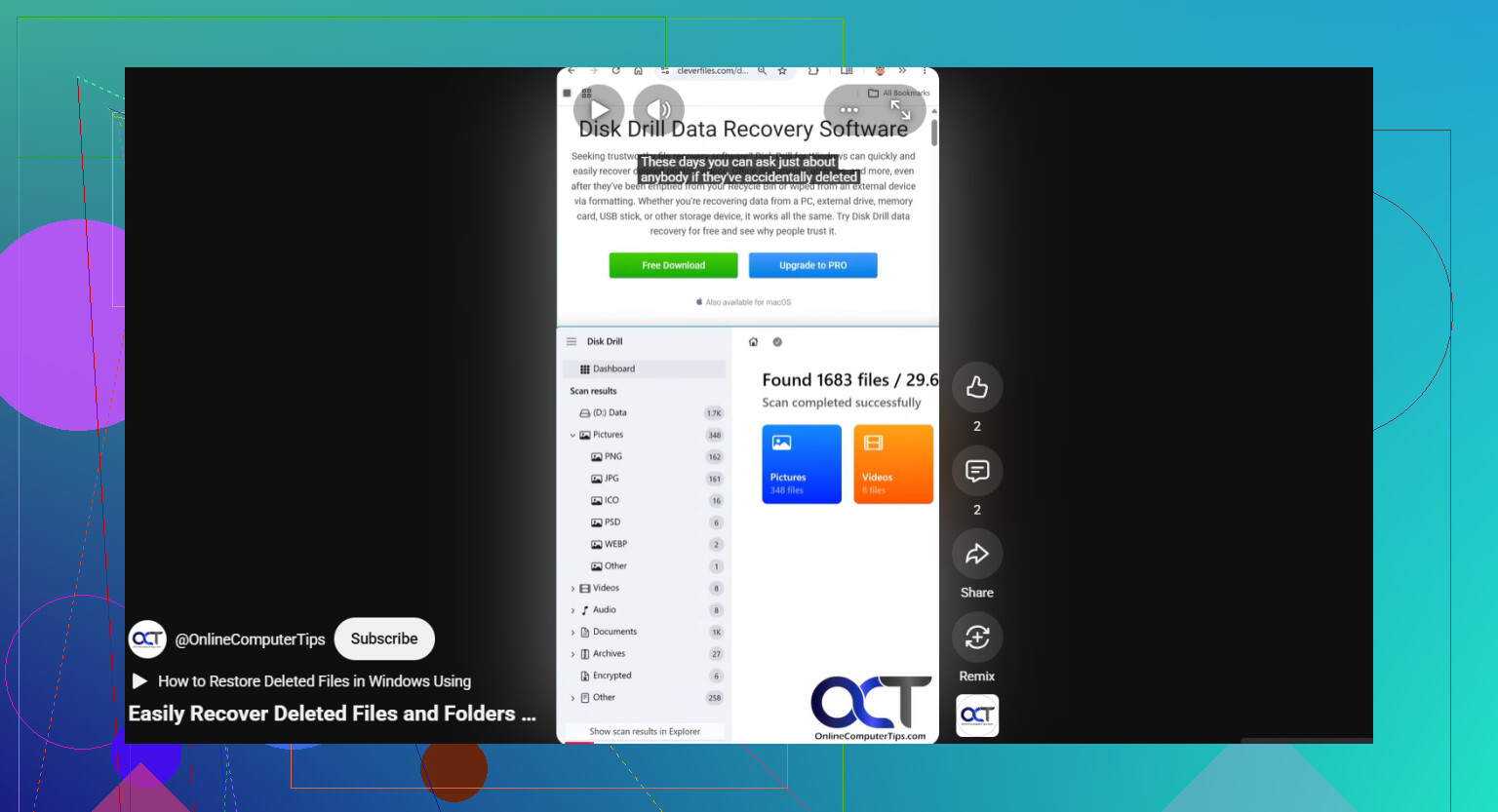
También merece la pena ver este breve video sobre recuperar archivos de un disco duro externo.
Una última comprobación aburrida: mira en la Papelera de reciclaje y comprueba también si los archivos fueron renombrados con nombres sin sentido. Suena estúpido, pero lo he visto. Windows a veces se pone raro.
Estoy con @espritlibre y @voyageurdubois en un punto clave: no “arregles” primero la unidad. En lo que difiero un poco de @mikeappsreviewer es en que yo también comprobaría si esto es solo un problema de indexación/vista del Explorador antes de tocar el sistema de archivos en absoluto.
Un par de comprobaciones que realmente no se cubrieron:
- Abre la unidad en un administrador de archivos diferente, no solo en el Explorador de archivos. Total Commander o FreeCommander a veces pueden mostrar carpetas que el Explorador no logra representar correctamente.
- En las Opciones del Explorador de archivos, desactiva temporalmente “Ocultar archivos protegidos del sistema operativo” y restablece la configuración de vista de carpetas.
- Ejecuta una búsqueda desde la raíz con PowerShell:
Get-ChildItem X:\ -Force -Recurse -ErrorAction SilentlyContinue | Select-Object FullName
Si los archivos aparecen allí, puede que los datos existan y lo que esté roto sea el árbol de carpetas. - Revisa rarezas de cuota/compresión/cifrado en las propiedades de la unidad. Es raro, pero he visto archivos “desaparecer” por EFS o problemas de herencia de permisos después de moverlos entre PCs.
Si la unidad se monta normalmente pero el directorio está dañado, recupera primero y repara después. Ahí es donde Disk Drill tiene sentido.
Ventajas de Disk Drill:
- vista previa fácil de archivos recuperables
- bueno para estructuras de directorio dañadas
- puede escanear unidades USB externas y sistemas de archivos comunes
- interfaz más limpia que la de algunos rivales
Desventajas de Disk Drill:
- la recuperación gratuita es limitada en Windows
- los escaneos profundos pueden tardar una eternidad
- los resultados pueden ser desordenados cuando los nombres de archivo ya están dañados
- no es la opción más barata
Así que mi orden sería: verificar que los archivos existen fuera del Explorador, comprobar los permisos y luego usar Disk Drill para previsualizar y recuperar en otro disco si hace falta. Si la unidad funciona después de eso, aun así no confiaría en ella a largo plazo. Una unidad que “pierde” archivos una vez tiende a estar ensayando para volver a hacerlo.