うっかりLive Photoをオンにしてしまい、iPhoneのたくさんの写真がその形式で保存されてしまいました。1枚ずつ編集せずに複数の写真から一度にLive Photoを解除したいのですが、最も速い方法がよくわかりません。Live Photosをまとめてオフにして時間を節約できる簡単な方法を見つける手助けが必要です。
これは少し前に経験したことで、必要以上に時間がかかりました。写真自体を消したかったわけではありません。Live Photo の動きの部分だけを取り除いて、ライブラリが容量を無駄に使うのをやめさせたかったのです。
最初は写真アプリの中で一括変更できる項目を探しました。たとえば「すべての Live Photo を静止画にする」のようなものです。結局それは見つかりませんでした。iOS は単発の処理には問題なく対応できますが、一括整理となると妙に未完成な感じでした。
まず最終的な目的をはっきりさせましょう
これを尋ねるとき、多くの人は通常次の2つのどちらかを意味しています。
1. Live Photosを完全に削除する。
2. 各写真は残し、短いモーションクリップだけを削除する。
この2つは同じ作業ではないため、手順も変わります。
完全に消したい場合、最も手早い方法は簡単です。Live Photosアルバムを開き、不要なものを選択して削除し、その後「最近削除した項目」を空にします。最後の手順を省くと、ストレージ容量の表示がしばらく変わらないように見えることがあります。
私がやろうとしていたこと
例外なく、すべての写真を残したかったのです。動いている部分だけを取り除きたかったのです。
手作業で、写真を1枚ずつ処理することもできますし、確かにうまくいきます。私も試しました。少ない枚数なら問題ありません。ですが、数百枚になると、ひたすらタップし続ける退屈な作業になって、すぐにうんざりしてきます。正直に言うと、40枚目あたりで嫌になりました。
最終的にうまくいった方法
手動で修正するにはLive Photosが多すぎると気づいてから、Clever Cleaner を使いました。
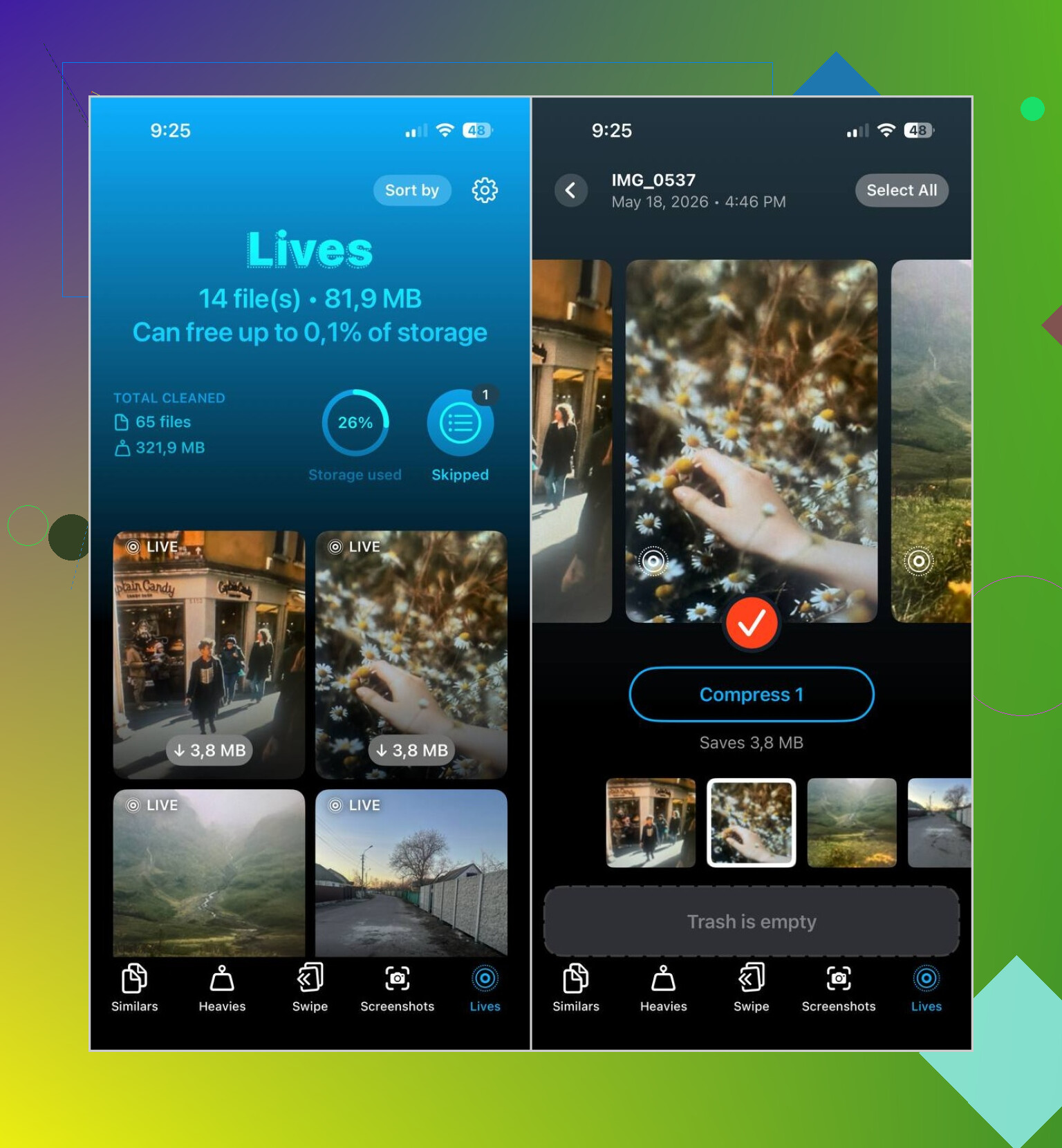
気に入った点はシンプルなところです。Live Photosを Lives という専用セクションに分けてくれます。動き付きの写真を見つけるために、何年分もの雑多な写真をスクロールし続ける必要はありませんでした。
私のおおまかな手順はこんな感じでした。
- Lives タブを開く
- 日付またはファイルサイズで並べ替える
- 変更したいものを選ぶ
- Compress をタップする
- 出力結果を確認する
- 静止画版が問題なければ元のLive Photosを削除する
最初に少しだけ戸惑ったことがありました。ボタンには Compress と表示されていますが、この場合は単にファイルを小さくする以上のことをします。Live Photosを通常の静止画に変換し、その後で元の写真を残すか削除するかを選べます。
ついでに整理したその他のもの
最初はLive Photoの問題のためだけに使い始めたのに、思っていたよりライブラリが散らかっていたので、そのまま整理を続けました。
Similarsでは、重複した写真やほぼ同じ写真が表示されました。ほとんどは旅行中に同じものを5パターンくらい撮って、そのまま忘れていたものです。
Heaviesは率直な意味で便利でした。容量の大きい動画が上に表示され、古いクリップのいくつかはそれだけで数GBも使っていました。通常の写真アプリの中では、あれをそんなに早く見つけられなかったと思います。
Screenshotsも役に立ちました。何年分もの不要なスクリーンショットを数分で一気に削除できました。古いレシート、配送状況の更新、適当な設定画面など、いつものごちゃごちゃしたものです。
あなたの立場なら私がすること
少量しかないなら、Appleの標準ツールを使って手動で進めます。
ライブラリにLive Photosがたくさんあり、動きの部分を削って画像だけを保存したいなら、手作業は避けます。Clever Cleaner を使うとかなり楽になりました。特に、Live Photosセクションで問題のある項目を1か所にまとめて確認できるので、写真を1枚ずつ探し回る必要がありません。
iPhoneでは、写真アプリ内でLive Photosを静止画に一括変換する本当の一括切り替え機能はありません。困りますが、はい、それが主な問題です。
なので、最善の選択肢は次のとおりです。
- それらの写真が不要なら、Live Photosアルバムから一括削除します。
- 画像は残して動きの部分だけ削除したいなら、整理アプリを使って一括で書き出しまたは変換します。
一点だけ、@mikeappsreviewer には部分的に同意しません。バッチが10〜20枚のようにごく少ない場合を除き、最初に手作業で整理することに時間をかけるべきではないと思います。数十枚や数百枚になると、手動編集はタップの無駄です。
私にとってより効果的だったのは、Clever Cleanerを使うことでした。写真そのものを失わずにiPhoneのストレージを整理したい場合、こちらのほうが速いです。便利なのは、問題のあるファイルをグループ分けしてくれる点で、ライブラリ全体を手探りで探し回らずに済みます。
私のアドバイス:
- まずバックアップを取る
- Live Photosを絞り込む
- 一括で静止画に変換する
- 結果を確認する
- 元のLive版を削除する
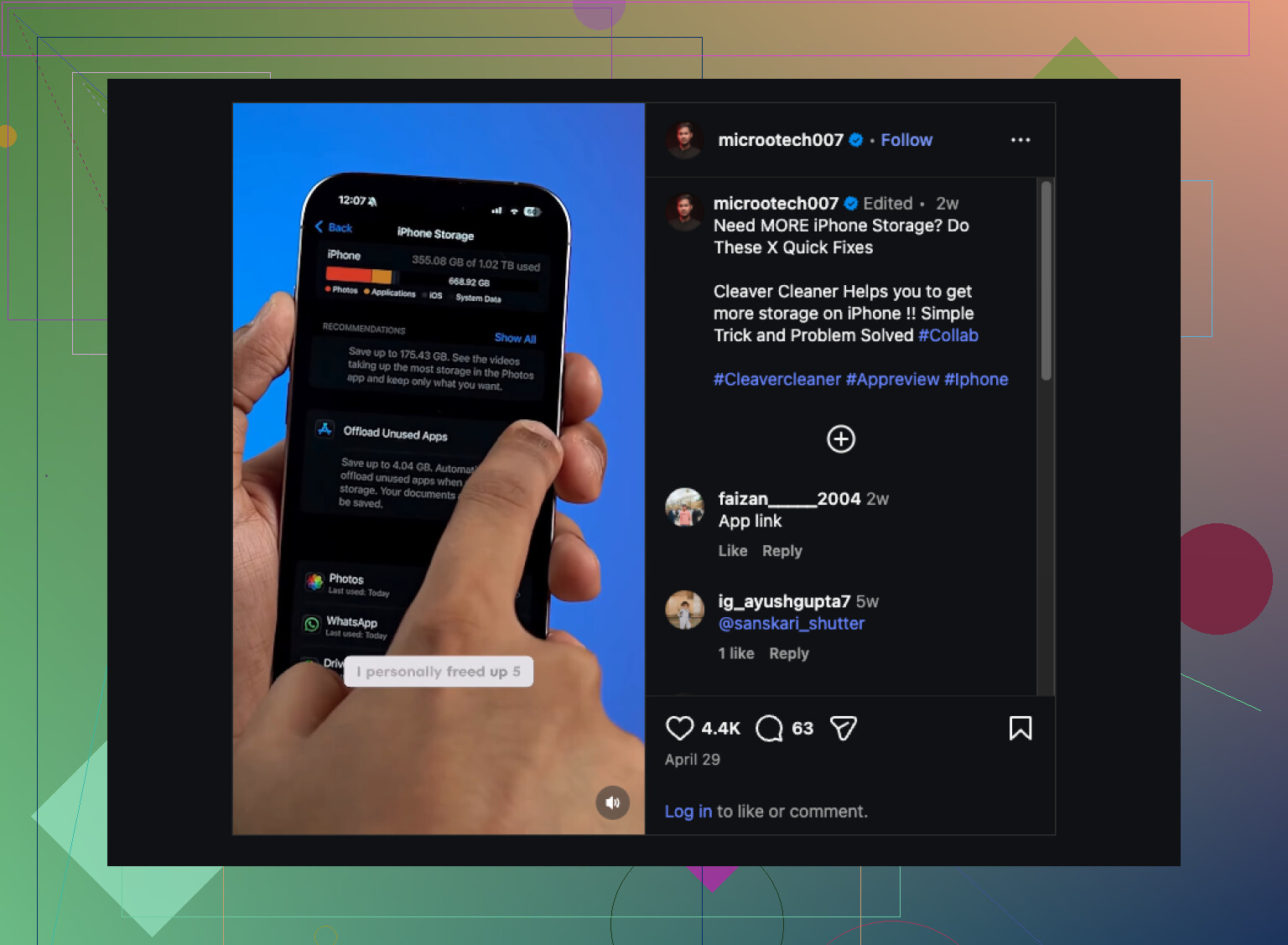
ストレージ面では、Live Photosは通常の静止画の約2倍の容量を取ることが多く、長さや画質によってはさらに大きくなることもあります。なので、300枚のLive Photosがあると、無駄な容量はかなり早く積み上がります。
iPhoneストレージを素早く空けるのがより大きな目的なら、これも役立ちます:
iPhoneストレージを素早く空ける賢い方法
要するに、標準機能に一括オフの切り替えはありません。Clever Cleanerのような一括ツールを使うか、不要ならLive Photosアルバム内の項目を削除してください。
@mikeappsreviewer と @waldgeist の言うことに一つ付け加えるなら、何かを変換したり削除したりする前に、それらのLive PhotosがすでにiCloud Photosや別のデバイスと同期されていないか確認してください。たまにスマホで クリーニング してから、なぜ同じものが他の場所からも消えたのかと驚く人がいます。Appleの同期はまさにその通りに動いているだけで、だからこそ少し不親切に感じることもあります。
あと、ストレージ節約がいつもものすごく大きいという考えには少しだけ異論があります。もちろん大きく減ることもありますが、まとめてある写真の大半が比較的新しいHEIC撮影のものなら、期待するほど劇的な効果ではないかもしれません。それでもLive Photosが嫌いならやる価値はありますが、スマホの中身がほとんど動画なら魔法みたいな効果は期待しないでください。
実用的な中間案がほしいなら、まずいくつかサンプルを複製してみてください。少数のLive Photosを静止画として保存し、画質を比べてから残りを処理しましょう。これが ああもう、やらなきゃよかった という瞬間を避けるいちばん安全な方法です。
iPhoneでLive Photosを通常の静止画に一括変換する、もっと分かりやすい手順を見たいなら、これはかなり読みやすいです:
Live Photosを静止画に一括変換してiPhoneのストレージを空ける
たくさんあって手早く進めたいならClever Cleanerは理にかなっていますが、最初は5〜10枚の写真で試すのがおすすめです。少しだけ余分に時間はかかりますが、あとで大きく慌てずに済みます。
Photosにはネイティブの一括切り替え機能はなく、その点については @mikeappsreviewer の まずは手動でいくつか編集してみる という助言には少し反対です。すでにそれらのLiveショットをすべて静止画にしたいと分かっているなら、3〜5枚試して確認すれば十分です。20枚も手作業でやっても、Appleがこれを妙に面倒にしていると分かるだけです。
もうひとつ、あまり強調されていない視点があります。これらが最近撮影されたもので、まだカメラロール内の流れを覚えているなら、Live Photosアルバム内で探すよりも、日付範囲で絞り込むほうが速いかもしれません。特に、誤ってLive Photoが有効になっていたのが一度の撮影セッションだけだった場合には重要です。
私ならこうします:
- ごく少数を複製して、静止画の仕上がりが好みか確認する。
- ライブラリ全体ではなく、日付ごとの単位で作業する。
- メタデータや画像の順序が希望どおりに保たれていると確認できるまでは、元の写真を残しておく。
一括処理をしたいなら、Clever Cleanerは妥当な近道です。
長所:
- Live Photosを分かりやすくグループ化できる
- 1枚ずつ編集するより速い
- 重複写真や大きなファイルの整理もするなら便利
短所:
- それでも確認の見直し作業は必要
- 写真へのフルアクセスを許可するサードパーティ製アプリに依存する
- Live Photosが主なストレージ問題でないなら、節約効果は期待外れかもしれない
なので、@waldgeist と @viajantedoceu の一括ツールを使うという意見には賛成ですが、何でも すべて変換する よりは選別したほうがいいです。誤ってLiveで連続撮影してしまったのが1日だけなら、その日だけを対象にして、自分で第二の整理プロジェクトを増やさないようにしましょう。