Estou tentando liberar espaço de armazenamento no meu iPhone limpando o cache do aplicativo do Facebook, mas estou preocupado que isso possa remover fotos, vídeos ou mídia salva da minha conta ou do meu telefone. Alguém já fez isso com segurança, e o que exatamente é excluído?
Se o Facebook estiver ocupando uma quantidade ridícula de espaço no seu iPhone, a parte irritante é que o iOS não oferece um simples botão limpar cache para isso. Ainda dá para resolver, mas algumas opções funcionam muito melhor do que outras.
Limpar o cache do Facebook não remove os dados da sua conta
Suas publicações, fotos enviadas, vídeos, amigos, mensagens e dados da conta são armazenados pelo Facebook, não apenas no seu telefone. O que se acumula localmente é principalmente lixo temporário, como miniaturas, partes de vídeo, arquivos do navegador e outros dados baixados que ajudam o app a carregar mais rápido.
Excluir esses dados locais só significa que o Facebook terá que baixá-los novamente. Isso não apaga suas publicações no Facebook nem suas fotos enviadas.
O verdadeiro reset de cache: apague e reinstale o Facebook
Vá em Ajustes > Geral > Armazenamento do iPhone > Facebook e toque em Apagar App.
Isso remove o próprio app mais seus Documentos e Dados, que é onde fica a maior parte do armazenamento local do Facebook. Depois de reinstalar o Facebook, você precisará entrar na sua conta novamente, mas o conteúdo da conta volta dos servidores do Facebook.
Esse é o método que realmente limpa o cache mais profundo. Se o Facebook estiver ocupando vários gigabytes, geralmente é isso que faz uma diferença perceptível.
Desinstalar app não é a mesma coisa
Nessa mesma tela de Armazenamento do iPhone, você pode escolher Desinstalar App em vez disso. Isso remove o arquivo do app, mas mantém Documentos e Dados no telefone.
Tudo bem se você só quiser remover temporariamente o app sem precisar entrar novamente depois, mas geralmente isso não resolve o problema de armazenamento. Os arquivos grandes de cache costumam continuar exatamente onde estão.
Você também pode limpar o cache do navegador interno do Facebook
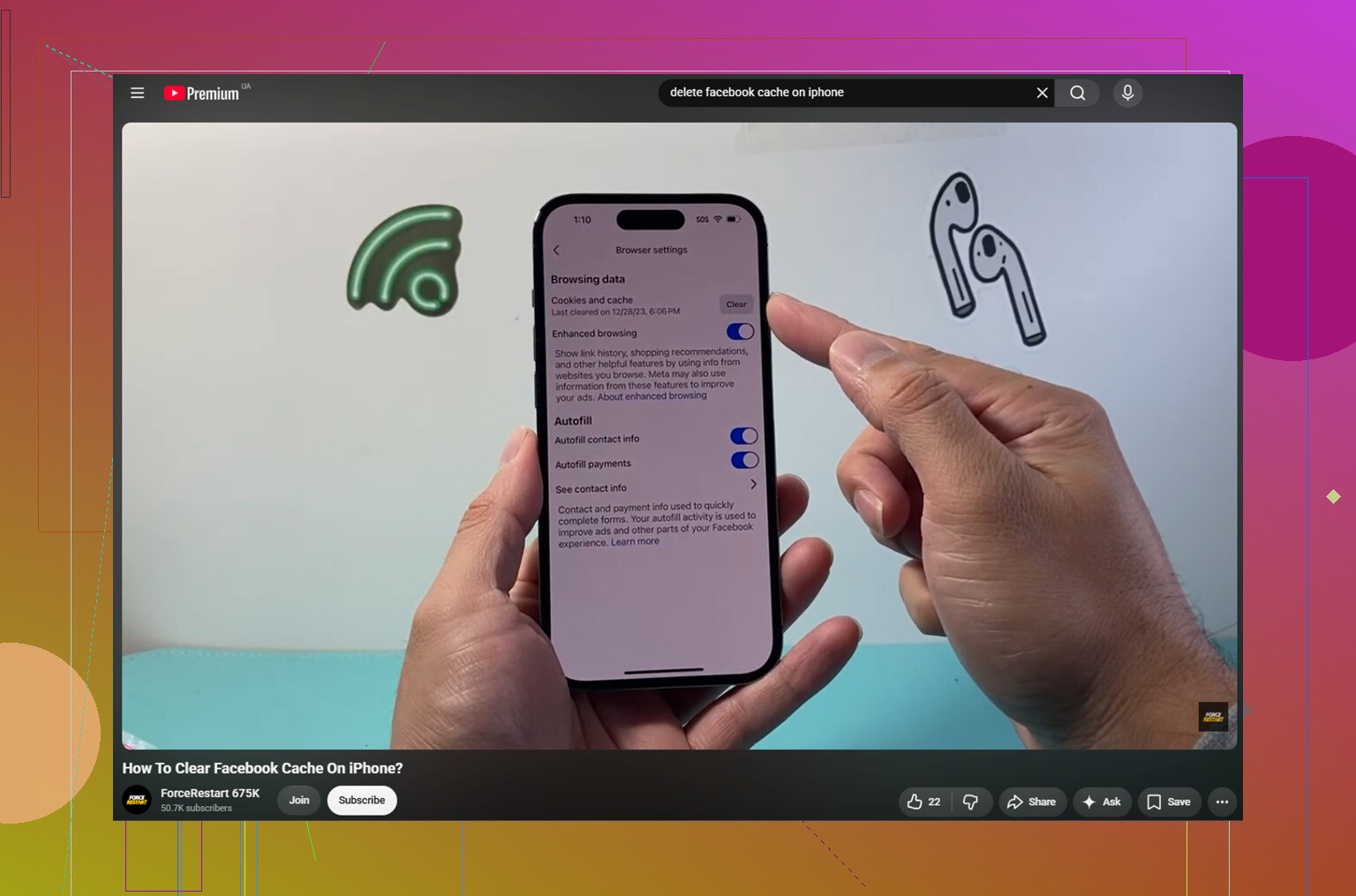
Dentro do app do Facebook, vá em Menu > Configurações e privacidade > Configurações > Navegador e toque em Limpar ao lado de Cookies e cache.
Isso só limpa os dados de sites abertos dentro do Facebook. Pode ajudar se os links dentro do app estiverem lentos ou com falhas, mas geralmente não vai liberar uma quantidade enorme de armazenamento no iPhone.
Impeça que o Facebook reconstrua o cache tão rápido
Uma coisa que ajuda é desativar a reprodução automática de vídeos, ou pelo menos configurá-la para apenas Wi‑Fi. Os vídeos geralmente são o principal motivo de o cache crescer tão rápido. Se cada Reel e vídeo começar a carregar enquanto você rola a tela, esse número de armazenamento vai subir de novo bem rápido.
Mesmo após uma reinstalação completa, o Facebook pode reconstruir muito cache em um ou dois dias de uso normal. Basicamente, é assim que o app foi projetado. Ele salva mídia localmente para que a rolagem pareça mais rápida.
O problema maior de armazenamento geralmente não é o Facebook
O cache do Facebook é irritante, mas em muitos iPhones o verdadeiro vilão do armazenamento é a biblioteca de fotos. Sequências antigas de fotos, capturas de tela aleatórias, fotos duplicadas e vídeos grandes podem ocupar muito mais espaço do que o Facebook jamais ocupará.
É aí que algo como Clever Cleaner pode ajudar. Ele não limpa o cache do Facebook, então você ainda precisa seguir as etapas manuais acima para isso. O trabalho dele é limpar a biblioteca do Fotos, e ele é grátis, sem anúncios nem assinatura.
A aba Pesados organiza os arquivos por tamanho, do maior para o menor, com o tamanho exato do arquivo exibido. Às vezes, um único vídeo antigo em 4K está ocupando mais espaço do que o app inteiro do Facebook.
A aba Similares agrupa fotos que parecem quase iguais e sugere a Melhor Foto, para que você não precise ficar tocando em cinco imagens quase idênticas uma por uma.
Ele também mostra os tamanhos dos arquivos nas capturas de tela antes de você apagar qualquer coisa, o que torna muito mais fácil ver para onde o armazenamento realmente foi. Tudo é processado no dispositivo, sem que nada seja enviado para outro lugar.
Depois de liberar cerca de 10 GB de fotos duplicadas e vídeos esquecidos, o aviso de armazenamento parou de aparecer mesmo quando o Facebook começou a reconstruir o cache novamente.
Não use nenhum app de limpeza que afirme conseguir entrar no Facebook e apagar o cache para você. O iOS mantém os apps bem isolados, então esses apps geralmente não conseguem limpar o Facebook diretamente de qualquer forma, e os mais suspeitos trazem mais risco do que ajuda.
@mikeappsreviewer está certo ao dizer que excluir e reinstalar o Facebook é o mais próximo de uma redefinição completa do cache no iPhone. Isso não deve apagar fotos ou vídeos que você enviou para o Facebook, seus álbuns, publicações salvas, amigos, comentários etc. Essas coisas estão vinculadas à sua conta do Facebook. Fotos ou vídeos já salvos no app Fotos do seu iPhone também devem continuar lá, porque isso é separado do app do Facebook.
A pequena ressalva são rascunhos e coisas temporárias apenas do app. Se você tiver uma publicação inacabada, rascunho de story, rascunho de reel ou algo dentro do Facebook que ainda não tenha sido publicado ou salvo em outro lugar, considere que isso pode desaparecer quando você excluir o app. O mesmo vale para precisar entrar na conta novamente e possivelmente reaprovar o login com autenticação de dois fatores. Então, antes de excluir o Facebook, publique ou salve tudo o que estiver inacabado, confirme que seu login funciona e depois reinstale. Para armazenamento, isso é mais seguro e mais limpo do que tentar truques aleatórios de cache.
O Messenger é um consumidor de armazenamento à parte, então verifique isso antes de culpar o app do Facebook. No iPhone, Facebook e Messenger mantêm seus próprios dados de app. Excluir o Facebook não limpa o cache do Messenger, os anexos das mensagens nem a mídia baixada, e excluir o Messenger também não apaga seus álbuns do Facebook. Isso pode apenas fazer você entrar novamente na conta e baixar de novo as prévias das conversas.
No caso do próprio app do Facebook, eu trataria o cache como cópias descartáveis: imagens do feed, miniaturas de perfil, partes de vídeo, prévias de links e lixo do navegador. Remover o app não deve afetar nada que já tenha sido enviado para a sua conta do Facebook, e não deve remover fotos normais que estão no app Fotos do iPhone. O principal risco está em qualquer coisa que só exista dentro do app e nunca tenha sido publicada, enviada, salva ou exportada.
Uma verificação rápida de segurança antes de excluir: abra o Fotos e confirme se todos os itens importantes do rolo da câmera realmente estão lá, depois abra o Facebook e verifique rascunhos, stories e reels com os quais você se importa. Depois disso, Apagar App geralmente é a forma mais limpa de redefinir. Só não espere que ele continue pequeno para sempre. Se você assiste a muitos reels ou navega bastante no Marketplace, o Facebook vai começar a reconstruir esse acúmulo local bem rápido.

A configuração de permissão de fotos do seu Facebook importa mais do que o próprio cache. Se você deu ao Facebook acesso à sua biblioteca de fotos, limpar o cache do app do Facebook ainda não deve apagar nada do Fotos, mas pode redefinir o que o app consegue ver ou fazer você aprovar o acesso novamente após reinstalar. Isso pode fazer as pessoas pensarem que suas fotos desapareceram do seletor do Facebook, quando na verdade o iOS só está bloqueando o acesso até que a permissão seja concedida novamente.
Concordo com os outros que fotos e vídeos enviados ao Facebook não ficam armazenados apenas dentro do cache do app. Se eles já foram publicados na sua linha do tempo, álbuns, arquivo de stories ou salvos do lado do Facebook, excluir o app não é o mesmo que excluir esse conteúdo. O mesmo vale para as fotos no app Fotos do iPhone. O Facebook não pode apagar o rolo da câmera só porque você removeu os arquivos locais dele.
A área cinzenta irritante é qualquer coisa pela metade. Publicações em rascunho, edições de stories não enviadas, rascunhos de reels, um vídeo que você cortou dentro do Facebook mas nunca salvou, ou uma foto que você selecionou mas nunca chegou a publicar podem ser perdidos. Eu trataria o app do Facebook como uma bancada de trabalho temporária. Tudo o que estiver finalizado e enviado está seguro. Tudo o que ainda estiver parado na bancada pode ser jogado fora quando você excluir o app.
Antes de fazer isso, verifique três lugares: o app Fotos, seu perfil/álbuns do Facebook e quaisquer rascunhos ou envios pendentes dentro do Facebook. Se isso parecer certo, excluir e reinstalar geralmente é a forma mais limpa de reduzir o tamanho do app. Desinstalar temporariamente é menos útil para isso porque mantém os documentos e dados do app, que muitas vezes são a parte inchada.
Depois de reinstalar, espere que o Facebook peça login, notificações, acesso às fotos, escolhas de rastreamento e talvez autenticação em dois fatores novamente. Isso é normal. O número de armazenamento pode crescer de novo assim que você começar a rolar vídeos e o Marketplace, então isso é mais como esvaziar uma lixeira do que consertar o Facebook para sempre.