Mon disque dur externe s’affiche toujours normalement dans Windows, mais tous mes fichiers semblent avoir disparu. Le disque a la bonne capacité et semble connecté sans erreur, donc je ne sais pas si les fichiers sont masqués, corrompus ou si un autre problème est en cause. J’ai besoin d’aide pour comprendre comment récupérer les fichiers manquants sans aggraver le problème.
Oui, je suis tombé sur presque le même bazar une fois. Mon disque externe apparaissait toujours dans Windows, avait l’air normal au premier coup d’œil, mais tout un tas de dossiers avaient disparu. Je pensais avoir effacé quelque chose par erreur. Ce n’était pas le cas. Le système de fichiers était endommagé, les données étaient toujours là, et j’en ai récupéré la majeure partie.
Si votre disque apparaît toujours dans Windows, je considérerais ça comme un bon signe. Cela ne veut pas dire que vos fichiers sont en sécurité, mais cela veut souvent dire qu’ils sont encore récupérables. Ce que vous ferez ensuite compte énormément, donc je ne commencerais pas à lui balancer des corrections au hasard.
La première étape est simple. Arrêtez d’utiliser le disque.
N’y copiez rien de nouveau. Ne le formatez pas. Ne lancez pas CHKDSK tout de suite. N’utilisez pas encore d’outils de réparation non plus. Ces outils écrivent des modifications sur le disque, et si les fichiers manquants sont toujours là, il vaut mieux laisser le disque tranquille autant que possible.
D’abord, quelques vérifications de base.
- Dans l’Explorateur de fichiers, activez les éléments masqués. J’ai déjà vu des fichiers sembler disparus alors qu’ils étaient simplement cachés.
- Regardez l’espace utilisé sur le disque. Si les dossiers semblent vides mais que le disque affiche toujours la majeure partie de son espace comme utilisée, j’y verrais un indice fort que vos données sont toujours là.
- Changez le câble USB ou branchez le disque sur un autre port USB. Un mauvais câble m’a déjà fait perdre une heure de ma vie.
Si ces vérifications ne donnent rien et que vous n’avez pas de sauvegarde, je passerais les tentatives de réparation et j’irais directement vers un logiciel de récupération.
Ce que j’utiliserais, c’est Disk Drill. Je l’ai utilisé parce que l’interface était assez simple et qu’il gérait les systèmes de fichiers courants des disques externes sans trop de complications. La partie que j’ai le plus appréciée, c’était l’option de création d’image disque.
C’est plus important que les gens ne le pensent. Une image disque est une copie complète du disque, bit par bit. Elle comprend les fichiers normaux, les données supprimées, les informations du système de fichiers endommagé, tout. Si votre disque est instable, se déconnecte ou semble lent d’une manière bizarre, analyser l’image est plus sûr que de marteler le disque d’origine encore et encore.
Voici l’ordre que je suivrais.
- Installez Disk Drill sur votre disque interne, ou sur un autre disque sain. Ne l’installez pas sur le disque problématique.
- Branchez le disque externe et ouvrez Disk Drill.
- Si le disque continue de disparaître, de se figer ou d’avoir un comportement suspect, créez d’abord une image disque avec l’outil intégré de Disk Drill. Ensuite, analysez l’image, pas le disque d’origine.
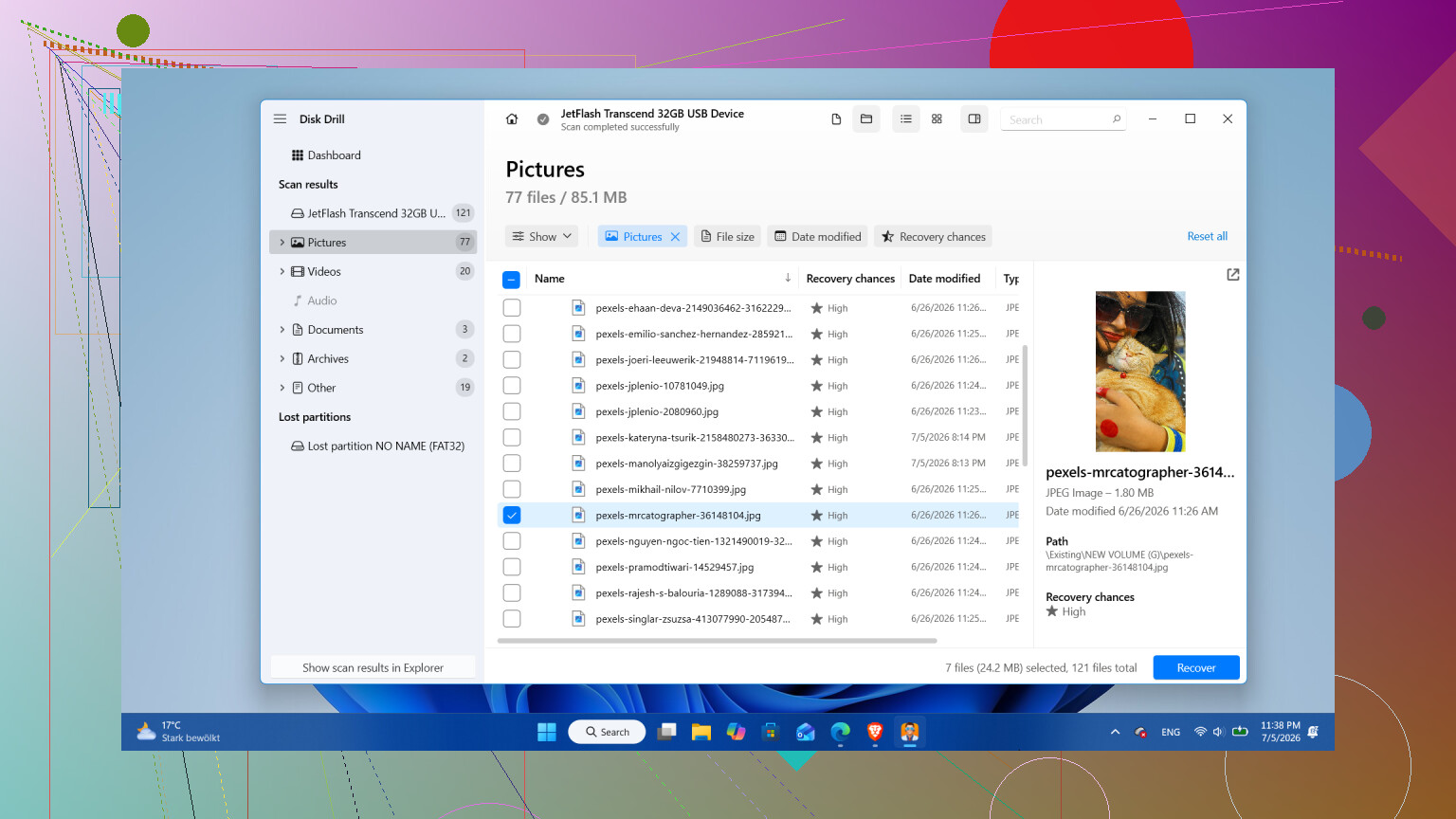
- Si le disque semble stable, sélectionnez-le et cliquez sur Rechercher les données perdues.
- Lorsqu’il demande le mode d’analyse, je choisirais Analyse universelle. Cela regroupe plusieurs méthodes de récupération en un seul passage, donc vous n’avez pas besoin de deviner quel mode correspond à votre problème.
- Laissez l’analyse se terminer. Sur un gros disque, c’est long. Ça vaut quand même le coup. J’ai vu des fichiers supplémentaires apparaître tard dans le processus.
- Vérifiez les résultats, utilisez des filtres si nécessaire, prévisualisez les fichiers importants, puis marquez ce que vous voulez récupérer.
- Récupérez les fichiers vers un autre disque. Pas sur le même disque externe.
Sous Windows, il existe aussi une petite offre gratuite, jusqu’à 100 Mo récupérés. Ce n’est pas suffisant pour une grosse perte, mais c’est assez pour tester si vos fichiers sont lisibles avant de dépenser de l’argent.
Je n’essaierais de réparer ou de reformater le disque d’origine qu’après avoir copié les fichiers importants en lieu sûr ailleurs.
Un cas où je m’arrêterais et ne ferais pas d’abord une récupération logicielle : les signes de panne physique. Cliquetis. Grincements. Déconnexions répétées. Vitesse de lecture qui s’effondre sans raison claire. Disque qui disparaît de Windows toutes les quelques minutes. Cela indique plutôt un problème matériel. À mon avis, une fois qu’il commence à faire des choses comme ça, chaque mise sous tension supplémentaire est un pari. À ce stade, je l’éteindrais et l’enverrais à un laboratoire de récupération.
Et oui, après avoir récupéré vos fichiers, je réfléchirais sérieusement à mettre ce disque à la retraite. Les disques ne perdent généralement pas des fichiers pour le plaisir. Si c’était un problème ponctuel du système de fichiers à cause d’une éjection non sécurisée, un reformatage pourrait le laisser utilisable. S’il commence à disparaître dans Windows, à afficher des secteurs défectueux ou à refaire ce coup-là, je ne lui confierais rien qui m’importe.
On remplace un disque. On ne remplace pas si facilement de vieilles photos et des documents personnels.
Si Windows voit le disque avec la bonne capacité, je vérifierais l’état du système de fichiers avant de faire une récupération. Je ne suis pas tout à fait d’accord avec @mikeappsreviewer ici, CHKDSK n’est pas la première étape, mais examiner les propriétés du disque et les données SMART est très important.
Faites d’abord ceci.
- Ouvrez la Gestion des disques.
- Vérifiez si la partition apparaît comme RAW, Non alloué ou NTFS/exFAT.
- Vérifiez Propriétés, Outils, Vérification des erreurs. Ne cliquez pas encore sur réparer.
- Lisez les données SMART avec CrystalDiskInfo ou l’outil du fabricant du disque.
Si SMART affiche Prudence ou Mauvais, arrêtez d’utiliser le disque. Clonez-le d’abord, puis travaillez à partir du clone. Si SMART est correct et que l’espace utilisé correspond toujours à vos fichiers manquants, des attributs cachés ou une corruption de répertoire sont plus probables qu’une perte totale de données.
Essayez aussi ceci dans l’Invite de commandes en tant qu’administrateur :
attrib -h -r -s /s /d X:*.*
Remplacez X par la lettre de votre lecteur. Les logiciels malveillants et les mauvaises éjections USB modifient parfois les attributs caché/système sur des dossiers entiers. J’ai vu cela corriger le problème du tout a disparu plus d’une fois.
Si les dossiers ne s’affichent toujours pas, Disk Drill est une bonne étape suivante. Je l’utiliserais d’abord pour prévisualiser les fichiers, puis pour les récupérer sur un autre disque. Si vous voulez plus d’avis avant de payer, ce fil sur les meilleurs logiciels de récupération de données choisis par les utilisateurs de Reddit vaut la peine d’être lu.
Encore une chose. Vérifiez l’Observateur d’événements, Journaux Windows, Système, et recherchez les erreurs disk ou ntfs au moment où les fichiers ont disparu. Cela aide à déterminer s’il s’agit d’une corruption, d’une coupure de courant ou d’un disque qui commence à tomber en panne. Petite étape, mais utile.
J’ajouterais une chose sur laquelle ni @mikeappsreviewer ni @espritlibre n’ont vraiment assez insisté : vérifiez si les dossiers ont été déplacés dans un répertoire perdu au lieu d’être réellement disparus.
S’il s’agit d’un lecteur NTFS, ouvrez l’invite de commandes et exécutez :
dir X:\ /a
puis
dir X:\found* /a /s
Remplacez X par la lettre du lecteur. Parfois, après un débranchement brutal, Windows laisse des fragments dans des dossiers de type FOUND.000. C’est moche, mais récupérable. Vérifiez aussi si les autorisations de votre utilisateur sont devenues étranges. Clic droit sur le lecteur > Propriétés > Sécurité. J’ai déjà vu des fichiers disparaître parce que le compte avait perdu l’accès, et non parce que les données avaient disparu.
Autre chose, recherchez sur le lecteur avec un caractère générique depuis la racine :
*.jpg
*.docx
etc.
L’Explorateur peut mal afficher des arborescences de dossiers endommagées alors que les fichiers existent toujours.
Je ne suis pas tout à fait d’accord avec l’idée de passer directement aux réparations, même pour un lecteur qui semble sain. Si la structure des répertoires est endommagée, les réparations peuvent rendre la récupération plus compliquée. Je commencerais par inspecter, puis récupérer d’abord, puis corriger ensuite.
Si vous voulez un logiciel de récupération pour les disques durs et les lecteurs USB externes, Disk Drill est un choix solide parce qu’il gère les partitions manquantes, les fichiers supprimés et les systèmes de fichiers corrompus sans être une galère totale à utiliser. La prévisualisation des fichiers avant la récupération est très importante.
Cela vaut aussi le coup de regarder ce court passage sur la récupération de fichiers depuis un disque dur externe.
Une dernière vérification ennuyeuse : regardez dans la Corbeille et vérifiez aussi si les fichiers ont été renommés de façon absurde. Ça paraît idiot, mais je l’ai déjà vu. Windows devient parfois bizarre.
Je suis d’accord avec @espritlibre et @voyageurdubois sur un point essentiel : ne réparez pas d’abord le disque. Là où je diffère un peu de @mikeappsreviewer, c’est que je vérifierais aussi s’il s’agit simplement d’un problème d’indexation ou d’affichage de l’Explorateur avant même de toucher au système de fichiers.
Quelques vérifications qui n’ont pas vraiment été abordées :
- Ouvrez le disque dans un autre gestionnaire de fichiers, pas seulement l’Explorateur de fichiers. Total Commander ou FreeCommander peuvent parfois afficher des dossiers que l’Explorateur n’arrive pas à restituer correctement.
- Dans les options de l’Explorateur de fichiers, désactivez temporairement Masquer les fichiers protégés du système d’exploitation et réinitialisez les paramètres d’affichage des dossiers.
- Exécutez une recherche à la racine depuis PowerShell :
Get-ChildItem X:\ -Force -Recurse -ErrorAction SilentlyContinue | Select-Object FullName
Si les fichiers y apparaissent, les données existent peut-être et c’est l’arborescence des dossiers qui est endommagée. - Vérifiez les bizarreries liées aux quotas, à la compression ou au chiffrement dans les propriétés du disque. C’est rare, mais j’ai déjà vu des fichiers disparaître à cause d’EFS ou de problèmes d’héritage des autorisations après un déplacement entre plusieurs PC.
Si le disque se monte normalement mais que le répertoire est corrompu, récupérez d’abord, réparez ensuite. C’est là que Disk Drill a du sens.
Avantages de Disk Drill :
- aperçu facile des fichiers récupérables
- efficace pour les structures de répertoires corrompues
- peut analyser les disques USB externes et les systèmes de fichiers courants
- interface plus propre que celle de certains concurrents
Inconvénients de Disk Drill :
- la récupération gratuite est limitée sous Windows
- les analyses approfondies peuvent prendre une éternité
- les résultats peuvent être désordonnés lorsque les noms de fichiers sont déjà endommagés
- ce n’est pas l’option la moins chère
Donc, mon ordre serait le suivant : vérifier que les fichiers existent en dehors de l’Explorateur, contrôler les autorisations, puis utiliser Disk Drill pour prévisualiser et récupérer vers un autre disque si nécessaire. Si le disque fonctionne après cela, je ne lui ferais toujours pas confiance sur le long terme. Un disque qui perd des fichiers une fois a tendance à se préparer à recommencer.