Après une récente mise à jour de Windows, l’un de mes disques NTFS apparaît soudainement comme RAW et je ne peux ouvrir aucun de mes fichiers. La Gestion des disques voit la partition, mais Windows indique qu’elle doit être formatée. J’essaie de déterminer si la récupération de partition NTFS vaut la peine d’être tentée et quelles sont les étapes les plus sûres pour éviter de perdre des données.
Je suis tombé sur ce cas avec un disque affiché comme RAW, et je ne le convertirais pas d’abord en NTFS. Si Windows vous demande de le formater, cela signifie simplement qu’il ne lit plus le système de fichiers. Cela ne veut pas dire que vos fichiers ont disparu.
Le plus souvent, j’ai vu une partition toujours présente avec la bonne taille, tandis que la structure NTFS était suffisamment endommagée pour que Windows cesse de la comprendre.
Récupérez d’abord. Réparez ensuite.
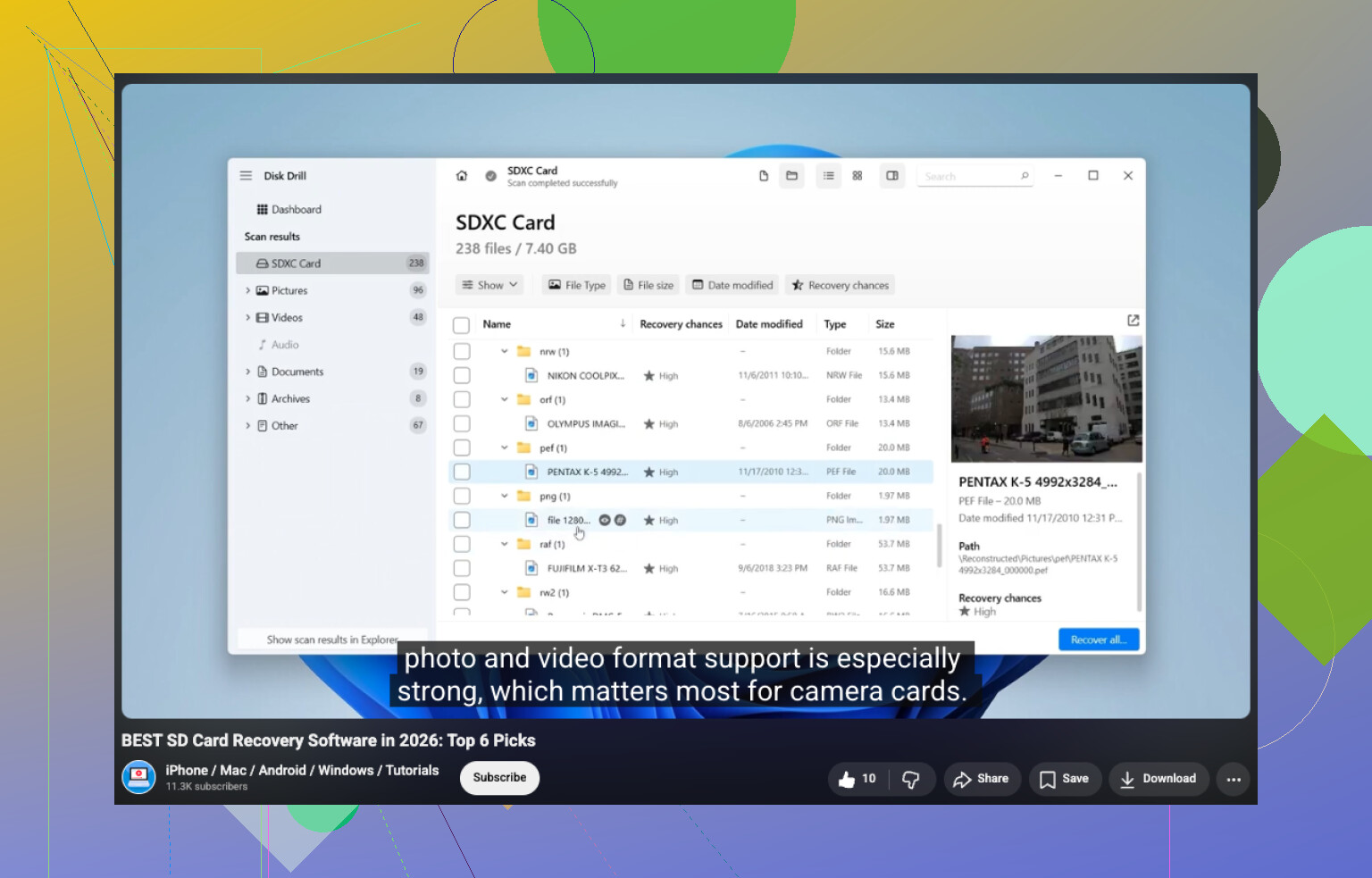
Si le disque affiche encore la capacité correcte, je le scannerais avant de toucher à quoi que ce soit d’autre. Le plus simple que j’ai utilisé était Disk Drill. Il a tendance à repérer les partitions RAW tout seul et regroupe plusieurs méthodes de récupération en un seul passage, ce qui fait gagner du temps. Sélectionnez le disque RAW, lancez l’analyse, attendez la fin, puis parcourez ce qu’il trouve. Vous devriez pouvoir prévisualiser des éléments comme des photos, des documents, des fichiers vidéo et d’autres formats courants avant de les restaurer. Cette partie est importante, car elle vous indique si les fichiers sont encore exploitables.
Petite chose mais importante, enregistrez les fichiers récupérés sur un autre disque. Ne les réécrivez pas sur le disque RAW.
Si Disk Drill ne trouve pas tout, j’essaierais ensuite UFS Explorer. Je l’ai vu récupérer des fichiers que d’autres outils avaient ignorés. DiskGenius vaut aussi le coup d’être essayé, puisqu’il fait à la fois de la récupération de fichiers et de la récupération de partitions dans la même application. Je comparerais les résultats avant de tenter la moindre réparation. Parfois, un outil voit la structure des dossiers, un autre ne trouve que des fichiers bruts, et cette différence compte.
Une fois que vos données importantes sont en sécurité ailleurs, occupez-vous ensuite de la partition elle-même. La suite dépend de la raison pour laquelle elle est devenue RAW au départ.
- Formatez-la en NTFS si votre objectif est seulement de réutiliser le disque.
- Restaurez la partition si la table de partition a été endommagée et que les données semblent toujours présentes.
- Exécutez CHKDSK uniquement après la récupération, et seulement si cela ressemble à une corruption légère de NTFS. Il corrige les problèmes du système de fichiers. Ce n’est pas un outil de récupération.
- Remplacez le disque si des alertes SMART, des secteurs défectueux ou des échecs de lecture répétés commencent à apparaître. À ce stade, je cesse de faire confiance au matériel.
La principale erreur que j’éviterais est de lancer des commandes de réparation sur le disque avant d’avoir copié vos fichiers. Tout ce qui écrit des modifications dans le système de fichiers peut aggraver la récupération. Sortez d’abord vos données. Ensuite, réparez-le, reformatez-le, ou jetez le disque s’il est en train de mourir.
Oui, cela vaut la peine d’essayer de le récupérer. RAW après une mise à jour de Windows signifie souvent que Windows a perdu les métadonnées NTFS, pas vos fichiers. Grande différence.
Je suis d’accord avec @mikeappsreviewer sur un point, ne formatez pas d’abord. Je ne suis pas tout à fait d’accord sur le fait de passer directement aux outils de réparation après les analyses. D’abord, j’écarterais les problèmes bêtes que les mises à jour Windows cassent parfois.
Faites ceci dans l’ordre :
- Essayez un autre câble SATA ou USB, un autre port et un autre PC.
- Vérifiez l’état SMART avec CrystalDiskInfo ou l’outil du fabricant de votre SSD.
- Regardez dans l’Observateur d’événements s’il y a des erreurs de disque ou NTFS au moment de la mise à jour.
- Si SMART est bon et que la taille semble correcte, faites d’abord une image secteur par secteur si les données comptent.
Ensuite, récupérez depuis l’image, pas depuis le disque d’origine. Cela réduit le risque si le disque commence à produire des erreurs de lecture. Beaucoup de gens sautent cette étape et le regrettent.
Pour la récupération, Disk Drill convient bien et est facile à utiliser sur les disques RAW. Si vous voulez un aperçu rapide des meilleurs outils de récupération de données pour 2026, cette vidéo aide : voir le meilleur logiciel de récupération de données pour 2026
Encore une chose. TestDisk vaut la peine d’être essayé avant une récupération complète par signature si l’entrée de partition ou le secteur de démarrage NTFS a été endommagé. Il est moins convivial, mais quand il fonctionne, vous conservez les noms et les dossiers. Si TestDisk montre que les deux secteurs de démarrage NTFS sont mauvais, arrêtez d’écrire sur le disque.
Si le disque est un SSD, agissez vite. TRIM aggrave l’échec de la récupération avec le temps. Cette partie est souvent oubliée.
Donc oui, récupérez d’abord. Mais je ferais d’abord une image, puis je testerais la réparation de partition, puis la récupération de fichiers. Cet ordre sauve plus de données selon mon expérience.
Oui, cela vaut la peine d’essayer, mais je serais prudent avant de supposer que la mise à jour de Windows en est la véritable cause. Parfois, la mise à jour correspond simplement au moment où Windows remarque enfin un système de fichiers déjà instable.
Je suis globalement d’accord avec @mikeappsreviewer et @sognonotturno sur un point : ne le formatez pas tout de suite. Mais je suis un peu moins enthousiaste à l’idée de tenter des réparations tôt, même les soi-disant sans risque. Si la partition affiche encore la bonne taille, cela signifie souvent que la zone de données est toujours là et que seules les métadonnées NTFS ou le secteur de démarrage ont été endommagés.
Ce que j’ajouterais, c’est ceci : vérifiez d’abord la partition avec une clé USB live Linux. Si Linux peut la monter en lecture seule, vous pourrez peut-être copier les fichiers sans lancer la moindre analyse de récupération. C’est parfois plus rapide et cela préserve mieux les dossiers que de passer directement à des outils d’extraction. Si Linux la voit aussi comme RAW ou inconnue, alors oui, passez à un logiciel de récupération.
Disk Drill est une option solide pour la récupération d’un disque RAW, car il permet facilement d’analyser la partition et de prévisualiser les fichiers avant de les restaurer. Je l’utiliserais pour le diagnostic, pas pour corriger le disque. S’il retrouve vos fichiers avec leurs noms et dossiers habituels, c’est un très bon signe.
Désactivez aussi le montage automatique si vous continuez à reconnecter le disque. Windows peut être péniblement insistant avec son comportement de formater ce disque.
Pour aller plus loin, cette discussion est assez pertinente : Discussion sur la récupération RAW vers NTFS pour les anciens disques durs
En bref : récupérez d’abord les données, puis effacez et recréez NTFS plus tard. Si le disque commence à cliquer, à disparaître ou à devenir extrêmement lent, arrêtez les manipulations maison et considérez cela comme une possible panne matérielle.
Oui, cela vaut la peine d’essayer, mais je distinguerais deux objectifs souvent mélangés : récupérer les fichiers et réparer le volume. Je suis d’accord avec @sognonotturno, @sterrenkijker et @mikeappsreviewer pour ne pas formater d’abord, mais je ne suis pas tout à fait d’accord avec l’idée que la réparation de partition devrait être en haut de la liste si les données sont importantes. Un volume RAW après une mise à jour peut être simplement dû à des métadonnées NTFS endommagées, mais cela peut aussi être le moment où un disque fragile finit par lâcher.
Mon avis : avant d’utiliser un logiciel de récupération, vérifiez si le décalage de partition et sa taille semblent toujours normaux dans Gestion des disques ou diskpart. Si ces valeurs sont soudainement incorrectes, cela indique davantage un endommagement de la table de partition qu’une simple corruption NTFS. Problème différent, chances différentes.
Si la structure semble correcte, j’éviterais toute action d’écriture et je ferais l’une des deux choses suivantes :
- Le cloner / en faire une image si les données ont beaucoup d’importance.
- Si le disque semble stable, l’analyser en lecture seule avec Disk Drill ou un autre outil de récupération.
Avantages de Disk Drill : interface simple, bon aperçu, gère bien les volumes RAW, correct pour un diagnostic rapide.
Inconvénients de Disk Drill : pas l’outil le plus poussé pour un NTFS gravement endommagé, peut être lent sur les gros disques, et l’interface plus conviviale peut masquer ce qui se passe réellement en arrière-plan.
Ce que je ne ferais pas encore, c’est lancer CHKDSK simplement parce que le disque était auparavant en NTFS. Sur un volume RAW, CHKDSK est souvent inutile ou risqué.
Un autre point que personne ne devrait ignorer : si BitLocker a été activé à un moment donné, vérifiez que la partition n’a pas perdu son état de déverrouillage ou la présentation de ses métadonnées. J’ai déjà vu des signalements en “RAW” qui étaient en réalité liés à un problème d’accès en rapport avec le chiffrement.
Donc oui, récupérez d’abord. Si Disk Drill affiche les dossiers et noms de fichiers d’origine, c’est bon signe. S’il ne trouve que des types de fichiers génériques, attendez-vous à des dommages plus importants du système de fichiers. Une fois les fichiers en sécurité, vous pourrez alors vous préoccuper de reconstruire ou de formater la partition.