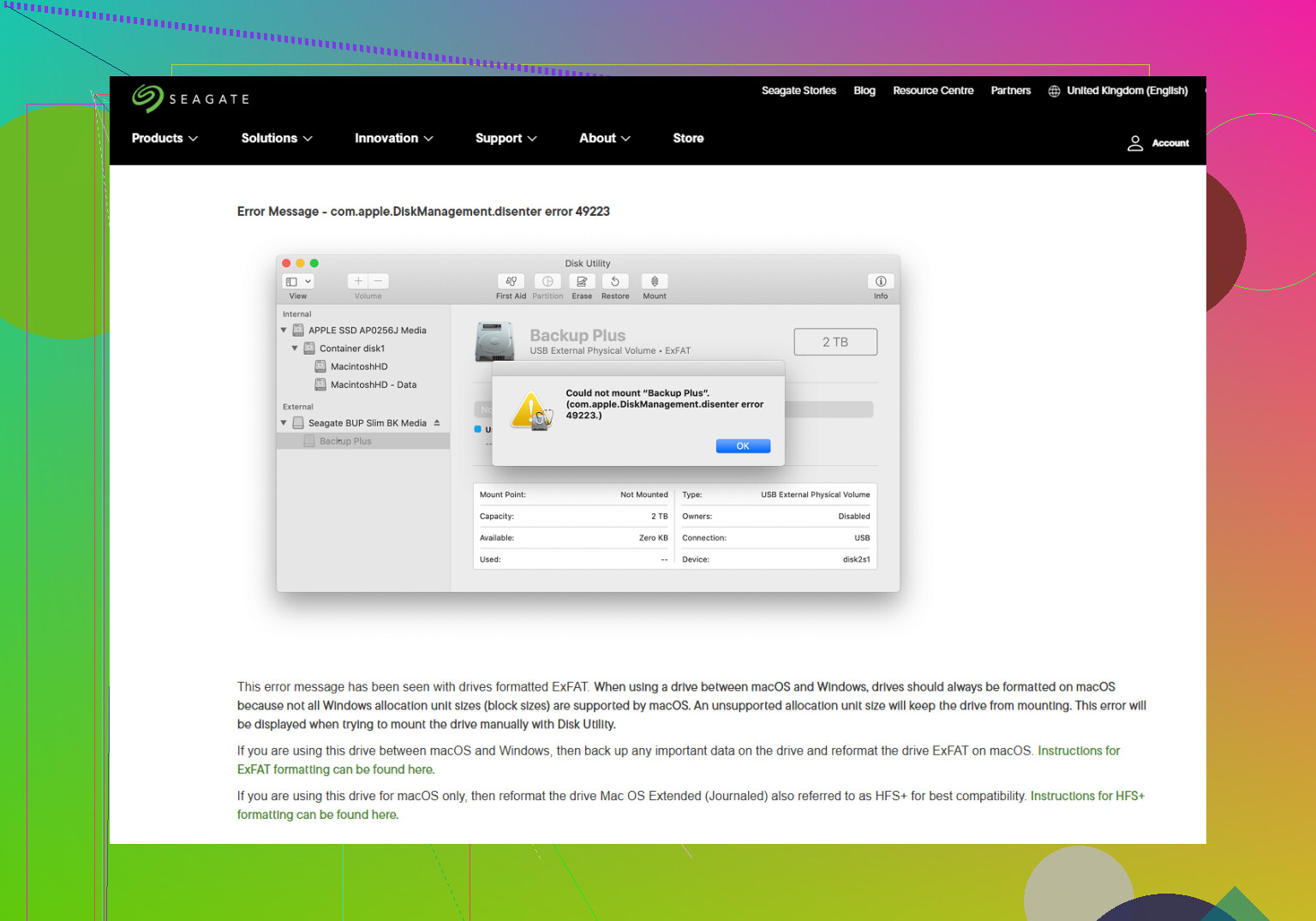
Mon disque dur externe a soudainement cessé de se monter sur mon Mac et affiche le message d’erreur com.apple.diskmanagement.disenter error 0. J’ai besoin d’aide pour comprendre ce qui l’a provoqué et comment le réparer, car j’ai des fichiers importants sur le disque et je ne peux accéder à aucune de mes données.
J’ai rencontré ce même bazar il y a quelque temps. Le disque apparaissait dans Utilitaire de disque, restait grisé et affichait l’erreur “com.apple.DiskManagement.disenter”. Ce que j’ai appris à mes dépens est simple. macOS voit le matériel, mais il échoue au niveau du système de fichiers, donc le volume ne se monte jamais.
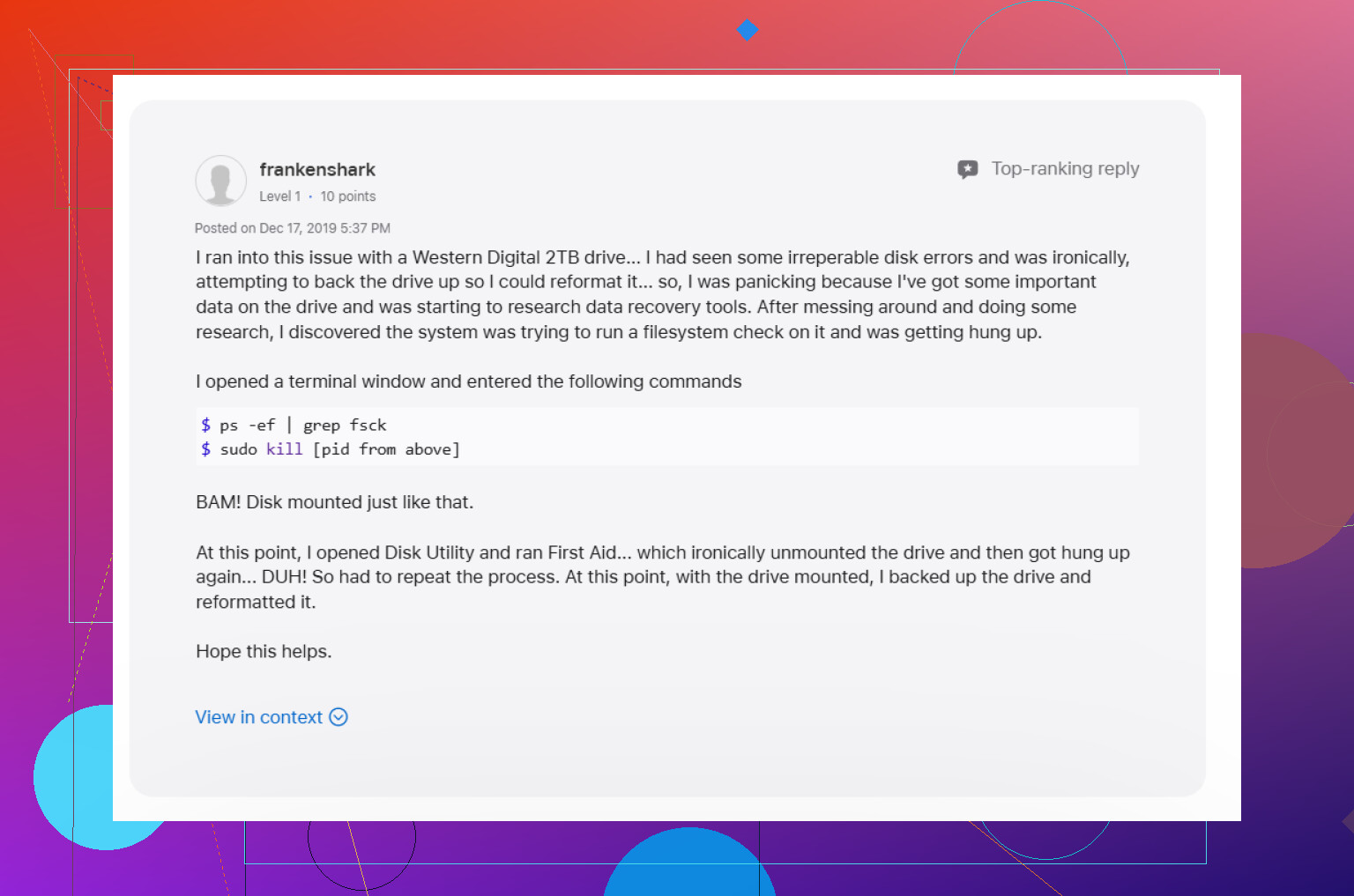
Dans mon cas, la cause venait de l’un des suspects habituels. Un disque a été débranché sans être éjecté. Un volume exFAT s’est comporté bizarrement après être passé d’un système à l’autre. Une fois, macOS a commencé à vérifier le disque en arrière-plan et n’a jamais semblé terminer. Même résultat à chaque fois, le disque semblait présent mais inutilisable.
Ne passez pas directement à l’effacement. Commencez d’abord par les solutions les moins risquées.
1. Arrêtez une vérification fsck bloquée
Cela a réglé le problème pour moi plus d'une fois.
Lorsqu'un disque est débranché brutalement, macOS lance souvent fsck tout seul. Cette vérification est censée aider, mais si elle se bloque, le disque reste verrouillé. Je l'ai vu le plus souvent sur de gros disques externes et sur exFAT.
Ouvrez Terminal depuis Applications > Utilitaires, puis exécutez :
sudo pkill -f fsck
Saisissez votre mot de passe Mac lorsque cela vous est demandé. Vous ne verrez pas les caractères pendant la saisie. macOS fonctionne ainsi par conception.
Si fsck était bien ce qui bloquait l'accès, le disque réapparaît parfois presque immédiatement. S'il se monte en lecture seule, arrêtez d'y toucher et copiez d'abord vos fichiers ailleurs. Je veux dire immédiatement.
2. Exécutez Premiers secours sur toute la chaîne, pas seulement sur le volume
Cette étape est souvent ignorée.
Dans Utilitaire de disque, cliquez sur Présentation, puis sur Afficher tous les appareils. Vous devez voir le disque physique principal, tout conteneur en dessous, ainsi que le volume lui-même.
Ensuite, exécutez Premiers secours dans cet ordre :
disque physique
conteneur
volume
J’ai eu un cas où le premier passage n’a rien donné d’utile, et le second a corrigé des erreurs. Donc si cela échoue une fois, j’essaierais quand même à nouveau avant de passer à autre chose.
3. Déconnectez-vous ou testez depuis un autre compte utilisateur macOS
Je sais que cela semble aléatoire. Pourtant, j’ai déjà vu DiskManagement se bloquer au niveau de l’utilisateur.
Déconnectez-vous de votre compte. Reconnectez-vous et vérifiez à nouveau le disque. Si vous avez un autre compte local sur le Mac, essayez aussi depuis celui-ci. Si le disque se monte dans l’autre compte, votre profil principal fait partie du problème, pas seulement le disque. J’ai déjà vu des préférences et des autorisations provoquer un comportement absurde ici.
4. Vérifiez Time Machine si ce disque a déjà été utilisé pour des sauvegardes
J’ai déjà eu ce problème une fois et j’y ai perdu toute une soirée.
Si le disque était auparavant une destination Time Machine, macOS le retient peut-être encore via des tâches de sauvegarde ou la gestion des instantanés locaux. Ouvrez Réglages Système et désactivez temporairement les sauvegardes automatiques de Time Machine. Rebranchez ensuite le disque et vérifiez à nouveau.
Ce n’est pas la première chose que j’accuserais, mais cela vaut la peine d’essayer si le disque a un historique de sauvegarde.
5. Arrêtez de forcer les montages si la récupération est importante
Si Terminal et Premiers secours n’aboutissent à rien, j’arrêterais de faire des boucles de réparation.
Des tentatives répétées pour forcer la mise en ligne d’un système de fichiers endommagé peuvent aggraver la situation, surtout si la structure des répertoires est déjà corrompue. À ce stade, la récupération des fichiers passe avant la réparation.
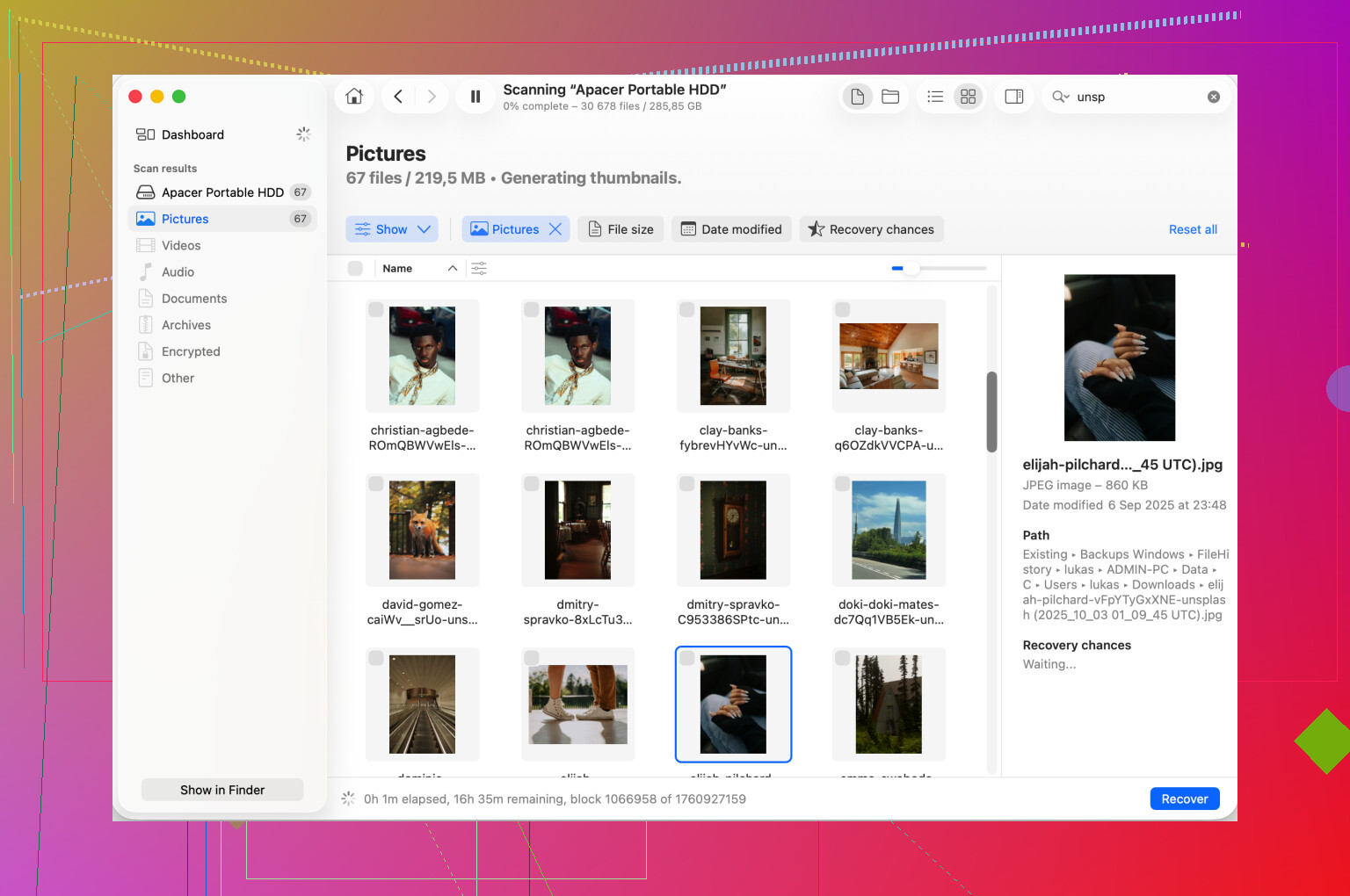
J’utiliserais un outil de récupération et transférerais d’abord les données vers un autre disque sain. Disk Drill est une option. Il peut analyser un disque même lorsque macOS refuse de le monter de la manière habituelle. Le but n’est pas encore de « réparer » le disque. Le but est de récupérer vos fichiers tant que les données brutes sont encore lisibles.
Ma règle, après avoir perdu un week-end avec ce genre de problème, était simple. Récupérer d’abord. Réparer ensuite. Effacer en dernier.
6. Reformatez uniquement après avoir mis les fichiers en sécurité ailleurs
Une fois vos données copiées ailleurs, retournez dans Utilitaire de disque, sélectionnez le disque physique et effacez-le à cet endroit.
Le choix du format dépend de l’endroit où le disque sera utilisé :
Pour une utilisation uniquement sur Mac, APFS ou Mac OS étendu journalisé.
Pour Mac et Windows, exFAT.
Je ferais le formatage sur le Mac si le disque doit passer d’un système à l’autre. J’ai eu moins de problèmes étranges de montage de cette façon.
Une dernière chose. Éjectez les disques externes à chaque fois, même quand vous êtes pressé. De plus, les gros disques prennent un certain temps pendant les vérifications, alors laissez à Premiers secours un peu de temps avant de décider qu’il s’est bloqué. Et oui, le RAID ne remplace toujours pas les sauvegardes.
L’erreur 0 signifie généralement que macOS voit le boîtier du disque, mais refuse le volume. Je suis d’accord avec une partie de ce que @mikeappsreviewer a dit, mais je vérifierais le chemin matériel avant de faire davantage de boucles de réparation du système de fichiers. J’ai vu cela être causé par de mauvais hubs USB-C, des câbles faibles et des disques sous-alimentés plus souvent qu’on ne le pense.
Essayez d’abord ceci.
-
Branchez le disque directement au Mac.
Ignorez les stations d’accueil et les hubs.
S’il a une alimentation, utilisez-la.
S’il s’agit d’un HDD portable, essayez un autre câble. Les câbles tombent souvent en panne. -
Vérifiez si le disque apparaît dans le Terminal.
Exécutez :
diskutil list
Si vous voyez le disque physique, notez son identifiant, comme disk4.
Ensuite exécutez :
diskutil info /dev/disk4
Recherchez :
Protocol
État S.M.A.R.T.
Support en lecture seule
Type de système de fichiers
Si la ligne du système de fichiers semble vide ou étrange, la table de partition ou l’en-tête du volume est endommagé.
- Montez depuis le Terminal, pas depuis Utilitaire de disque.
Exécutez :
diskutil mountDisk /dev/disk4
Si cela échoue, essayez :
diskutil verifyDisk /dev/disk4
Cela teste d’abord la table de partition. Utilitaire de disque masque une partie de ces informations, ce qui est pénible franchement.
- Vérifiez les journaux système.
Exécutez :
log show --last 10m | grep -i diskmanagement
et :
log show --last 10m | grep -i ‘I/O error’
Si vous voyez des erreurs I/O, arrêtez d’essayer de réparer le disque. Cela indique un matériel défaillant, pas un simple problème de montage.
- Si le disque est en NTFS, macOS le lit souvent mais gère mal les dommages.
Beaucoup de ces cas d’erreur 0 surviennent après un retrait non sécurisé sous Windows. exFAT fait aussi cela, mais NTFS est pire sur Mac. Si vous avez accès à un PC Windows, branchez-le dessus et exécutez :
chkdsk /f
Je sais que certaines personnes détestent les vérifications multiplateformes, mais pour NTFS c’est la bonne chose à faire.
- Si vos fichiers comptent plus que le disque, passez en mode récupération pour vos données, pas pour macOS.
Disk Drill est une option solide pour la récupération de données d’un disque dur externe sur Mac lorsque le disque ne veut pas se monter. Analysez le disque, enregistrez les fichiers récupérés sur un autre disque, puis occupez-vous de la réparation plus tard.
De plus, c’est le bon état d’esprit pour votre cas : quand arrêter d’utiliser un disque externe défaillant et se concentrer sur la récupération des données
Encore une chose que les gens oublient. Si le disque clique, s’arrête de tourner, disparaît de diskutil list, ou se reconnecte sans arrêt, arrêtez maintenant. C’est le territoire d’une panne physique. Plus de tentatives = moins de chances. S’il reste visible et stable, un logiciel de récupération a encore de bonnes chances de réussir.
Si vous publiez la sortie de diskutil list et diskutil info, les gens ici pourront vous dire s’il s’agit de dommages de partition, de dommages du système de fichiers ou si le disque commence à mourir.
J’ajouterais une chose que @mikeappsreviewer et @hoshikuzu n’ont abordée qu’indirectement : vérifiez si le volume est bloqué par la politique de sécurité de macOS, et pas seulement à cause d’une corruption.
Cela arrive plus souvent avec les anciens disques HFS+, les tables de partition inhabituelles, ou les disques qui ont été utilisés dans des NAS / DVR / boîtiers Linux. Le disque peut sembler normal dans Utilitaire de disque, mais Finder refuse de le monter et renvoie quand même l’erreur disenter.
Quelques choses différentes que j’essaierais :
- Dans Terminal, exécutez
mountet voyez si le volume est déjà partiellement monté quelque part d’étrange comme/Volumes/NomDuDisque 1 - Vérifiez
/Volumespour repérer des dossiers de montage fantômes :
ls /Volumes
Si vous voyez des doublons du nom du disque, cela peut perturber le montage - Essayez de monter en lecture seule :
diskutil mount readOnly /dev/diskXsY
Si cela fonctionne, copiez d’abord les données et arrêtez-vous là - Démarrez en mode sans échec et testez le disque depuis là. Cela désactive beaucoup d’outils tiers parasites qui peuvent interférer, surtout les utilitaires NTFS et les antivirus
- Si vous utilisez Paragon, Tuxera, un antivirus ou des outils de surveillance de disque, désinstallez-les ou désactivez-les temporairement
De plus, parfois, c’est Finder qui ment, pas le disque. Vérifiez si le volume apparaît dans Terminal même lorsque Finder fait comme s’il n’existait pas.
Si les données sont importantes, je ne suis pas tout à fait d’accord avec le fait de faire trop de tentatives de vérification/réparation. Après 2 ou 3 échecs de montage, je passerais à la récupération. Disk Drill est généralement la solution pratique pour la récupération de disque dur externe sur Mac, car il peut analyser le disque même lorsque macOS ne veut pas le monter normalement.
S’il s’agit d’un disque externe Seagate, leur propre page sur la résolution des erreurs de montage des disques Seagate et d’Utilitaire de disque sur macOS vaut aussi le coup d’œil.
Version courte : si le disque est stable et visible, testez la lecture seule et le mode sans échec. S’il disparaît, clique ou se reconnecte sans arrêt, arrêtez de le manipuler et récupérez d’abord les fichiers.