Nach einem aktuellen Windows-Update wird eines meiner NTFS-Laufwerke plötzlich als RAW angezeigt, und ich kann keine meiner Dateien öffnen. Die Datenträgerverwaltung erkennt die Partition, aber Windows sagt, dass sie formatiert werden muss. Ich versuche herauszufinden, ob sich eine Wiederherstellung der NTFS-Partition lohnt und welche Schritte am sichersten sind, um Datenverlust zu vermeiden.
Ich bin darauf gestoßen, als ein Laufwerk als RAW angezeigt wurde, und ich würde es nicht zuerst in NTFS konvertieren. Wenn Windows Sie auffordert, es zu formatieren, ist die Bedeutung einfach: Es kann das Dateisystem nicht mehr lesen. Das bedeutet nicht, dass Ihre Dateien verschwunden sind.
Was ich am häufigsten gesehen habe, war eine Partition, die noch mit der richtigen Größe vorhanden war, während die NTFS-Struktur so stark beschädigt war, dass Windows sie nicht mehr verstehen konnte.
Erst wiederherstellen. Später reparieren.
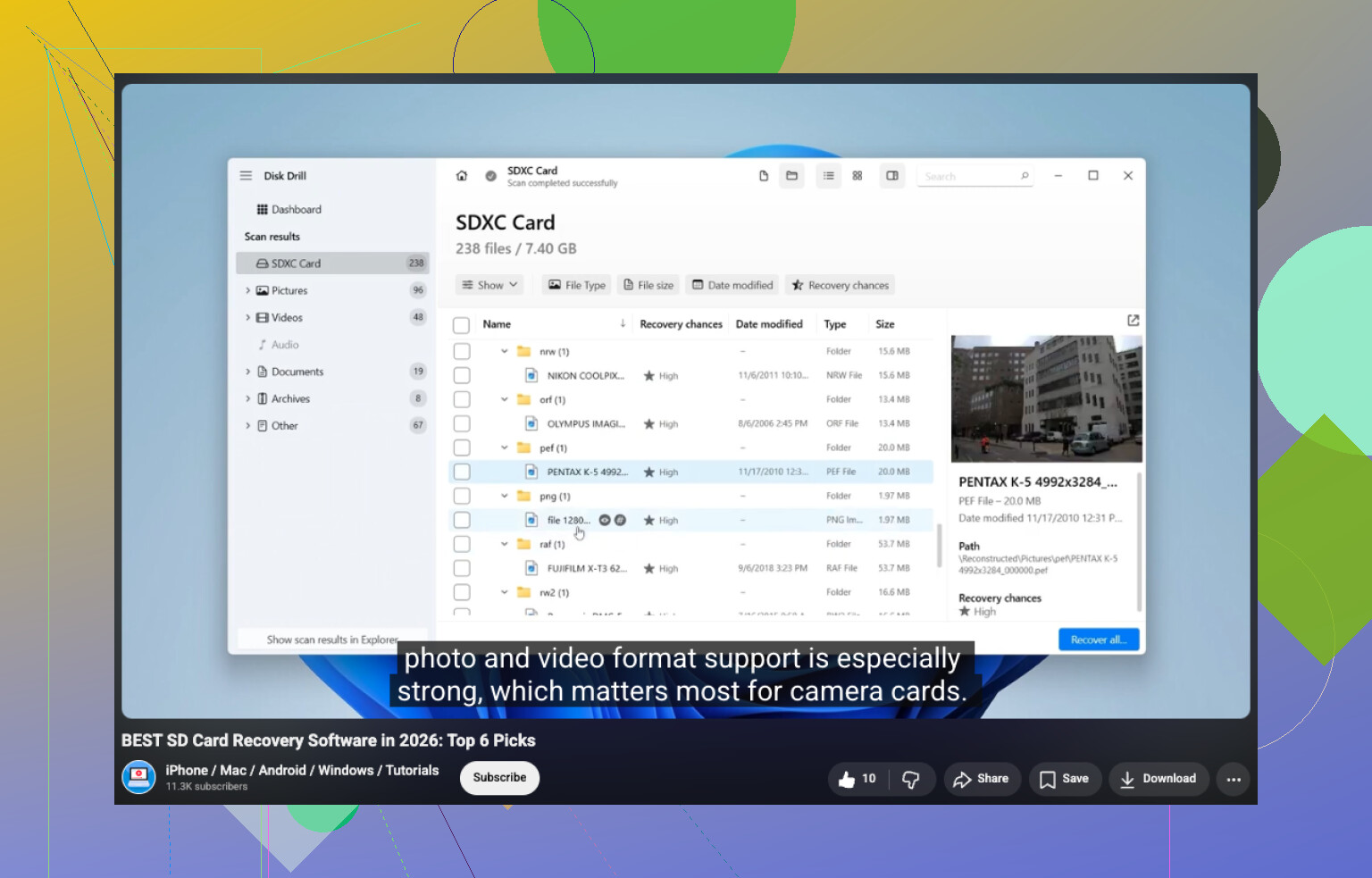
Wenn das Laufwerk noch die korrekte Kapazität anzeigt, würde ich es scannen, bevor ich irgendetwas anderes anfasse. Das einfachste Tool, das ich verwendet habe, war Disk Drill. Es erkennt RAW-Partitionen in der Regel von selbst und kombiniert mehrere Wiederherstellungsmethoden in einem Durchlauf, was Zeit spart. Wählen Sie das RAW-Laufwerk aus, starten Sie den Scan, warten Sie, bis er abgeschlossen ist, und gehen Sie dann durch, was gefunden wurde. Sie sollten Dinge wie Fotos, Dokumente, Videodateien und andere gängige Formate vor der Wiederherstellung in der Vorschau ansehen können. Dieser Teil ist wichtig, weil er Ihnen zeigt, ob die Dateien noch brauchbar sind.
Kleine, aber wichtige Sache: Speichern Sie wiederhergestellte Dateien auf einem anderen Laufwerk. Schreiben Sie sie nicht zurück auf die RAW-Festplatte.
Wenn Disk Drill etwas übersieht, würde ich als Nächstes UFS Explorer ausprobieren. Ich habe gesehen, dass es Dateien wiederherstellt, die andere Tools ausgelassen haben. DiskGenius ist ebenfalls einen Versuch wert, da es Dateiwiederherstellung und Partitionswiederherstellung in derselben App bietet. Ich würde die Ergebnisse vergleichen, bevor ich irgendeinen Reparaturversuch unternehme. Manchmal erkennt ein Tool die Ordnerstruktur, ein anderes findet nur rohe Dateien, und dieser Unterschied ist wichtig.
Sobald Ihre wichtigen Daten an einem anderen Ort sicher sind, kümmern Sie sich um die Partition selbst. Was Sie als Nächstes tun, hängt davon ab, warum sie überhaupt zu RAW geworden ist.
- Formatieren Sie sie in NTFS, wenn Ihr Ziel nur darin besteht, das Laufwerk wieder zu verwenden.
- Stellen Sie die Partition wieder her, wenn die Partitionstabelle beschädigt wurde und die Daten noch vorhanden zu sein scheinen.
- Führen Sie CHKDSK erst nach der Wiederherstellung aus, und nur, wenn dies nach einer leichten NTFS-Beschädigung aussieht. Es behebt Dateisystemprobleme. Es ist kein Wiederherstellungstool.
- Ersetzen Sie das Laufwerk, wenn SMART-Warnungen, fehlerhafte Sektoren oder wiederholte Lesefehler auftreten. Ab diesem Punkt vertraue ich der Hardware nicht mehr.
Der wichtigste Fehler, den ich vermeiden würde, ist, Reparaturbefehle auf die Festplatte loszulassen, bevor Sie Ihre Dateien herunterkopiert haben. Alles, was Änderungen am Dateisystem schreibt, kann die Wiederherstellung verschlimmern. Holen Sie zuerst Ihre Daten herunter. Danach können Sie es reparieren, neu formatieren oder das Laufwerk entsorgen, wenn es den Geist aufgibt.
Ja, es lohnt sich, zu versuchen, es wiederherzustellen. RAW nach einem Windows-Update bedeutet oft, dass Windows die NTFS-Metadaten verloren hat, nicht Ihre Dateien. Großer Unterschied.
Ich stimme @mikeappsreviewer in einem Punkt zu: Formatieren Sie nicht zuerst. Ich bin aber nicht ganz damit einverstanden, direkt nach den Scans sofort zu Reparatur-Tools zu springen. Zuerst würde ich die einfachen Dinge ausschließen, die Windows-Updates manchmal kaputtmachen.
Gehen Sie in dieser Reihenfolge vor:
- Versuchen Sie ein anderes SATA- oder USB-Kabel, einen anderen Anschluss und einen anderen PC.
- Prüfen Sie den SMART-Status mit CrystalDiskInfo oder dem Tool Ihres SSD-Herstellers.
- Sehen Sie im Ereignisprotokoll nach Festplatten- oder NTFS-Fehlern rund um den Zeitpunkt des Updates.
- Wenn SMART unauffällig ist und die Größe korrekt angezeigt wird, erstellen Sie zuerst ein Sektor-für-Sektor-Image, falls die Daten wichtig sind.
Stellen Sie dann die Daten aus dem Image wieder her, nicht vom Original-Laufwerk. Das verringert das Risiko, falls die Festplatte anfängt, Lesefehler zu werfen. Viele Leute überspringen das und bereuen es.
Für die Wiederherstellung ist Disk Drill in Ordnung und auf RAW-Laufwerken einfach zu verwenden. Wenn Sie einen schnellen Überblick über die am besten bewerteten Datenrettungstools für 2026 möchten, hilft dieses Video: sehen Sie sich die beste Datenrettungssoftware für 2026 an
Noch eine Sache: TestDisk ist einen Versuch wert, bevor Sie eine vollständige dateibasierte Wiederherstellung starten, falls der Partitionseintrag oder der NTFS-Bootsektor beschädigt wurde. Es ist weniger benutzerfreundlich, aber wenn es funktioniert, behalten Sie Namen und Ordner. Wenn TestDisk anzeigt, dass beide NTFS-Bootsektoren defekt sind, hören Sie auf, auf das Laufwerk zu schreiben.
Wenn das Laufwerk eine SSD ist, handeln Sie schnell. TRIM verschlechtert fehlgeschlagene Wiederherstellungen mit der Zeit. Dieser Punkt wird oft übersehen.
Also ja, zuerst wiederherstellen. Aber ich würde zuerst ein Image erstellen, dann die Partitionsreparatur testen und danach die Dateiwiederherstellung durchführen. Diese Reihenfolge rettet meiner Erfahrung nach mehr Daten.
Ja, es lohnt sich, es zu versuchen, aber ich wäre vorsichtig mit der Annahme, dass das Windows-Update tatsächlich die Ursache ist. Manchmal ist das Update nur der Moment, in dem Windows endlich ein bereits angeschlagenes Dateisystem bemerkt.
Ich stimme @mikeappsreviewer und @sognonotturno in einem Punkt größtenteils zu: Formatiere es noch nicht. Aber ich bin etwas weniger begeistert davon, früh Reparaturversuche zu unternehmen, selbst sichere. Wenn die Partition noch die richtige Größe anzeigt, bedeutet das oft, dass der Datenbereich noch vorhanden ist und nur die NTFS-Metadaten oder der Bootsektor beschädigt wurden.
Was ich noch hinzufügen würde: Prüfe die Partition zuerst mit einem Linux-Live-USB. Wenn Linux sie schreibgeschützt einhängen kann, kannst du möglicherweise Daten kopieren, ohne überhaupt einen Recovery-Scan durchzuführen. Das geht manchmal schneller und erhält Ordnerstrukturen besser, als direkt zu Carving-Tools zu greifen. Wenn Linux sie ebenfalls als RAW oder unbekannt erkennt, dann ja, gehe zu Recovery-Software über.
Disk Drill ist eine solide Option für die Wiederherstellung von RAW-Laufwerken, weil man die Partition einfach scannen und Dateien vor der Wiederherstellung in der Vorschau ansehen kann. Ich würde es zur Einschätzung verwenden, nicht zum Reparieren des Datenträgers. Wenn es deine Dateien mit normalen Namen und Ordnern findet, ist das ein sehr gutes Zeichen.
Deaktiviere außerdem das automatische Einhängen, wenn du das Laufwerk immer wieder neu verbindest. Windows kann mit seinem Verhalten vom Typ Formatieren Sie diesen Datenträger ziemlich penetrant sein.
Zum Weiterlesen ist dieser Thread ziemlich relevant: Diskussion zur Wiederherstellung von RAW zu NTFS bei alten Festplatten
Kurzfassung: Stelle zuerst die Daten wieder her, lösche dann später alles und erstelle NTFS neu. Wenn das Laufwerk anfängt zu klicken, zu verschwinden oder extrem langsam wird, höre mit DIY auf und behandle es als möglichen Hardwarefehler.
Ja, es lohnt sich, es zu versuchen, aber ich würde zwei Ziele trennen, die oft vermischt werden: Dateien wiederherstellen und das Volume reparieren. Ich bin bei @sognonotturno, @sterrenkijker und @mikeappsreviewer, was das Nicht-Formatieren zu Beginn angeht, aber ich bin leicht anderer Meinung bei der Vorstellung, dass die Reparatur der Partition weit oben auf der Liste stehen sollte, wenn die Daten wichtig sind. RAW nach einem Update kann einfach ein NTFS-Metadatenschaden sein, es kann aber auch der Moment sein, in dem ein angeschlagenes Laufwerk endgültig ausfällt.
Meine Einschätzung: Vor der Wiederherstellungssoftware prüfen, ob Partitionsoffset und -größe in der Datenträgerverwaltung oder in diskpart noch normal aussehen. Wenn diese plötzlich falsch sind, deutet das eher auf einen Schaden an der Partitionstabelle hin als auf eine einfache NTFS-Beschädigung. Anderes Problem, andere Erfolgsaussichten.
Wenn das Layout korrekt aussieht, würde ich jede Schreibaktion vermeiden und eines von zwei Dingen tun:
- Es klonen/ein Image davon erstellen, wenn die Daten sehr wichtig sind.
- Wenn das Laufwerk stabil wirkt, es schreibgeschützt mit Disk Drill oder einem anderen Wiederherstellungstool scannen.
Vorteile von Disk Drill: einfache Benutzeroberfläche, gute Vorschau, kommt gut mit RAW-Volumes zurecht, brauchbar für eine schnelle Ersteinschätzung.
Nachteile von Disk Drill: nicht das tiefgreifendste Tool für stark beschädigtes NTFS, kann bei großen Laufwerken langsam sein, und die benutzerfreundlichere Oberfläche kann verbergen, was tatsächlich im Hintergrund passiert.
Was ich jetzt noch nicht tun würde, ist CHKDSK auszuführen, nur weil der Datenträger früher NTFS war. Auf einem RAW-Volume ist CHKDSK oft nutzlos oder riskant.
Ein zusätzlicher Aspekt, den niemand ignorieren sollte: Falls BitLocker irgendwann aktiviert war, prüfen, ob die Partition nicht ihren Entsperrstatus oder die Darstellung ihrer Metadaten verloren hat. Ich habe schon RAW-Meldungen gesehen, die in Wirklichkeit ein verschlüsselungsbedingtes Zugriffsproblem waren.
Also ja, zuerst wiederherstellen. Wenn Disk Drill die ursprünglichen Ordner und Dateinamen anzeigt, ist das ein gutes Zeichen. Wenn nur generische Dateitypen gefunden werden, ist mit schwereren Dateisystemschäden zu rechnen. Sobald die Dateien in Sicherheit sind, kann man sich um den Neuaufbau oder das Formatieren der Partition kümmern.