Después de una reciente actualización de Windows, una de mis unidades NTFS de repente aparece como RAW y no puedo abrir ninguno de mis archivos. Administración de discos ve la partición, pero Windows dice que necesita ser formateada. Estoy tratando de averiguar si vale la pena intentar la recuperación de la partición NTFS y cuáles son los pasos más seguros para evitar perder datos.
Me encontré con esto con una unidad que aparecía como RAW, y yo no la convertiría primero a NTFS. Si Windows te está pidiendo formatearla, lo que significa es simple: ya no puede leer el sistema de archivos. No significa que tus archivos hayan desaparecido.
Lo que vi con más frecuencia fue una partición que seguía ahí con el tamaño correcto, mientras que la estructura NTFS se había dañado lo suficiente como para que Windows dejara de entenderla.
Recupera primero. Arregla después.
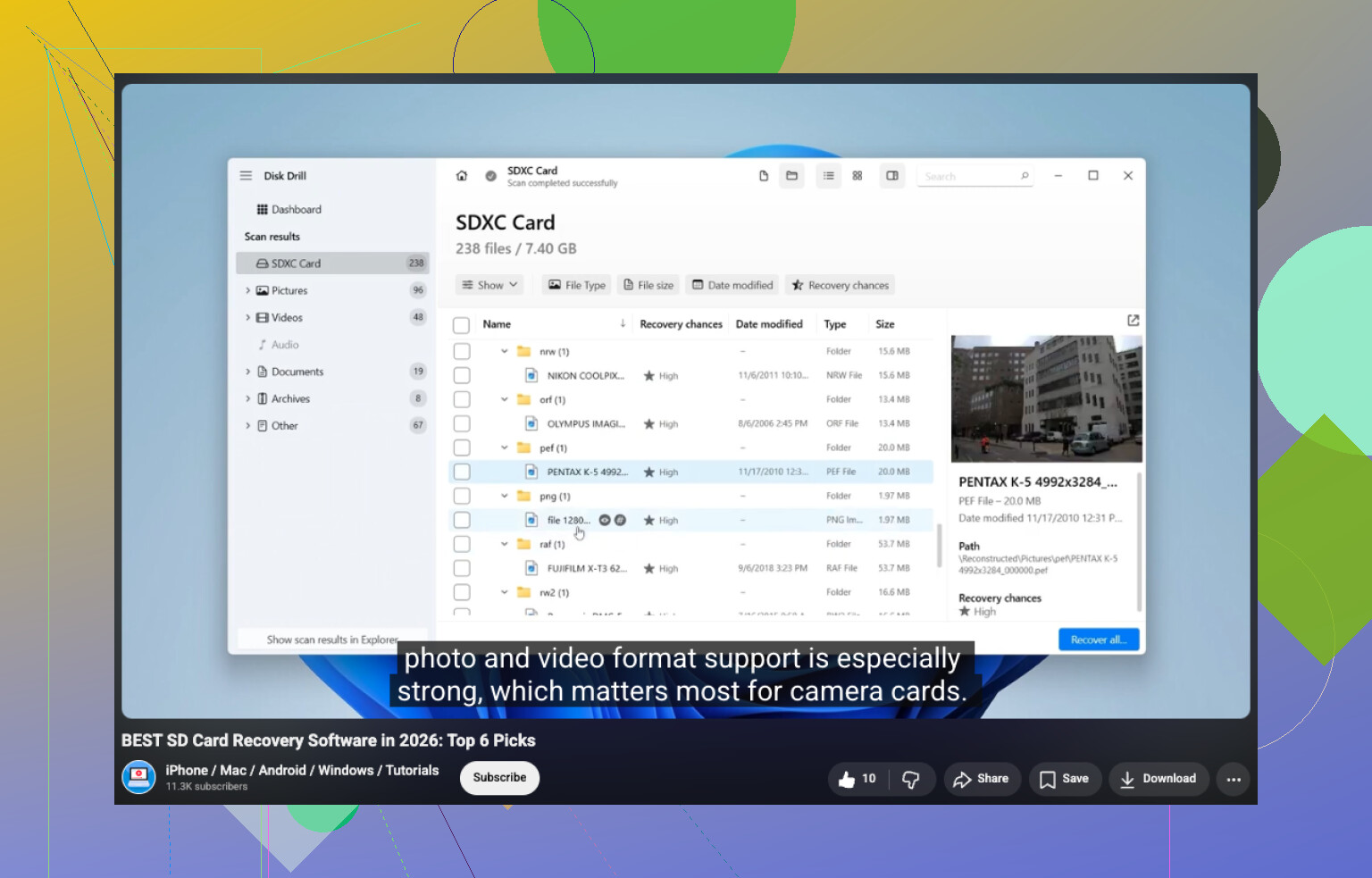
Si la unidad sigue mostrando la capacidad correcta, yo la escanearía antes de tocar cualquier otra cosa. La más fácil que usé fue Disk Drill. Suele detectar particiones RAW por sí sola y reúne varios métodos de recuperación en una sola pasada, lo que ahorra tiempo. Elige la unidad RAW, inicia el escaneo, espera a que termine y luego revisa lo que encuentre. Deberías poder previsualizar cosas como fotos, documentos, archivos de video y otros formatos comunes antes de restaurarlos. Esa parte importa, porque te dice si los archivos siguen siendo utilizables.
Algo pequeño pero importante: guarda los archivos recuperados en otra unidad. No los escribas de nuevo en el disco RAW.
Si Disk Drill no encuentra algunas cosas, yo probaría con UFS Explorer después. He visto que extrae archivos que otras herramientas omitieron. También vale la pena probar DiskGenius, ya que hace recuperación de archivos y recuperación de particiones en la misma aplicación. Yo compararía los resultados antes de intentar cualquier reparación. A veces una herramienta ve la estructura de carpetas y otra solo encuentra archivos en bruto, y esa diferencia importa.
Después de que tus datos importantes estén seguros en otro lugar, entonces ocúpate de la partición en sí. Lo que hagas después depende de por qué se volvió RAW en primer lugar.
- Formátala a NTFS si tu objetivo es solo volver a usar la unidad.
- Restaura la partición si la tabla de particiones se dañó y los datos todavía parecen estar presentes.
- Ejecuta CHKDSK solo después de la recuperación, y solo si esto parece una corrupción leve de NTFS. Corrige problemas del sistema de archivos. No es una herramienta de recuperación.
- Reemplaza la unidad si empiezan a aparecer alertas SMART, sectores defectuosos o fallos de lectura repetidos. En ese punto dejo de confiar en el hardware.
El principal error que evitaría es lanzar comandos de reparación al disco antes de copiar tus archivos fuera de él. Cualquier cosa que escriba cambios en el sistema de archivos puede empeorar la recuperación. Saca tus datos primero. Luego repáralo, reformátalo o desecha la unidad si se está muriendo.
Sí, vale la pena intentar recuperarlo. Que aparezca como RAW después de una actualización de Windows a menudo significa que Windows perdió los metadatos de NTFS, no tus archivos. Gran diferencia.
Coincido con @mikeappsreviewer en una parte: no lo formatees primero. No estoy tan de acuerdo con pasar directamente a las herramientas de reparación después de los escaneos. Primero descartaría las cosas tontas que a veces rompen las actualizaciones de Windows.
Haz esto en este orden:
- Prueba con otro cable SATA o USB, otro puerto y otra PC.
- Revisa el estado SMART con CrystalDiskInfo o la herramienta del fabricante de tu SSD.
- Mira en el Visor de eventos si hay errores de disco o de NTFS alrededor de la hora de la actualización.
- Si SMART está limpio y el tamaño se ve correcto, primero crea una imagen sector por sector si los datos importan.
Luego recupera desde la imagen, no desde la unidad original. Eso reduce el riesgo si el disco empieza a dar errores de lectura. Mucha gente se salta esto y luego se arrepiente.
Para la recuperación, Disk Drill está bien y es fácil de usar en unidades RAW. Si quieres un resumen rápido de las mejores herramientas de recuperación de datos para 2026, este video ayuda: mira el mejor software de recuperación de datos para 2026
Una cosa más. Vale la pena probar TestDisk antes de hacer una recuperación completa por file carving si la entrada de la partición o el sector de arranque NTFS se dañaron. Es menos amigable, pero cuando funciona, conservas los nombres y las carpetas. Si TestDisk muestra que ambos sectores de arranque NTFS están dañados, deja de escribir en la unidad.
Si la unidad es un SSD, date prisa. TRIM hace que una recuperación fallida empeore con el tiempo. Esa parte se pasa por alto muy seguido.
Así que sí, recupera primero. Pero yo haría primero una imagen, luego probaría la reparación de la partición y después la recuperación de archivos. Ese orden salva más datos según mi experiencia.
Sí, vale la pena intentarlo, pero tendría cuidado al asumir que la actualización de Windows es la causa real. A veces la actualización solo coincide con el momento en que Windows finalmente detecta un sistema de archivos que ya estaba inestable.
En general estoy de acuerdo con @mikeappsreviewer y @sognonotturno en una cosa: no lo formatees todavía. Pero soy un poco menos partidario de intentar reparaciones al principio, incluso las seguras. Si la partición sigue mostrando el tamaño correcto, eso a menudo significa que la región de datos sigue ahí y que solo se dañaron los metadatos de NTFS o el registro de arranque.
Lo que yo añadiría es esto: revisa primero la partición desde un USB live de Linux. Si Linux puede montarla en modo de solo lectura, quizá puedas copiar los archivos sin hacer ningún escaneo de recuperación. A veces eso es más rápido y preserva mejor las carpetas que pasar directamente a herramientas de recuperación por firmas. Si Linux también la ve como RAW o desconocida, entonces sí, pasa al software de recuperación.
Disk Drill es una opción sólida para recuperar una unidad RAW porque permite escanear la partición fácilmente y previsualizar archivos antes de restaurarlos. Yo lo usaría para hacer un diagnóstico inicial, no para arreglar el disco. Si encuentra tus archivos con nombres y carpetas normales, es una muy buena señal.
Además, desactiva el montaje automático si sigues reconectando la unidad. Windows puede ser molesto e insistente con ese comportamiento de formato de este disco.
Para leer más, este hilo es bastante relevante: Discusión sobre recuperación de RAW a NTFS para discos duros antiguos
Versión corta: primero recupera los datos y luego borra y recrea NTFS más adelante. Si la unidad empieza a hacer clics, desaparecer o volverse extremadamente lenta, deja de intentar hacerlo tú mismo y trátalo como un posible fallo de hardware.
Sí, vale la pena intentarlo, pero separaría dos objetivos que a menudo se mezclan: recuperar archivos y reparar el volumen. Coincido con @sognonotturno, @sterrenkijker y @mikeappsreviewer en no formatear primero, pero discrepo un poco con la idea de que la reparación de la partición deba estar entre las primeras opciones si los datos son importantes. Que aparezca como RAW después de una actualización puede ser solo daño en los metadatos de NTFS, pero también puede ser el momento en que una unidad débil finalmente falla.
Mi opinión: antes de usar software de recuperación, comprueba si el desplazamiento y el tamaño de la partición siguen viéndose normales en Administración de discos o en diskpart. Si de repente son incorrectos, eso apunta más a daños en la tabla de particiones que a una simple corrupción de NTFS. Problema distinto, probabilidades distintas.
Si la estructura se ve correcta, evitaría cualquier acción de escritura y haría una de estas dos cosas:
- Clonarla o crear una imagen si los datos importan mucho.
- Si la unidad parece estable, analizarla en modo de solo lectura con Disk Drill u otra herramienta de recuperación.
Ventajas de Disk Drill: interfaz fácil de usar, buena vista previa, maneja bien volúmenes RAW, aceptable para una evaluación rápida.
Desventajas de Disk Drill: no es la herramienta más profunda para NTFS muy dañado, puede ser lenta en unidades grandes y la interfaz más amigable puede ocultar lo que realmente está pasando internamente.
Lo que todavía no haría es ejecutar CHKDSK solo porque el disco antes era NTFS. En un volumen RAW, CHKDSK suele ser inútil o arriesgado.
Un aspecto adicional que nadie debería pasar por alto: si BitLocker estuvo habilitado en algún momento, verifica que la partición no haya perdido su estado de desbloqueo o la presentación de sus metadatos. He visto casos reportados como RAW que en realidad eran un problema de acceso relacionado con el cifrado.
Así que sí, primero recupera. Si Disk Drill muestra las carpetas y los nombres de archivo originales, es una buena señal. Si solo encuentra tipos de archivo genéricos, espera un daño más grave en el sistema de archivos. Cuando los archivos ya estén a salvo, entonces preocúpate por reconstruir o formatear la partición.