Le disque HFS de mon Mac a cessé de se monter après un plantage, et je me suis rendu compte que je n’ai pas de sauvegarde Time Machine. J’essaie de récupérer des fichiers importants sans rien écraser. Quelles sont les options ou les outils de récupération de données HFS les plus sûrs à essayer en premier ?
Première chose : arrêtez d’utiliser ce disque HFS pour le moment. N’y copiez rien, n’essayez pas de le réparer dans Utilitaire de disque et ne récupérez pas les fichiers dessus. Les fichiers supprimés sur HFS/HFS+ restent souvent présents jusqu’à ce que de nouvelles données les écrasent, donc moins vous touchez au disque, meilleures sont vos chances.
Avant de vous lancer dans un logiciel de récupération, faites une vérification rapide :
- Vérifiez si le disque apparaît toujours dans Utilitaire de disque.
- Pour un disque externe, essayez un autre port USB ou un autre câble.
- Si votre boîtier affiche l’état SMART, vérifiez-le. Un disque avec beaucoup de secteurs défectueux pose un problème différent d’une simple suppression.
- S’il continue de se déconnecter, lit très lentement ou semble instable, créez d’abord une image disque et travaillez à partir de celle-ci au lieu d’analyser plusieurs fois le disque d’origine.
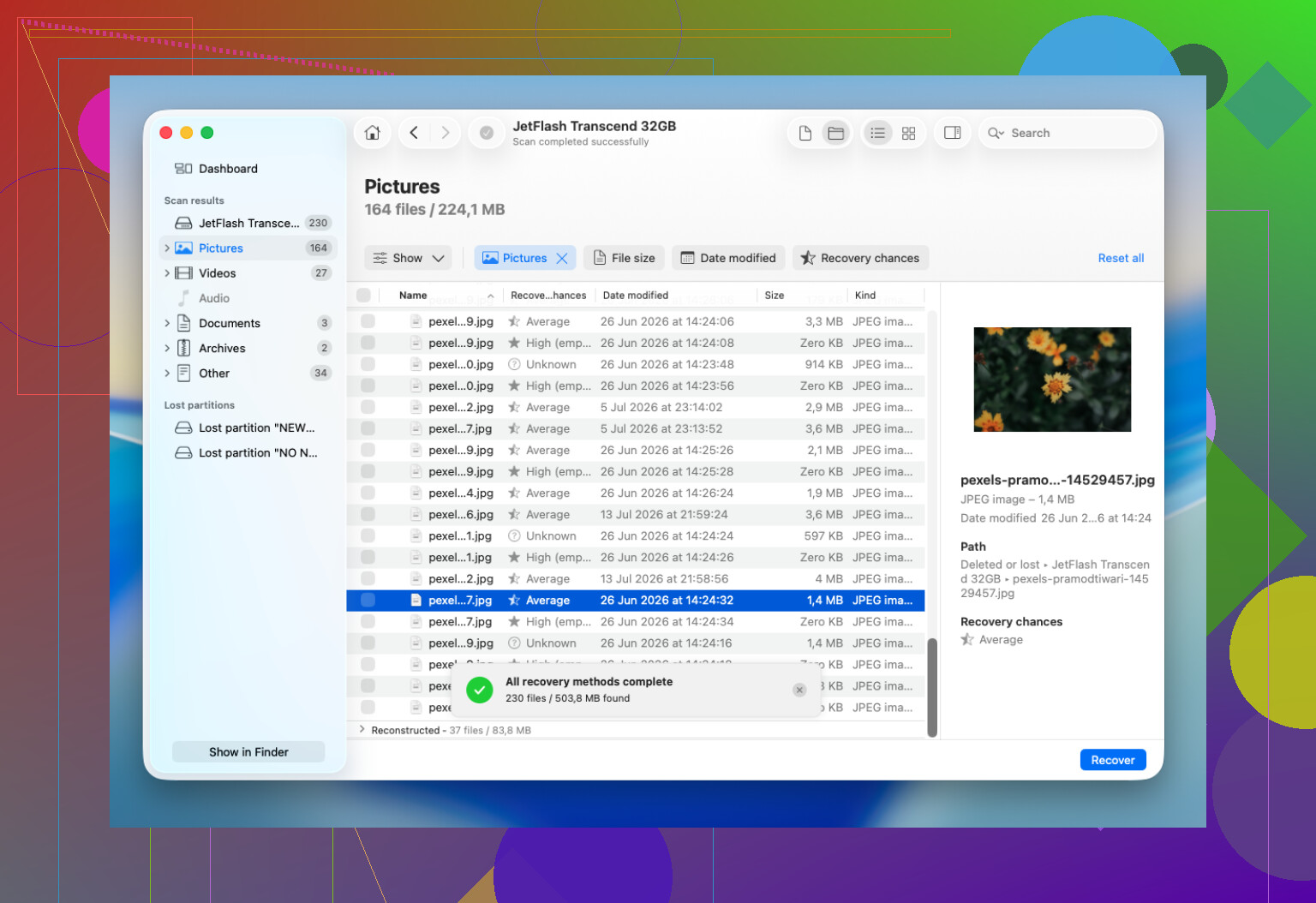
Pour la récupération HFS et HFS+, j’oriente généralement les gens vers Disk Drill. Il est assez simple à utiliser, gère bien les volumes HFS, et peut parfois analyser un disque même lorsque le Finder ne peut pas le monter, à condition qu’Utilitaire de disque puisse encore voir le périphérique.
Le processus de base est le suivant :
- Installez Disk Drill ailleurs que sur le disque depuis lequel vous essayez de récupérer des données.
- Choisissez le disque HFS/HFS+ dans l’application.
- Utilisez Rechercher les données perdues. Pour la plupart des disques externes, Analyse universelle est un bon choix.
- Laissez l’analyse se terminer au lieu de l’arrêter trop tôt.
- Prévisualisez les fichiers importants si l’application les trouve.
- Enregistrez les fichiers récupérés sur un autre disque sain, pas sur le disque d’origine.
Vider la Corbeille ou effectuer un formatage rapide ne signifie pas automatiquement que les fichiers ont disparu pour toujours. Très souvent, les informations du répertoire sont supprimées, mais le contenu réel des fichiers reste encore sur le disque jusqu’à ce qu’autre chose soit écrit par-dessus. C’est pourquoi continuer à utiliser le disque représente le principal risque.
Vérifiez aussi Time Machine si vous l’aviez activé. Restaurer depuis une sauvegarde est bien moins pénible que d’essayer de reconstruire des fichiers à partir d’un volume HFS endommagé ou supprimé.
J’arrêterais la récupération maison si le disque clique, grince, bourdonne, disparaît d’Utilitaire de disque, fige le Mac, se déconnecte sans arrêt ou génère tellement d’erreurs de lecture que les analyses ne peuvent pas se terminer. À ce stade, il peut s’agir d’un problème matériel, et des analyses répétées peuvent aggraver la situation. C’est là qu’un laboratoire de récupération devient plus pertinent.
Si le disque est toujours détecté et ne semble pas physiquement endommagé, un logiciel de récupération vaut la peine d’être essayé avant de faire quoi que ce soit qui modifie le disque. La suppression accidentelle et les dommages du système de fichiers sont souvent récupérables si vous les prenez assez tôt.
Vous pourrez peut-être récupérer les fichiers, mais ne supposez pas que vous retrouverez les dossiers et noms de fichiers d origine si le catalogue HFS a été endommagé lors du crash. Le conseil de Mike de ne rien écrire dessus est le plus important, et j ajouterais que si macOS affiche des invites initialiser ou réparer, annulez-les. Disk Drill peut valoir le coup d être essayé si le disque est encore visible, mais récupérez vers un autre disque et attendez-vous à devoir faire un peu de tri par type de fichier ensuite.
Attendez-vous à ce que le premier passage soit désordonné, et non à un bouton propre de type « tout remettre à sa place ». Si le répertoire/catalogue HFS est endommagé, les outils de récupération peuvent retrouver beaucoup de données réelles, mais les classer par type de fichier, dates ou noms génériques. Cela reste une bonne chose si les fichiers sont importants, mais cela peut signifier des heures de tri ensuite.
Je suis d’accord avec le conseil de « ne rien écrire dessus », mais je serais un peu plus prudent que d’exécuter des analyses sur le disque d’origine encore et encore. Si le disque est suffisamment lisible, faites d’abord un clone complet ou une image disque sur un autre disque, puis analysez le clone. Ainsi, si l’original se dégrade davantage, vous ne repartez pas de zéro. C’est encore plus important si le plantage a été causé par le disque lui-même et pas seulement par un blocage de macOS.
Disk Drill est une option raisonnable si le disque apparaît encore comme un périphérique, même si le volume HFS ne se monte pas. Assurez-vous simplement que la destination de récupération est un autre disque physique. Si le disque fait du bruit, se déconnecte, ou met une éternité à lire des zones simples, sautez l’étape du « essayons cinq applications différentes » et envisagez un laboratoire. La récupération logicielle sert aux dommages logiques et aux données supprimées. Ce n’est pas une solution sûre pour un mécanisme en train de lâcher.
Petit point que les gens oublient : si le volume était chiffré, vous aurez besoin du mot de passe ou de la clé de récupération, et les résultats de la récupération peuvent dépendre du fait qu’une partie suffisante de la structure du volume soit encore lisible. L’absence de sauvegarde ne veut pas dire aucune chance, mais cela signifie que vous devez considérer chaque lecture de ce disque comme limitée et faire en sorte qu’elle compte.
Le fait qu’il s’agisse d’un disque dur mécanique ou d’un SSD change beaucoup les conseils. Sur un ancien disque dur HFS+, des données supprimées ou orphelines peuvent rester là longtemps si rien ne les écrase. Sur un SSD, surtout si TRIM était actif, la récupération après suppression ou formatage peut être bien moins indulgente. Si le problème est seulement que le volume HFS ne se monte pas après un plantage, vous avez peut-être encore une chance, mais je ne traiterais pas tous les cas de récupération HFS de la même manière.
Je suis d’accord pour faire d’abord une image, mais je serais exigeant sur la manière. Une copie Finder normale ou un glisser-déposer est inutile ici parce que le volume ne se monte pas. Il vous faut un clone/image au niveau bloc vers un autre disque au moins aussi grand que l’original. Si vous êtes à l’aise avec Terminal, des outils comme ddrescue sont souvent meilleurs pour un disque défaillant parce qu’ils peuvent ignorer les zones endommagées et y revenir plus tard. Si vous n’êtes pas à l’aise avec cela, utilisez une application de récupération capable de créer une image disque avant l’analyse. Disk Drill peut convenir pour ce type de situation appareil visible, volume impossible à monter, mais ne laissez aucune application vous convaincre de réparer d’abord le disque d’origine.
Petit avertissement : n’exécutez pas First Aid, fsck, des outils de reconstruction ou des tentatives d’initialisation simplement parce que macOS les suggère. Cela peut modifier les métadonnées du système de fichiers, et parfois ces métadonnées sont précisément ce dont le logiciel de récupération a besoin pour reconstruire les noms et les dossiers. L’ordre le plus sûr est le suivant : d’abord l’image, ensuite l’analyse de l’image, puis la récupération vers un troisième emplacement. Si le disque ne peut pas être imagé sans erreurs de lecture constantes ou déconnexions, arrêtez-vous là et décidez si les fichiers valent le coût d’un laboratoire. Continuer à insister est la manière coûteuse d’économiser quelques minutes.