Mon disque dur externe Seagate a cessé de s’afficher correctement après une déconnexion, et je crains de perdre des fichiers importants. Je vois en ligne des conseils de récupération de données DIY pour disque dur externe Seagate, mais je ne sais pas si essayer un logiciel ou ouvrir le disque pourrait aggraver la situation. Quelle est la prochaine étape la plus sûre ?
Première chose : ne faites rien d’autre sur le disque Seagate pour le moment. Si Windows indique qu’il est vide, vous demande de le formater, l’affiche comme RAW ou si les fichiers ont soudainement disparu, cela ne veut pas automatiquement dire que les données sont perdues. Très souvent, c’est le système de fichiers qui est endommagé, tandis que les fichiers eux-mêmes sont peut-être encore présents.
Ne formatez pas le disque. N’y copiez rien. N’exécutez pas CHKDSK ni d’autres outils de réparation, sauf si vous avez déjà une autre copie des données. Tout ce qui écrit sur le disque peut écraser des fichiers que vous pourriez encore récupérer.
Avant de vous lancer dans un logiciel de récupération, vérifiez s’il y a des signes de panne physique. Branchez-le seulement brièvement et écoutez. Des clics, des bruits de frottement, de grincement, des tentatives répétées de mise en rotation ou tout autre bruit inhabituel sont de mauvais signes. Si vous entendez cela, arrêtez de le tester. Les disques mécaniques peuvent empirer à mesure qu’on les analyse.
Dans ce cas, renseignez-vous d’abord sur les services Seagate Rescue Data Recovery. Certains disques Backup Plus étaient fournis avec la couverture Rescue, donc cela vaut la peine de vérifier le numéro de série sur le site de Seagate avant de payer vous-même une récupération.
Si le disque semble fonctionner normalement et que Windows le détecte encore quelque part, même s’il ne s’affiche pas correctement dans l’Explorateur de fichiers, alors une récupération par vos propres moyens est plus réaliste. Vérifiez aussi la Gestion des disques. Si le disque y apparaît avec la bonne capacité, par exemple 2 To ou 5 To, un logiciel de récupération pourra peut-être encore le lire même si Windows ne peut pas monter le système de fichiers.
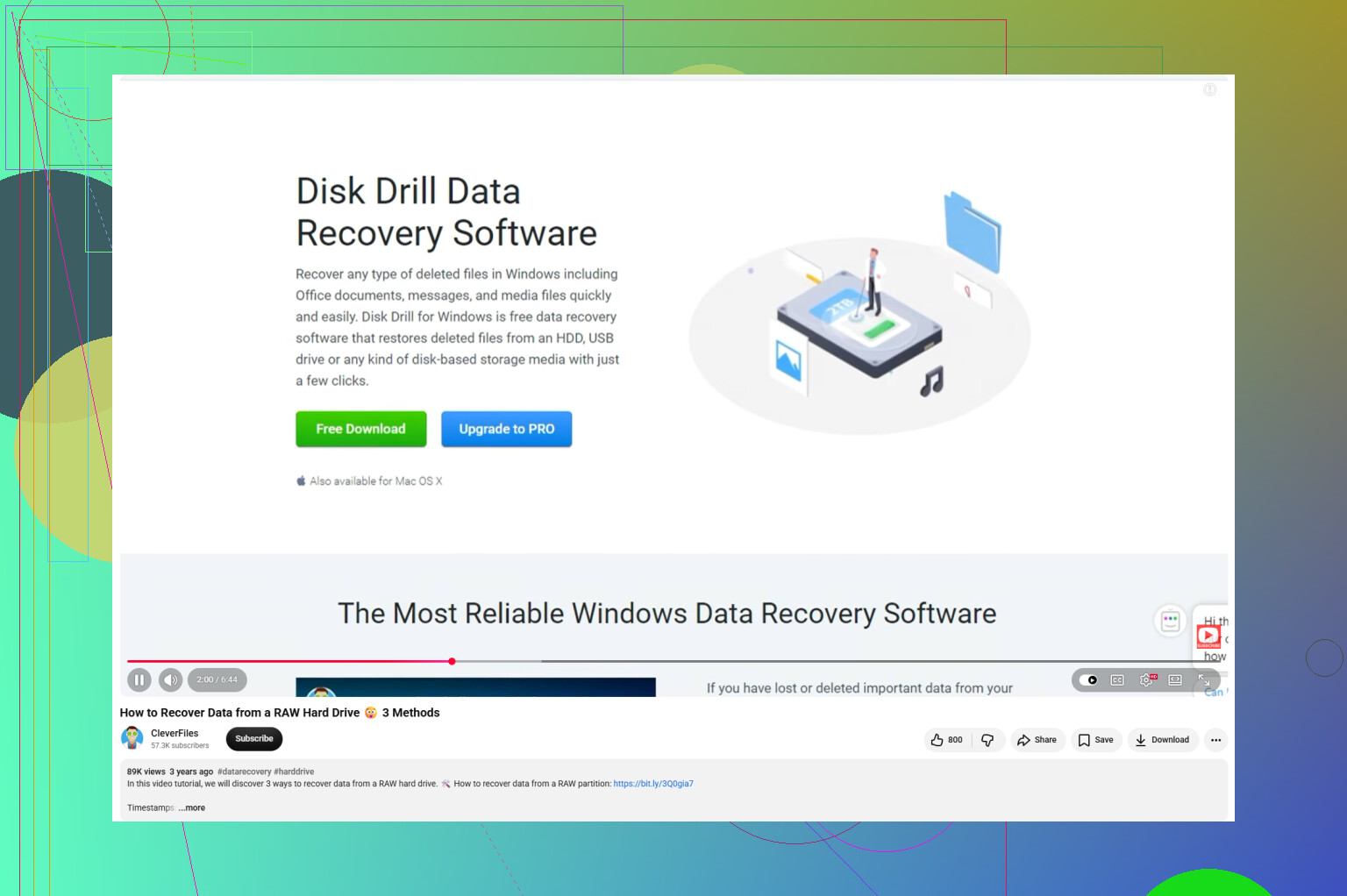
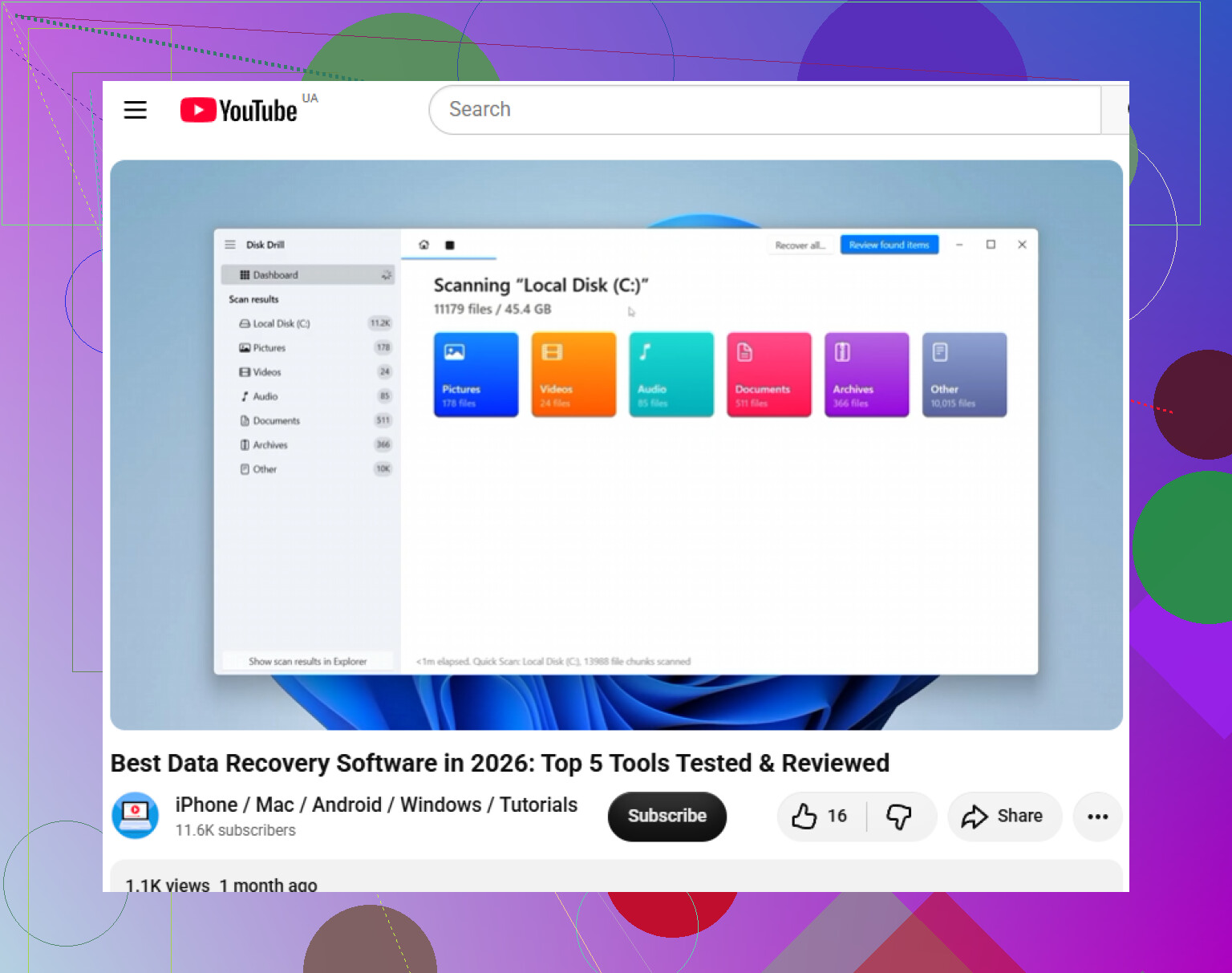
Pour une récupération logicielle, Disk Drill est l’une des options que j’examinerais pour un disque dur externe Seagate, surtout si la partition a disparu, si le disque s’affiche comme RAW ou s’il a été débranché sans éjection sécurisée.
Une manière plus sûre de procéder :
- Installez le logiciel de récupération sur le disque interne de votre ordinateur ou sur un autre disque externe, pas sur le disque Seagate que vous essayez de récupérer.
- Si le disque Seagate est lent, instable ou se comporte de façon étrange, faites d’abord une sauvegarde secteur par secteur. Disk Drill peut créer une image complète du disque, et analyser l’image est plus sûr qu’analyser le disque d’origine de façon répétée.
- Essayez un autre câble USB ou un autre port si le disque se déconnecte sans arrêt ou n’apparaît que par moments. Les disques portables peuvent être sensibles aux câbles.
- Analysez soit le disque Seagate, soit l’image disque.
- Prévisualisez quelques fichiers importants avant de les récupérer. Si les aperçus fonctionnent, c’est généralement bon signe.
- Enregistrez les fichiers récupérés sur un autre disque. Ne les enregistrez jamais de nouveau sur le disque Seagate endommagé, car cela pourrait écraser des fichiers que vous n’avez pas encore récupérés.
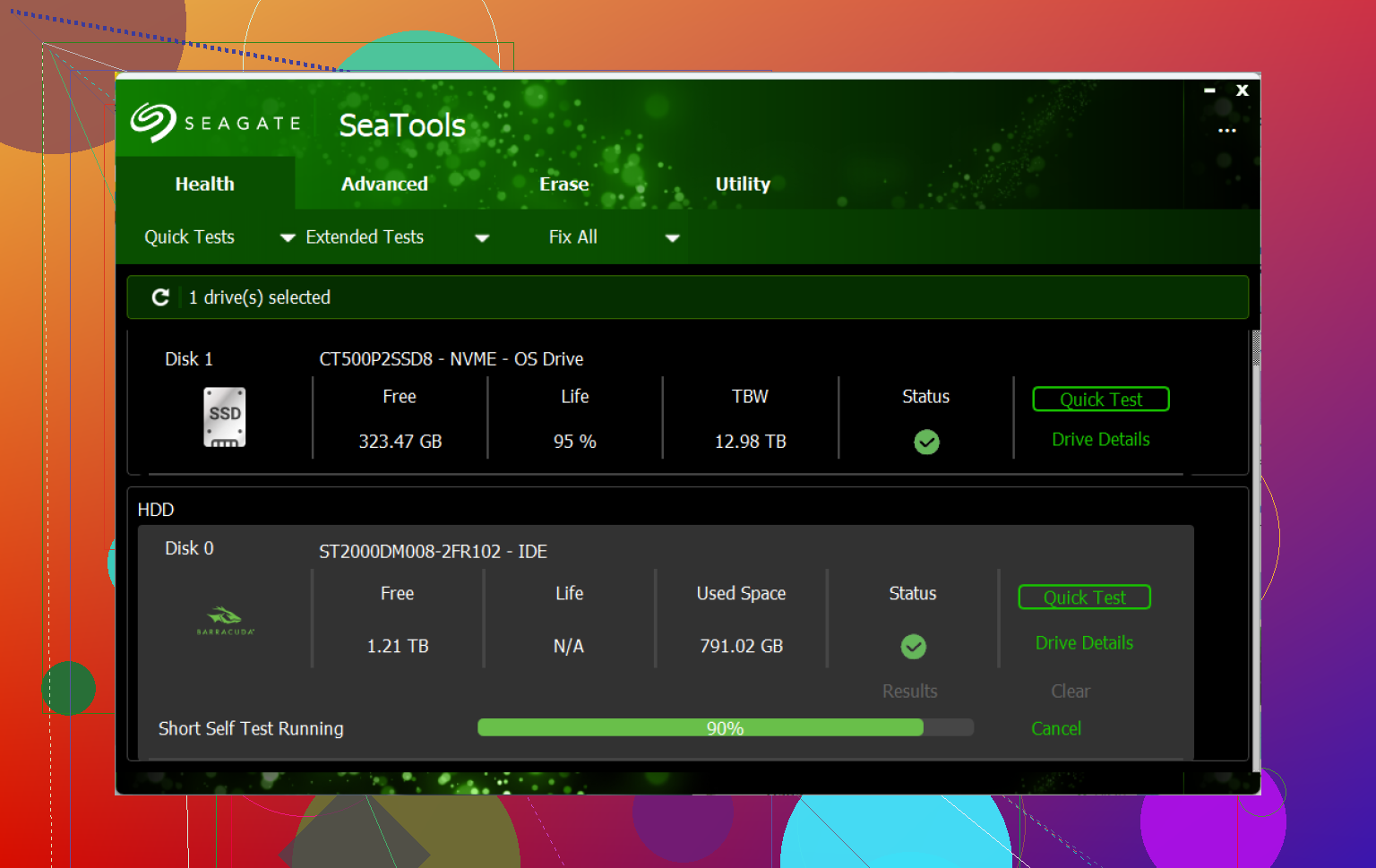
Après avoir récupéré les données, ne partez pas du principe que le disque est en bon état. Téléchargez Seagate SeaTools et lancez le test Long Generic. S’il détecte des erreurs, remplacez le disque. S’il le réussit, vous pouvez formater le disque et le réutiliser, mais je le considérerais quand même comme suspect et je conserverais désormais une deuxième sauvegarde.
L’analyse des gros disques peut prendre beaucoup de temps, donc plusieurs heures est normal. Si le disque s’allume, semble fonctionner normalement et affiche la bonne capacité, il y a encore de bonnes chances que les fichiers puissent être récupérés.
N’ouvrez pas le boîtier du disque et n’essayez pas les astuces du congélateur, les échanges de PCB ou les conseils du genre « tapotez-le jusqu’à ce qu’il fonctionne » vus dans des vidéos au hasard. C’est là que le bricolage cesse d’être économique et commence à ruiner vos chances. @mikeappsreviewer a raison d’éviter tout ce qui écrit sur le disque, mais je me méfierais tout autant du côté USB de l’installation. Un mauvais câble, un port USB faible ou un boîtier externe instable peuvent faire passer un bon disque pour mort ou RAW. Essayez un autre câble et un port USB arrière de la carte mère s’il s’agit d’un ordinateur de bureau, mais gardez les tests brefs. S’il se monte ne serait-ce qu’une fois, copiez d’abord les fichiers les plus importants avant de lancer une analyse complète. S’il continue à se déconnecter pendant les analyses, ne redémarrez pas sans cesse Disk Drill ou tout autre outil encore et encore sur le disque d’origine. Faites-en d’abord une image ou arrêtez-vous et envisagez un laboratoire, car des déconnexions répétées sont la façon dont une situation récupérable se transforme en une pire.
Le risque sournois avec certains disques externes Seagate, c’est que le boîtier USB peut faire partie de la façon dont les données sont présentées à l’ordinateur, donc retirer le disque nu et le brancher dans une station d’accueil peut rendre les choses plus confuses au lieu de plus sûres. C’est particulièrement vrai si le boîtier utilise une traduction de secteurs inhabituelle ou un chiffrement intégré. Je suis donc d’accord avec @vrijheidsvogel sur le fait de vérifier le câble, le port et le boîtier, mais je ne passerais pas directement à l’idée de retirer le disque et de connecter le SATA, sauf si vous savez déjà que ce modèle se comporte normalement hors du boîtier.
Le bricolage est raisonnablement sûr seulement si vous traitez le disque en lecture seule et que vous arrêtez dès qu’il devient instable. Regarder la Gestion des disques, essayer un autre câble et analyser avec Disk Drill ou un autre outil de récupération convient lorsque le disque a un son normal et affiche la bonne capacité. La partie risquée commence quand les gens se mettent à réparer le système de fichiers parce qu’ils veulent que le disque fonctionne à nouveau. La récupération et la réparation sont deux objectifs différents. Récupérez les fichiers d’abord, réparez le disque ensuite.
Une petite chose pratique : si vous obtenez ne serait-ce qu’un accès partiel, ne perdez pas de temps à parcourir les dossiers pour voir ce qui a survécu. Récupérez d’abord ce qui est irremplaçable, photos, documents, fichiers fiscaux, tout ce qui compte le plus. Les grosses analyses complètes du disque peuvent prendre une éternité, et un disque externe défaillant peut disparaître en plein milieu. S’il se déconnecte plus d’une fois pendant la copie ou l’analyse, j’arrêterais de le traiter comme un problème logiciel et soit j’en ferais une image avec un outil approprié, soit je l’enverrais à un professionnel. Le bricolage convient pour un désordre logique. Il ne convient pas comme test de résistance pour un disque en train de mourir.
Windows qui essaie d aider peut faire partie du danger ici. S il affiche vous devez formater ce disque ou demande de l initialiser, ne cliquez pas juste pour voir ce qui se passe. Annulez ces invites. Une quantité surprenante de dégâts causés en bricolant soi-même commence quand quelqu un accepte une boîte de dialogue Windows d apparence inoffensive avant même de lancer un logiciel de récupération.
Je suis globalement d accord avec les autres, mais je serais un peu moins désinvolte concernant l analyse du disque d origine si les fichiers sont importants. Une analyse de récupération est théoriquement en lecture seule, mais elle fait quand même travailler le disque intensément pendant longtemps. Si le disque est déjà affaibli, cela peut suffire à le faire passer de occasionnellement lisible à à peine lisible. Disk Drill ou des outils similaires peuvent être utiles quand le problème est une partition perdue, un système de fichiers RAW, une déconnexion accidentelle, etc., mais l outil n est pas magique. Il ne peut pas rendre un Seagate en panne physique plus sûr à lire.
La chose ennuyeuse que les gens oublient, c est qu il vous faut un autre emplacement où mettre les données récupérées avant de commencer. Pas un dossier sur le même disque Seagate. Pas le même disque après un formatage rapide. Un disque séparé avec assez d espace libre. Si le disque externe fait 4 To et que vous ne tenez qu à 200 Go de photos et de documents, récupérez d abord ceux-là au lieu d essayer de reconstruire tout le disque simplement parce que le logiciel vous le propose.
Mon seuil d arrêt serait assez simple : s il affiche la bonne capacité, émet des sons normaux, reste connecté, et que vous ne faites que copier ou l analyser, le bricolage soi-même est raisonnablement sûr. S il clique, se déconnecte, affiche la mauvaise taille, fige tout l ordinateur ou continue à se reconnecter, arrêtez. À ce stade, vous ne cherchez plus à résoudre un simple problème USB, vous jouez avec le temps de lecture restant du disque.
Après avoir récupéré ce que vous pouvez, je ne ferais pas confiance à ce Seagate comme unique copie de quoi que ce soit, même si vous réussissez à le refaire fonctionner. Un disque qui a disparu après une déconnexion a peut-être seulement subi des dommages au niveau du système de fichiers, certes, mais il a déjà mérité d être rétrogradé au rang de stockage temporaire jusqu à ce qu il passe les diagnostics et que vous ayez des sauvegardes ailleurs.