La mia libreria foto di iPhone è diventata ingestibile con anni di screenshot, duplicati, download casuali e album non organizzati. Sto esaurendo lo spazio di archiviazione e non riesco a trovare le foto quando ne ho bisogno. Qual è il modo migliore per ripulire, organizzare e fare il backup di una grande libreria foto di iPhone senza perdere nulla di importante?
Ho avuto lo stesso problema l'anno scorso e ho continuato a rimandarlo perché sistemare le foto sembrava un lavoro da fare in una giornata intera. Quando alla fine me ne sono occupato, la mia libreria aveva già superato le 10.000 foto e video. E sì, praticamente si è mangiato gran parte di un sabato.
Quello che mi ha aiutato è stato smettere di pensare che esista un unico modo perfetto per ripulire la libreria foto di un iPhone. In realtà non è così. Screenshot, duplicati, video casuali, Live Photos e foto sfocate richiedono tutti una gestione leggermente diversa.
Inizia con le cose più semplici in Foto
Prima di usare qualsiasi app di pulizia, eliminerei la spazzatura più evidente nell'app Foto integrata.
- Apri Foto e passa in rassegna gli album invece di scorrere all'infinito l'intera libreria.
- Usa il gesto di scorrimento per selezionare, così puoi prendere rapidamente un gruppo di elementi.
- Per album come gli screenshot, usa Seleziona tutto quando è disponibile, poi deseleziona tutto ciò che vuoi davvero tenere.
Funziona bene per le cose che sai già essere spazzatura. Vecchi screenshot, foto sfocate, immagini salvate a caso, quel genere di cose.
Usa un'app per la parte noiosa
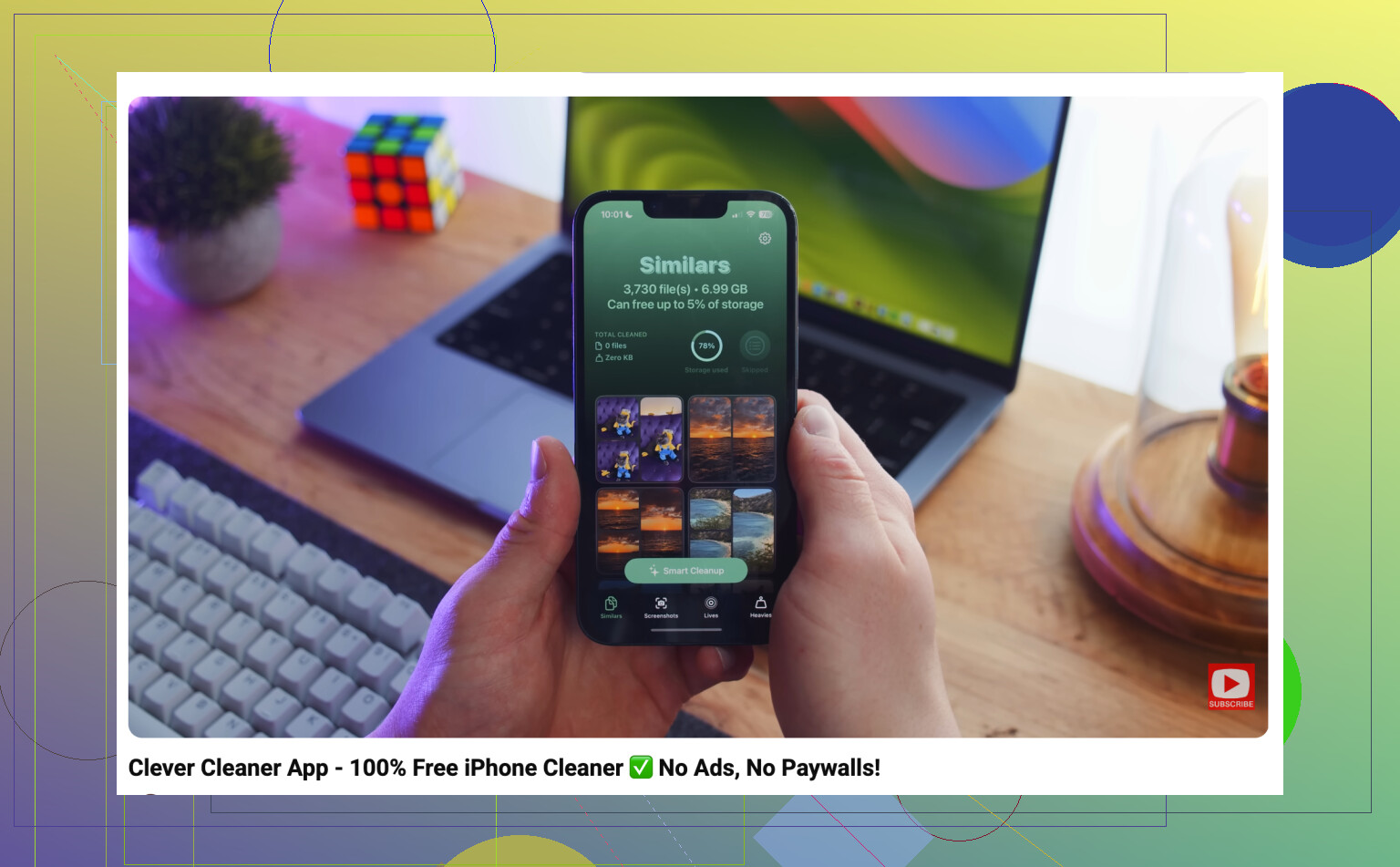
Il risparmio di tempo maggiore per me è stato usare Clever Cleaner dopo il passaggio manuale. La maggior parte dello spazio sprecato non derivava da singole foto venute male. Derivava da quasi duplicati, scatti ripetuti, screenshot, Live Photos e video di grandi dimensioni che avevo persino dimenticato di avere.
Il mio processo era piuttosto semplice:
- Avvia Clever Cleaner.
- Esamina i gruppi di foto simili invece di confrontare tutto una foto alla volta.
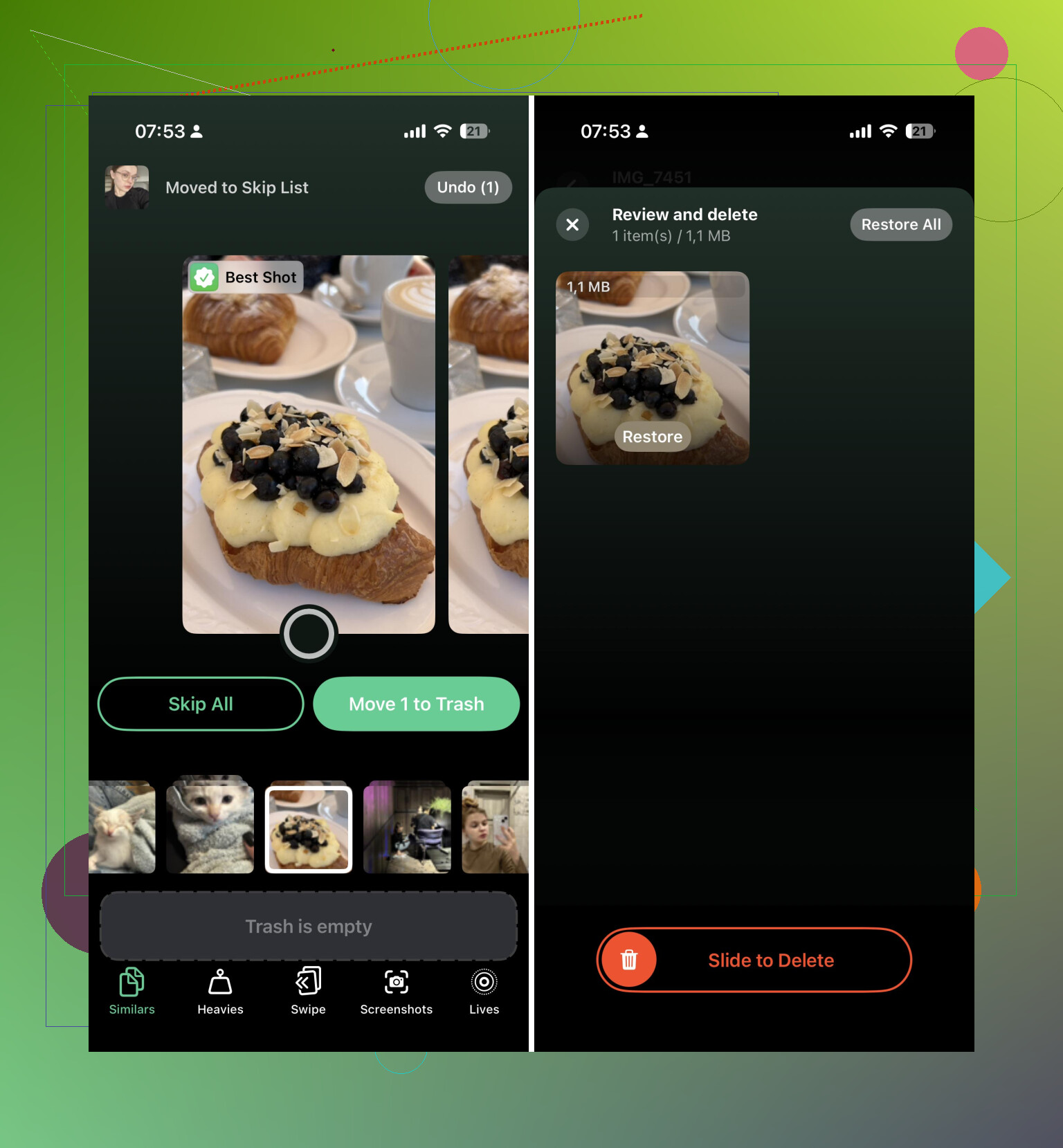
- Elimina gli scatti duplicati o quasi identici che non valeva la pena conservare.
- Cancella i vecchi screenshot.
- Ordina per video di grandi dimensioni e rimuovi quelli che non ti servivano.
- Converti le Live Photos in foto statiche quando la parte in movimento non era importante.
La parte utile è che raggruppa prima gli elementi. Questo rende il lavoro molto meno fastidioso, perché stai decidendo tra insiemi di foto correlate, invece di porti la stessa domanda se tenere o eliminare migliaia di volte.
Svuota Eliminati di recente
Questo è il passaggio che le persone dimenticano.
- Vai all'album Eliminati di recente.
- Controllalo ancora una volta per non eliminare nulla di importante.
- Svuotalo.
Se non lo fai, lo spazio potrebbe non tornare subito perché le foto eliminate restano lì per un po'. Quindi, se stai cercando di liberare spazio di archiviazione o ridurre l'uso di iCloud, non saltare questa parte.
Inoltre, se il problema è davvero che lo spazio di archiviazione di iCloud è pieno, ricorda che Foto di iCloud è un'unica libreria sincronizzata. Eliminare qualcosa dal tuo iPhone lo elimina anche da iCloud e dagli altri dispositivi Apple che hanno effettuato l'accesso con lo stesso Account Apple. Di solito è proprio questo il punto quando fai pulizia, ma vale la pena tenerlo a mente prima di eliminare migliaia di elementi.
Dopo averlo fatto una volta, ho cambiato il mio modo di gestirlo. Ora cerco di dedicare circa dieci minuti a settimana all'eliminazione di nuovi screenshot, scatti riusciti male e foto duplicate. È molto meno doloroso che lasciare accumulare il disordine per un anno.
Se la tua libreria è già enorme, non mi affiderei solo alla pulizia manuale. L'app Foto va bene per la spazzatura più evidente, ma per duplicati, foto simili, screenshot, Live Photos e video grandi, qualcosa come Clever Cleaner fa risparmiare un sacco di tempo.
Fai un backup da qualche parte al di fuori di Foto di iCloud prima di iniziare a eliminare in massa, anche se si tratta solo di esportare gli album importanti su un computer o un’unità esterna. L’approccio di pulizia di Mike ha senso, ma la sincronizzazione di iCloud può trasformare un brutto momento di elimina tutto in un problema su ogni dispositivo.
Probabilmente non riuscirai a “sistemare” anni di foto in una sola sessione, a meno che tu non sia disposto a prendere un sacco di decisioni affrettate. Io lo tratterei prima come un triage: libera spazio, rendi la ricerca più facile, poi preoccupati di rendere belli gli album più avanti.
Prima di eliminare migliaia di elementi, controlla cosa sta davvero occupando spazio. A volte non sono gli screenshot casuali, ma cinque video lunghi, registrazioni dello schermo o contenuti scaricati in Messaggi. In Foto, la sezione Tipi di media è utile per questo perché puoi andare direttamente a Video, Registrazioni schermo, Sequenze e Screenshot. Io inizierei dai file più grandi e meno emotivi. Eliminare un video di un concerto da 2 GB che non ti interessa fa più differenza che passare 45 minuti a selezionare meme.
Sono d’accordo con l’avvertimento sul backup qui sopra. Io sarei ancora più noioso al riguardo: non fare pulizia quando sei stanco, di fretta o mentre guardi la TV distrattamente. È in quei momenti che le persone eliminano la cartella sbagliata delle vacanze e se ne accorgono solo dopo che Eliminati di recente è sparito. App come Clever Cleaner possono aiutare con il lavoro di confronto, ma io non accetterei ciecamente ogni suggerimento. Le foto simili non sono sempre duplicati. A volte quella “peggiore” è quella in cui tutti stanno davvero guardando la fotocamera.
Per ritrovare le foto più tardi, gli album sono meno importanti di quanto la gente pensi. Usa i Preferiti senza esitazione, aggiungi didascalie a quel piccolo gruppo di foto che sai che cercherai più avanti, e lascia che Foto faccia ricerche per data, luogo, persona o oggetto. Una libreria più piccola con alcune foto importanti contrassegnate è meglio di 40 album nominati con cura che smetti di aggiornare dopo una settimana.
Non iniziare una grande pulizia mentre Foto di iCloud è in pausa, la batteria è quasi scarica o è bloccato su “sincronizzazione in corso”, perché potresti finire per valutare una libreria non aggiornata. Collega il dispositivo all’alimentazione, lascia che Foto finisca la sincronizzazione, poi pulisci partendo prima dalle categorie più ovvie così la stessa spazzatura non continua a ricomparire su un altro dispositivo.