Al mio iPhone restano meno di 2 GB di spazio di archiviazione e ultimamente è rallentato, le app si aprono lentamente e la digitazione è in ritardo. Sto cercando di capire se la poca memoria libera stia causando il rallentamento o se ci sia qualcos’altro che non va. Cosa dovrei controllare o cancellare per prima cosa e quanto spazio libero dovrei mantenere perché il mio iPhone funzioni in modo fluido?
Sì, lo spazio di archiviazione basso su iPhone rallenta tutto. Con meno di 2 GB liberi, iOS inizia ad andare in difficoltà.
Cosa succede quando lo spazio è quasi esaurito:
-
iOS ha bisogno di spazio libero per:
• File temporanei
• Cache delle app
• Aggiornamenti di sistema
• Attività in backgroundQuando c’è pochissimo spazio libero, il sistema elimina e ricrea continuamente i dati temporanei. Questo aggiunge rallentamenti.
-
Ritardo nella digitazione e lentezza nell’apertura delle app:
• La tastiera ha bisogno di spazio per testo predittivo e cache
• Le app caricano elementi nello spazio temporaneo
• Se la memoria è quasi piena, il sistema continua a pulire in background e l’interfaccia rallenta. -
Rischio di altri problemi:
• Aggiornamenti iOS non riusciti
• App che si bloccano più spesso
• Foto e video che non si salvano correttamente
Per verificare se la causa è lo spazio, prova questo:
-
Punta ad avere almeno 5–10 GB liberi se possibile.
-
Elimina i contenuti più pesanti:
• Vecchi video in Foto
• Chat grandi in WhatsApp / Messaggi con molti media
• Giochi e app social che non usi
• Vecchi download in File e Safari -
Controlla il dettaglio di archiviazione:
• Impostazioni > Generali > Spazio iPhone
• Cerca le app che usano più di 1–2 GB
• Tocca ciascuna, guarda Documenti e Dati, poi scarica l’app o eliminala se non ti serve -
Disattiva alcune sincronizzazioni se sei a corto di spazio:
• Foto > iCloud > Ottimizza spazio iPhone
• Rimuovi playlist o film offline dalle app di streaming per il momento
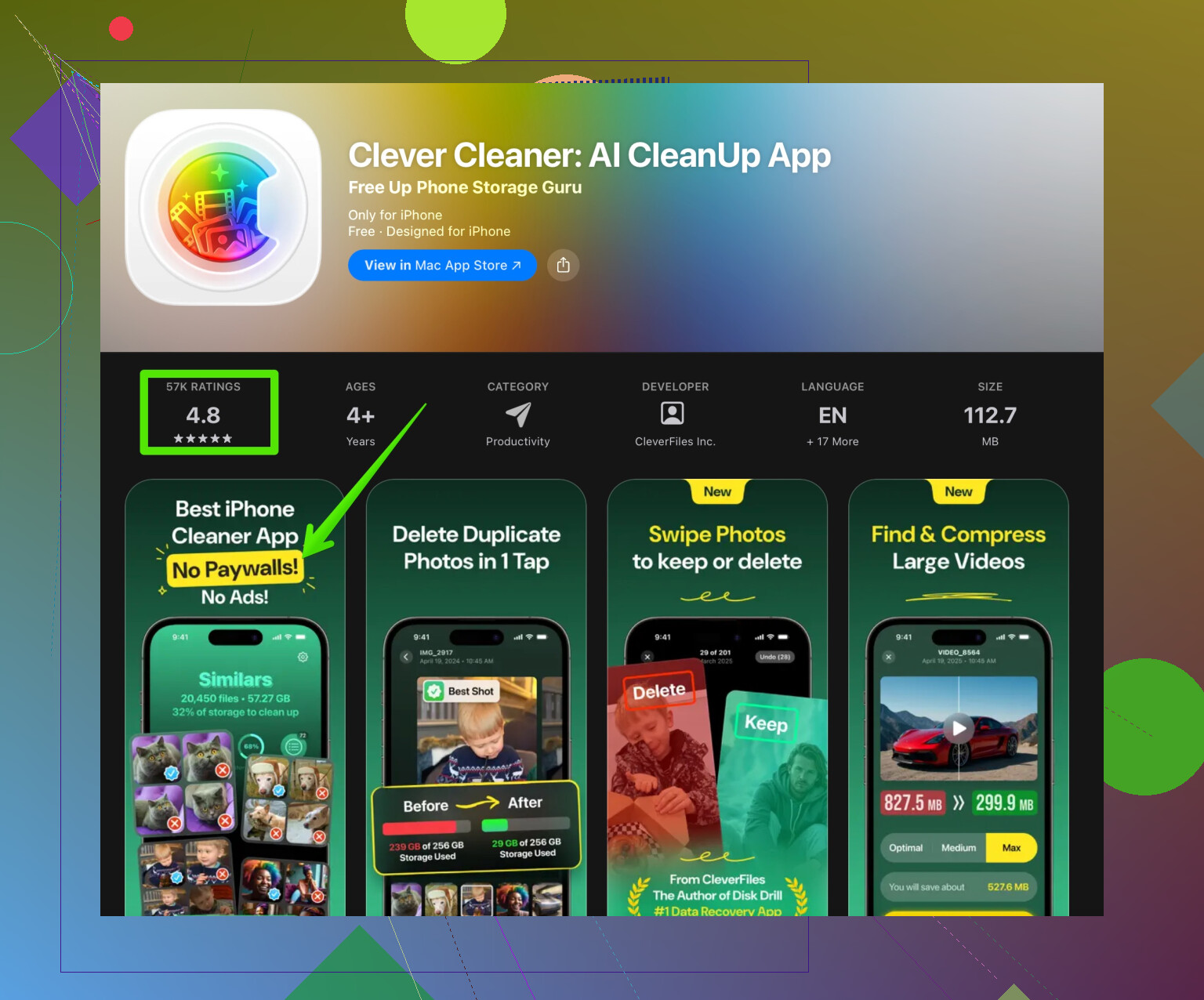
Se vuoi qualcosa di più rapido che fare tutto a mano, un’app di pulizia aiuta a ordinare duplicati e file inutili. Per foto, video e immagini simili, l’app Clever Cleaner è valida. Trova foto doppie, foto mosse e file grandi così liberi spazio più velocemente ed eviti rallentamenti. Puoi vederla qui:
libera spazio sul tuo iPhone con lapp Clever Cleaner
Se, dopo aver liberato almeno 5 GB, il telefono è ancora lento:
• Riavvia l’iPhone
• Controlla se ci sono aggiornamenti iOS
• Vedi se è lenta una singola app, in quel caso reinstallala
Se è un iPhone più vecchio con una versione iOS recente, parte del rallentamento dipende anche dalle funzioni di sistema più pesanti. Ma con meno di 2 GB liberi, lo spazio di archiviazione è una parte importante del problema.
Sì, lo spazio di archiviazione quasi pieno può sicuramente rallentare un iPhone, ma con meno di 2 GB liberi probabilmente stai vedendo un mix di più fattori, non solo l’archiviazione. @byteguru ha già spiegato le basi del perché iOS ha bisogno di spazio libero, quindi cercherò di non ripetere gli stessi passaggi di pulizia.
Ecco cosa probabilmente sta succedendo e cosa controllerei dopo:
-
Poco spazio = continuo lavoro in background
Con meno di 2 GB liberi, iOS continua a spostare file temporanei, cache e dati delle app. Questo può causare:- Ritardo nella tastiera
- App che ci mettono un’eternità ad aprirsi
- Scatti occasionali quando cambi app
Quindi sì, lo spazio di archiviazione è decisamente parte del problema.
-
Ma lo spazio basso non è l’unico responsabile
Altre cose possono sommarsi al problema di archiviazione:- Un recente aggiornamento di iOS su un iPhone di modello più vecchio
- Attività pesanti in background (sincronizzazioni cloud, indicizzazione Foto, indicizzazione Spotlight)
- App buggate che perdono memoria o si bloccano, soprattutto app di social media
Se hai aggiornato iOS da poco o installato un’app pesante, il lag può sembrare peggiore mentre il sistema termina l’indicizzazione in background.
-
Lag della tastiera nello specifico
Quando la digitazione è in ritardo:- Controlla se hai tastiere di terze parti installate. Prova a tornare alla tastiera predefinita Apple in Impostazioni > Generali > Tastiera per vedere se è più fluida.
- Elimina tastiere inutilizzate e scorciatoie di testo che non usi. Dizionari molto grandi insieme a poco spazio possono rallentare il sistema.
-
Quando liberare spazio non basta
Se liberi, diciamo, 5–10 GB e continua a essere molto lento:- Reimposta tutte le impostazioni (Impostazioni > Generali > Trasferisci o inizializza iPhone > Ripristina > Ripristina impostazioni). Non cancella i tuoi dati, ma può sistemare rallentamenti casuali.
- Controlla il lag in condizioni “pulite”: disattiva Aggiorna app in background per la maggior parte delle app, poi prova per qualche ora. Se va meglio, hai una o più app pesanti che abusano delle attività in background.
- Fai attenzione al throttling termico: se il telefono è spesso caldo, rallenterà la CPU per proteggersi, e questo sembra il classico “lag”.
-
L’invecchiamento dell’hardware è reale
Se il dispositivo è datato:- Una salute batteria sotto circa l’80% può rendere le prestazioni poco costanti perché iOS a volte limita le prestazioni di picco con batterie deboli.
- Vai in Impostazioni > Batteria > Stato batteria e controlla se compare un avviso sulla “gestione delle prestazioni”.
-
Pulire lo spazio senza impazzire
Se sei stanco di cancellare le cose una per una, un’app dedicata alla pulizia può aiutarti a eliminare i file inutili più velocemente, soprattutto doppioni, screenshot e video pesanti. Per questo, la Clever Cleaner App è effettivamente utile per eseguire rapidamente la scansione di:- Foto doppie/sfocate
- Video enormi e vecchi file multimediali
- Spazzatura nascosta difficile da trovare a mano
Puoi velocizzare il telefono e liberare spazio usando qualcosa come
pulisci e velocizza lo spazio di archiviazione del tuo iPhone
così non resti bloccato a perdere un’ora nelle Impostazioni. -
Riassunto di cosa farei al tuo posto
- Libera almeno 5–10 GB (anche 4–5 GB ti faranno sentire la differenza).
- Riavvia il telefono dopo la pulizia.
- Prova digitazione e apertura app con solo poche app principali aperte.
- Se è ancora molto lento, controlla lo stato batteria e valuta Ripristina impostazioni.
Ecco anche una versione più chiara del tuo argomento per chi cerca lo stesso problema:
Lo spazio di archiviazione quasi pieno rende un iPhone lento? Il mio iPhone ha meno di 2 GB di spazio libero e di recente è diventato molto lento. Le app si aprono lentamente, la tastiera ha ritardo quando scrivo e le prestazioni generali sono scattose. Voglio capire se questa situazione di poco spazio è davvero la causa del rallentamento o se potrebbe esserci un altro problema con il mio iPhone.
In conclusione: con meno di 2 GB liberi, lo spazio di archiviazione è un fattore importante, ma vale la pena controllare anche stato della batteria, aggiornamenti recenti e app problematiche. Liberare spazio insieme a un rapido ripristino delle impostazioni di solito porta un miglioramento evidente se l’hardware è ancora in buone condizioni.
Sì, avere poco spazio può rallentare un iPhone, ma stare sotto i 2 GB liberi è più da allarme rosso che da piccolo fastidio. iOS vuole qualche gigabyte libero per gestire cache, aggiornamenti e attività in background senza dover cancellare e ricreare continuamente i dati, quindi quello che vedi è abbastanza normale in quella situazione.
Dove sono un po in disaccordo con @byteguru è su quanto dovresti affidarti ai ritocchi di sistema prima di dimostrare davvero che il problema è lo spazio. In pratica, se non arrivi ad almeno 6–8 GB liberi, tutte le altre diagnosi sono un po rumorose. Il sistema è troppo impegnato a lottare per trovare spazio.
Invece di ripetere la solita routine elimina‑foto / scarica‑app che hanno già descritto, io la vedrei da tre angolazioni:
-
Verifica se il lag dipende dallo spazio in tempo reale
- Libera solo 2–3 GB all’inizio, non fare subito una pulizia drastica.
- Riavvia.
- Testa subito: tastiera, apertura di Messaggi, apertura di unapp più pesante (Instagram, TikTok, un gioco).
- Se tutto è anche solo un po più fluido, questo conferma che lo spazio insufficiente è un fattore principale. Se non c’è alcun cambiamento, sospetterei piuttosto un throttling della CPU (calore o batteria) o unapp difettosa che sta usando troppe risorse.
-
Osserva se è “lag a scatti” o “lag costante”
- Il lag a scatti (il telefono si blocca di colpo per alcuni secondi e poi si riprende) spesso corrisponde a iOS che pulisce o scrive grossi file temporanei con pochissimo spazio rimasto.
- Il lag costante (tutto è sempre lento, anche con una sola app aperta) fa pensare di più a hardware datato, sistema operativo appesantito o una batteria molto degradata che fa scattare la gestione delle prestazioni.
-
Usa unapp di pulizia con criterio, non come pulsante magico
Se sei sommerso da schermate, media di WhatsApp e foto duplicate, unapp di pulizia può essere utile. Clever Cleaner App è fatta proprio per quel tipo di caos.Pro di Clever Cleaner App
- Trova rapidamente foto duplicate o simili, che sono noiose da cercare a mano.
- Mette in evidenza video enormi e vecchi media che occupano gigabyte.
- È più veloce che girare tra Impostazioni e le schermate di spazio di ogni singola app.
- Ottima se non sei tecnico e vuoi solo liberare spazio subito senza pensarci troppo.
Contro di Clever Cleaner App
- Devi comunque controllare cosa vuole eliminare per non cancellare per sbaglio contenuti importanti.
- Non risolve problemi più profondi come una batteria usurata o un aggiornamento iOS difettoso.
- Richiede un minimo di fiducia in unapp di terze parti che accede alla tua libreria foto.
- Se poi non gestisci più lo spazio, il problema si ripresenta nel giro di qualche settimana.
Io userei qualcosa come Clever Cleaner App per recuperare velocemente 8–10 GB, poi farei un riavvio e osserverei il telefono per un giorno intero. Se tutto torna per lo più fluido, hai la risposta: la poca memoria libera era il colpevole principale, e da lì in poi si tratta solo di mantenere un margine libero.
Se dopo aver recuperato quello spazio e riavviato il telefono è ancora sempre lento, allora puoi considerare lo spazio come “problema risolto” e passare a sospettare la salute della batteria, il throttling termico o un aggiornamento di qualche app difettoso, invece di continuare a inseguire lo spazio come unico responsabile.