Mi fototeca del iPhone se ha ido acumulando durante varios años, y ahora es difícil organizarla, encontrar fotos antiguas y liberar almacenamiento sin borrar algo importante. Necesito ayuda con la mejor manera de ordenar, hacer copias de seguridad y gestionar de forma segura una gran fototeca del iPhone.
Una enorme biblioteca de fotos se ve peor de lo que es. Llegué a este punto con años de fotos, capturas de pantalla, ráfagas aleatorias, videos viejos de los que me había olvidado. Lo que me ayudó fue hacerlo en orden en lugar de ir tocando cosas al azar.
Los álbumes no hacen copias extra
No. Cuando pones una foto en un álbum, tu teléfono no crea un segundo archivo. Funciona más como una lista de reproducción. Una imagen, un archivo guardado, muchos álbumes si quieres.
Aprendí la parte molesta por las malas. Si eliminas la foto de tu biblioteca principal, desaparece también de todos los álbumes. Si tu objetivo es solo limpiar un álbum, usa Eliminar del álbum. No pulses Eliminar a menos que quieras que desaparezca de todas partes.
Primero limpia, después organiza
Si tu biblioteca está llena de basura, organizarla se siente como intentar ordenar un armario con la basura todavía dentro. Fotos borrosas, veinte versiones de la misma pose, capturas viejas, fotos accidentales del bolsillo, todo eso estorba.
También está el problema del almacenamiento. Cuando tu teléfono está casi lleno, el rendimiento baja. Las apps empiezan a ir lentas. Guardar archivos se vuelve raro. Incluso el desplazamiento normal a veces se siente mal. Lo vi en mi propio teléfono una vez que el almacenamiento se quedó corto.
Lo que aceleró esto para mí fue Clever Cleaner. Es gratis, sin anuncios, sin suscripciones, y funcionó más rápido que hacer todo esto a mano.
Este es el orden que usé:
-
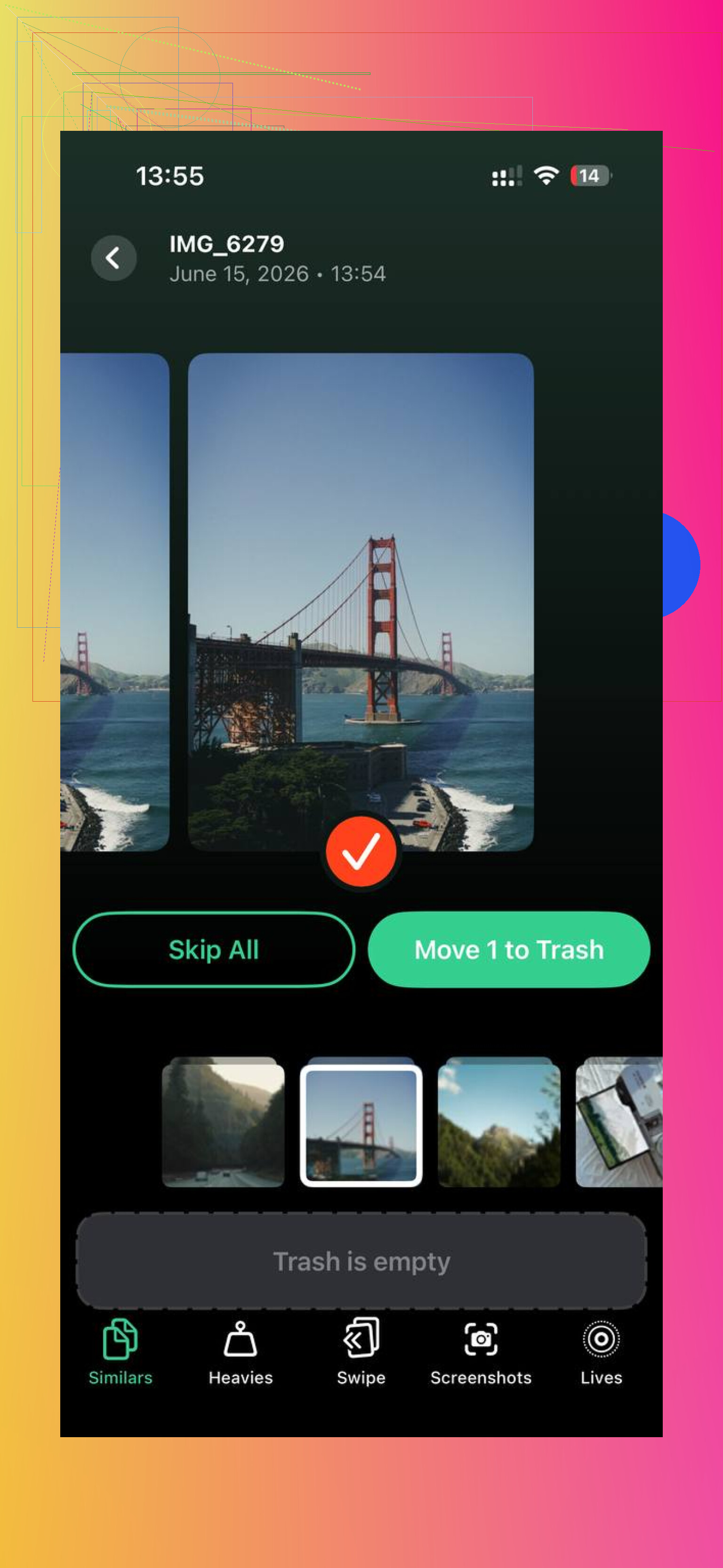
Empieza con Similares. Esta fue la parte que más me gustó. Encuentra fotos casi iguales en toda la biblioteca, no solo duplicados exactos. Así que si tomaste ocho fotos del mismo perro, o disparaste una ráfaga intentando conseguir una toma en la que nadie saliera parpadeando, las agrupa juntas. También elige por su cuenta la Mejor toma. Fui grupo por grupo y tiré los extras.
-
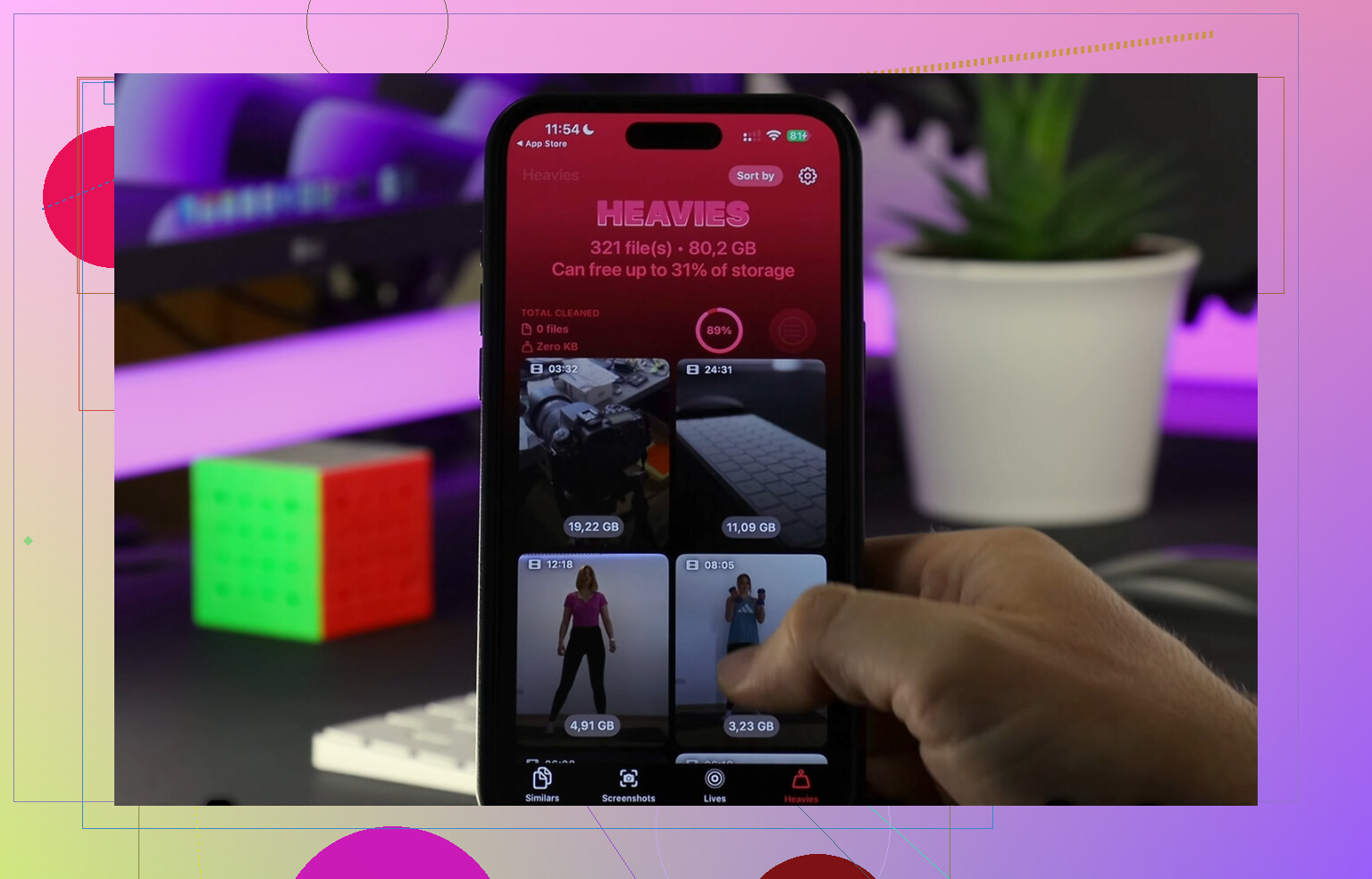
Luego abre Pesados. Esta vista ordena los archivos por tamaño, primero los más grandes, con los números exactos mostrados. Los viejos videos en 4K suelen quedarse cerca de arriba como vampiros del almacenamiento. Eliminé unos cuantos clips gigantes y liberé más espacio que quitando cientos de fotos normales. Bastante loco, la verdad.
-
Después de eso, revisa Capturas de pantalla. Esto fue revelador. La app muestra cuánto espacio usa cada captura antes de que elimines nada. Las mías tenían años de números de seguimiento, recetas, códigos de inicio de sesión y memes que olvidé dos días después. Ver el tamaño total hizo que la decisión fuera fácil.
-
Usa Deslizar para los meses antiguos. A la izquierda para eliminar, a la derecha para conservar. Las fotos están agrupadas por mes, lo cual importa más de lo que esperaba. Mirar un mes a la vez se siente manejable. Mirar 38.000 imágenes no.
Una cosa que me importaba es que todo el procesamiento se queda en el dispositivo. Nada se sube a otro sitio. Para una biblioteca llena de fotos familiares y cosas personales, yo quería eso.
Después de quitar la basura, toda la biblioteca se sintió más ligera. Menos retraso. Menos desorden. Ordenar álbumes dejó de sentirse como un castigo.
Encontrar cosas se vuelve más fácil después de la limpieza
Una vez que el desorden desaparece, no necesitas un sistema enorme. Unos pocos hábitos hacen casi todo el trabajo.
-
Usa Favoritos solo para tus mejores fotos. Fui estricto con esto. Si todo recibe un corazón, el corazón no significa nada. Bien hecho, se convierte en tu carrete destacado de desplazamiento rápido.
-
Usa la búsqueda. La búsqueda de fotos integrada es mejor de lo que mucha gente cree. Escribí cosas como perro, playa, pastel de cumpleaños, y mostró resultados sólidos sin que yo tuviera que etiquetar nada manualmente.
-
Usa carpetas para grupos de álbumes. En lugar de dejar que los álbumes se acumulen sin orden para siempre, puse los álbumes de viajes dentro de una carpeta de Vacaciones. Lo mismo para eventos familiares, proyectos y mascotas. Reduce bastante el desorden del menú lateral.
Evitar que el carrete vuelva a volverse salvaje
Esta parte importa más que la gran limpieza. Si nunca lo mantienes, acabas justo otra vez en el mismo agujero.
Lo que me funcionó fue una revisión semanal corta, de unos diez minutos. Eliminaba la basura obvia de la semana, movía lo que valía la pena a álbumes y terminaba. Las sesiones pequeñas duelen mucho menos que esperar seis meses y odiar ordenar tu vida a las 11:40 p. m.
Un truco con fotos antiguas que mantuve es buscar la fecha de hoy en En este día. Muestra las fotos tomadas en la misma fecha de años pasados. Paso unos minutos recortando esas también. Va reduciendo el atraso sin convertirse en un proyecto de fin de semana. Lento, pero funciona.
Yo dividiría esto en 3 tareas. Hacer una copia de seguridad, reducir y luego organizar.
Primero, haz una copia de seguridad antes de tocar nada. iCloud Photos está bien para sincronizar, pero aun así yo mantendría una segunda copia en una Mac, SSD externo o Google Photos. Sincronizar no es hacer una copia de seguridad. Si borras algo por error, ese error también se sincroniza. La gente confunde eso todo el tiempo.
Segundo, reduce la biblioteca por tipo de archivo, no por año. Sé que @mikeappsreviewer se inclinó por limpiar primero, y estoy de acuerdo con esa parte, pero yo no empezaría desplazándome manualmente por meses antiguos. Es demasiado lento. Ve primero a las categorías que más almacenamiento ocupan.
Revisa esto en Fotos y Ajustes:
- Videos, especialmente 4K y cámara lenta.
- Grabaciones de pantalla.
- Imágenes descargadas de Mensajes y WhatsApp.
- Capturas de pantalla.
- Fotos en ráfaga.
- Live Photos que no necesitas como Live Photos.
Para el almacenamiento, ve a Ajustes, General, Almacenamiento del iPhone, Fotos. Si tu teléfono está casi lleno, intenta liberar entre un 10 y un 15 por ciento. Los iPhone tienden a funcionar bastante mal cuando el almacenamiento se queda corto.
Si quieres una limpieza más rápida, vale la pena echarle un vistazo a Clever Cleaner. Ayuda a encontrar fotos duplicadas y similares, archivos grandes y desorden de capturas de pantalla sin obligarte a revisar años de contenido uno por uno. Esta reseña explica las principales herramientas de limpieza en un inglés sencillo, mira cómo Clever Cleaner ayuda a limpiar las fotos del iPhone y liberar almacenamiento.
Tercero, organiza para encontrar fotos después. Los álbumes están bien, pero creo que la mayoría de la gente los complica demasiado. Mantenlo simple:
- Familia
- Viajes
- Trabajo
- Recibos
- Favoritos
Luego cambia el nombre de las personas clave en la app Fotos. Agrega descripciones a las imágenes importantes. La búsqueda funciona mejor cuando las caras, los lugares y las descripciones están configurados. Esta es la parte que la gente se salta, y luego se pregunta por qué la búsqueda se siente regular.
Una cosa más. Exporta fotos antiguas de apps aleatorias. Mucho del espacio perdido vive en los archivos adjuntos de Mensajes, no en el carrete. Eso se olvida muy a menudo.
De hecho, separaría la gestión del almacenamiento de la organización de fotos, porque intentar resolver ambas cosas a la vez es donde la gente se atasca.
@mikeappsreviewer tiene razón sobre limpiar antes de ordenar a fondo, y @waldgeist tiene razón en que la sincronización no es una copia de seguridad. En lo que no estoy tan de acuerdo es en crear incluso un pequeño sistema de álbumes demasiado pronto. La mayoría de la gente crea álbumes y luego deja de usarlos 2 semanas después.
Mi mejor configuración a largo plazo:
-
Haz 2 copias de seguridad primero
- iCloud Photos para sincronizar
- una copia sin conexión en Mac/unidad externa
- si eres muy precavido, también Google Photos
-
Usa metadatos, no álbumes, como sistema principal
- añade descripciones a las fotos importantes
- confirma los nombres de las caras en Personas
- asegúrate de que la fecha/ubicación sean correctas
- luego usa búsquedas como “Mamá playa 2019” o “recibo chicago”
-
Crea solo álbumes de trabajo
- Para imprimir
- Recuerdos familiares
- Documentos importantes
- Vender/Referencia
Eso es todo. Nada de una jungla gigante de álbumes.
-
Archiva los años antiguos fuera del teléfono si hace falta
Exporta 2016-2019 o lo que sea a una biblioteca externa en un Mac. No todo el mundo necesita 8 años de archivos basura en resolución completa en el dispositivo, la verdad.
Para la limpieza, la app Fotos integrada está bien pero es lenta. Clever Cleaner para fotos de iPhone tiene más sentido si quieres detectar rápidamente fotos similares, videos grandes y el desorden de capturas de pantalla antes de organizar. Si primero quieres comprobar la privacidad, esto lo explica bastante claramente: mira por qué Clever Cleaner se considera seguro de usar.
Consejo más importante: no intentes “organizarlo todo”. Quédate con lo mejor y archiva el resto. Eso es mucho más sostenible.
Yo cuestionaría un poco la idea de archivar los años antiguos fuera del teléfono, a menos que tu almacenamiento esté realmente destrozado. Para mucha gente, la mejor opción es mantener intacta la biblioteca maestra y crear un sistema de recuperación, no un archivador gigante.
Lo que @waldgeist, @cazadordeestrellas y @mikeappsreviewer señalan en el fondo es que primero hay que hacer limpieza. Justo. Pero después de la limpieza, creo que la verdadera ganancia es esta:
Usa los álbumes solo para cosas basadas en acciones, no para el historial.
Buenos álbumes:
- Imprimir después
- Compartir con la familia
- Impuestos/Recibos
- Referencia de proyecto
Malos álbumes:
- Primavera 2018
- Viaje de primavera 2018
- Lo mejor del viaje de primavera 2018
- Viaje de primavera 2018 editado
Eso se convierte rápidamente en comportamiento de ático digital.
Lo que realmente ayuda con bibliotecas antiguas:
- Corrige los nombres de Personas
- Añade subtítulos solo a las fotos importantes
- Marca menos como favorito, no más
- Usa el álbum oculto para el desorden sensible que no quieres en el desplazamiento principal
- Crea un álbum de cola de revisión una vez al mes, y luego vacíalo después de clasificar
También recomiendo encarecidamente usar la búsqueda integrada de forma más agresiva. Busca por:
- persona + lugar
- objeto + mes
- evento + año
- recibo, pizarra, menú, pasaporte, perro, playa, etc.
Eso suele ser mejor que anidar álbumes manualmente para siempre.
Sobre las apps de limpieza, Clever Cleaner es útil si quieres rapidez en lugar de clasificación manual.
Ventajas:
- rápido para fotos similares
- bueno para sacar a la luz archivos grandes
- limpiar capturas de pantalla es más fácil que en Fotos
- menos tedioso que desplazarse a mano por años de basura
Desventajas:
- aun así necesitas revisar los resultados
- similar no siempre significa desechable
- las apps de limpieza pueden hacer que la gente borre demasiado si se emocionan haciendo clic
- resuelve mejor el desorden que la organización a largo plazo
Así que sí, yo usaría Clever Cleaner para la primera pasada, y luego confiaría en los metadatos y la búsqueda a largo plazo. Organizar diez mil fotos antiguas en álbumes perfectos suena bien, pero en la vida real normalmente fracasa en la segunda semana.