Dopo un recente aggiornamento di Windows, una delle mie unità NTFS appare improvvisamente come RAW e non riesco ad aprire nessuno dei miei file. Gestione disco vede la partizione, ma Windows dice che deve essere formattata. Sto cercando di capire se valga la pena tentare il recupero della partizione NTFS e quali siano i passaggi più sicuri per evitare di perdere dati.
Mi sono imbattuto in questo con un’unità che compariva come RAW, e io non la convertirei prima in NTFS. Se Windows ti chiede di formattarla, il significato è semplice: non riesce più a leggere il file system. Non vuol dire che i tuoi file siano spariti.
Quello che ho visto più spesso è una partizione ancora presente con la dimensione corretta, mentre la struttura NTFS si era danneggiata abbastanza da far sì che Windows smettesse di capirla.
Recupera prima. Ripara dopo.
Se l’unità mostra ancora la capacità corretta, io la scansionerei prima di toccare qualsiasi altra cosa. Il più semplice che ho usato è stato Disk Drill. Tende a individuare da solo le partizioni RAW e combina alcuni metodi di recupero in un solo passaggio, il che fa risparmiare tempo. Seleziona l’unità RAW, avvia la scansione, aspetta che finisca, poi controlla ciò che trova. Dovresti poter visualizzare in anteprima elementi come foto, documenti, file video e altri formati comuni prima di ripristinarli. Questa parte è importante, perché ti dice se i file sono ancora utilizzabili.
Piccola ma importante nota: salva i file recuperati su un’altra unità. Non riscriverli sul disco RAW.
Se Disk Drill non trova tutto, proverei poi UFS Explorer. L’ho visto recuperare file che altri strumenti avevano saltato. Vale la pena provare anche DiskGenius, dato che fa recupero file e recupero partizioni nella stessa app. Confronterei i risultati prima di tentare qualsiasi riparazione. A volte uno strumento vede la struttura delle cartelle, un altro trova solo file grezzi, e la differenza conta.
Dopo che i tuoi dati importanti sono al sicuro da qualche altra parte, occupati della partizione stessa. Quello che fai dopo dipende dal motivo per cui è diventata RAW in primo luogo.
- Formattala in NTFS se il tuo obiettivo è solo riutilizzare l’unità.
- Ripristina la partizione se la tabella delle partizioni si è danneggiata e i dati sembrano ancora presenti.
- Esegui CHKDSK solo dopo il recupero, e solo se questo sembra un lieve danneggiamento NTFS. Corregge i problemi del file system. Non è uno strumento di recupero.
- Sostituisci l’unità se iniziano a comparire avvisi SMART, settori danneggiati o errori di lettura ripetuti. A quel punto smetto di fidarmi dell’hardware.
L’errore principale che eviterei è lanciare comandi di riparazione sul disco prima di aver copiato via i tuoi file. Qualsiasi operazione che scriva modifiche nel file system può peggiorare il recupero. Prima tira fuori i tuoi dati. Poi riparalo, riformattalo o butta l’unità se sta morendo.
Sì, vale la pena provare a recuperarlo. RAW dopo un aggiornamento di Windows spesso significa che Windows ha perso i metadati NTFS, non i tuoi file. Grande differenza.
Sono d’accordo con @mikeappsreviewer su una cosa: non formattare prima. Non sono del tutto d’accordo sul passare subito agli strumenti di riparazione dopo le scansioni. Per prima cosa escluderei le cose banali che gli aggiornamenti di Windows a volte rompono.
Fai così, in questo ordine:
- Prova un cavo SATA o USB diverso, una porta diversa e un altro PC.
- Controlla lo stato SMART con CrystalDiskInfo o con lo strumento del produttore del tuo SSD.
- Controlla nel Visualizzatore eventi eventuali errori del disco o NTFS intorno all’ora dell’aggiornamento.
- Se SMART è pulito e la capacità risulta corretta, crea prima un’immagine settore per settore se i dati sono importanti.
Poi recupera dall’immagine, non dall’unità originale. Questo riduce il rischio se il disco inizia a dare errori di lettura. Molte persone saltano questo passaggio e poi se ne pentono.
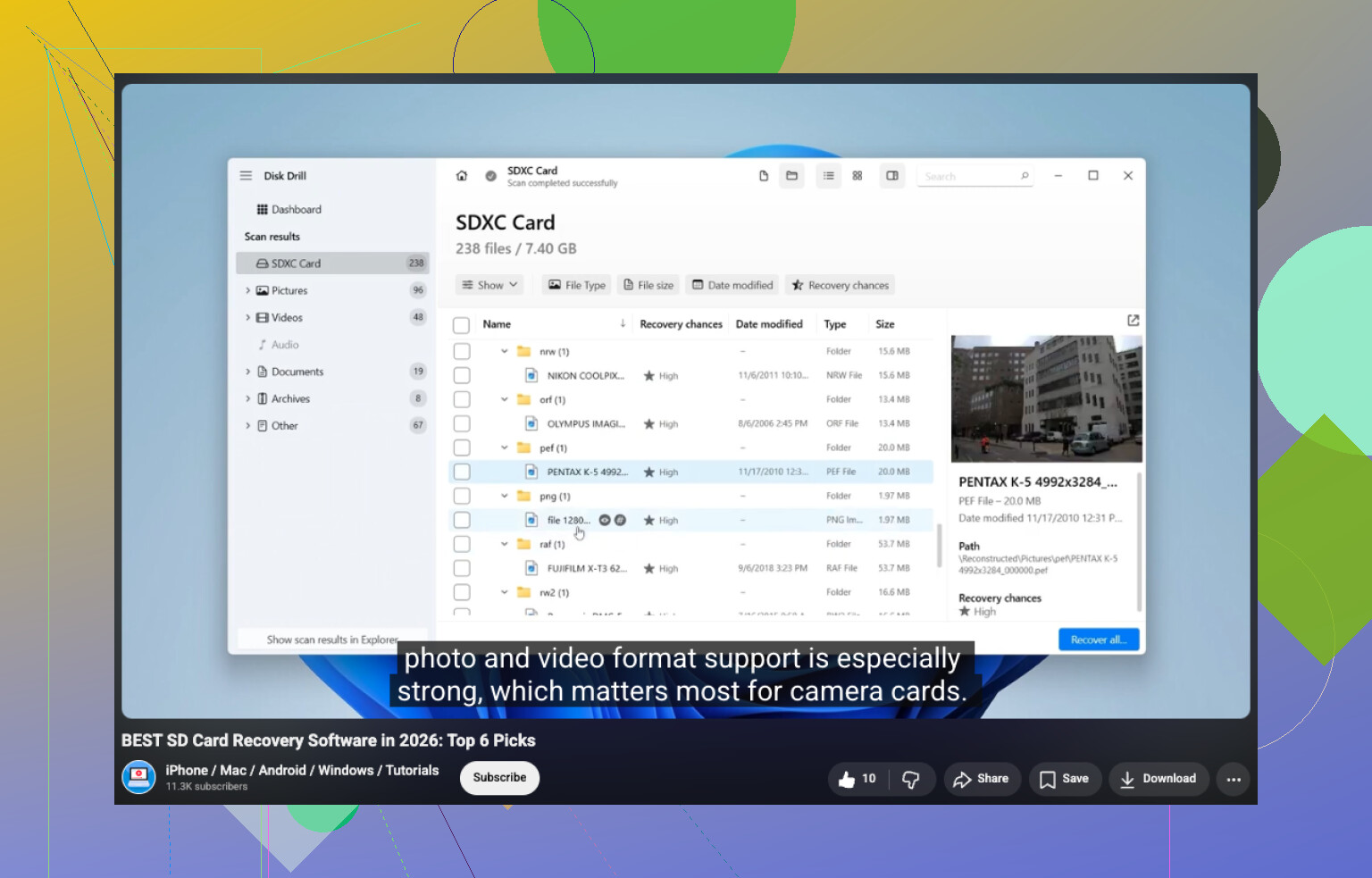
Per il recupero, Disk Drill va bene ed è facile da usare sulle unità RAW. Se vuoi una rapida panoramica dei migliori strumenti di recupero dati del 2026, questo video è utile: guarda il miglior software di recupero dati del 2026
Un’altra cosa. Vale la pena provare TestDisk prima di un recupero completo tramite file carving se la voce della partizione o il settore di avvio NTFS si sono danneggiati. È meno intuitivo, ma quando funziona mantieni nomi e cartelle. Se TestDisk mostra che entrambi i settori di avvio NTFS sono danneggiati, smetti di scrivere sull’unità.
Se l’unità è un SSD, muoviti in fretta. TRIM peggiora il recupero non riuscito col passare del tempo. Questa parte viene spesso trascurata.
Quindi sì, recupera prima. Ma io farei prima l’immagine, poi proverei la riparazione della partizione, poi il recupero dei file. Questo ordine salva più dati secondo la mia esperienza.
Sì, vale la pena provare, ma farei attenzione a dare per scontato che l’aggiornamento di Windows sia la causa reale. A volte l’aggiornamento è solo il momento in cui Windows si accorge finalmente di un file system già instabile.
Sono per lo più d’accordo con @mikeappsreviewer e @sognonotturno su una cosa: non formattarlo ancora. Ma sono un po’ meno entusiasta di tentare riparazioni in anticipo, anche quelle sicure. Se la partizione mostra ancora la dimensione corretta, spesso significa che la regione dei dati è ancora lì e che si sono danneggiati solo i metadati NTFS o il record di avvio.
Quello che aggiungerei è questo: controlla prima la partizione con una live USB Linux. Se Linux riesce a montarla in sola lettura, potresti riuscire a copiare i dati senza fare alcuna scansione di recupero. A volte è più veloce e preserva meglio le cartelle rispetto al passare subito agli strumenti di carving. Se anche Linux la vede come RAW o sconosciuta, allora sì, passa al software di recupero.
Disk Drill è una valida opzione per il recupero di unità RAW perché consente di scansionare facilmente la partizione e visualizzare in anteprima i file prima di ripristinarli. Lo userei per la diagnosi iniziale, non per riparare il disco. Se trova i tuoi file con nomi e cartelle normali, è un ottimo segno.
Inoltre, disattiva il montaggio automatico se continui a ricollegare l’unità. Windows può essere fastidiosamente insistente con il comportamento formatta questo disco.
Per ulteriori informazioni, questa discussione è piuttosto pertinente: Discussione sul recupero da RAW a NTFS per vecchi dischi rigidi
Versione breve: recupera prima i dati, poi cancella e ricrea NTFS in seguito. Se l’unità inizia a fare clic, a scomparire o a rallentare drasticamente, smetti con il fai da te e trattala come un possibile guasto hardware.
<img src=‘upload://uIlKE2iU9XZQUdwBC1ICYPtJRad.jpeg’ alt=‘L’unità è diventata RAW dopo un aggiornamento di Windows. Vale la pena provare a recuperare la partizione NTFS da RAW?’ width=‘’ height=‘’>
Sì, vale la pena provare, ma separerei due obiettivi che spesso vengono confusi: recuperare i file e riparare il volume. Sono d’accordo con @sognonotturno, @sterrenkijker e @mikeappsreviewer sul non formattare prima, ma sono leggermente in disaccordo con l’idea che la riparazione della partizione debba essere in cima alla lista se i dati sono importanti. RAW dopo un aggiornamento può essere semplicemente un danno ai metadati NTFS, ma può anche essere il momento in cui un’unità debole cede definitivamente.
Il mio parere: prima del software di recupero, controlla se l’offset e la dimensione della partizione sembrano ancora normali in Gestione Disco o diskpart. Se questi valori sono improvvisamente errati, ciò indica più un danno alla tabella delle partizioni che una semplice corruzione NTFS. Problema diverso, probabilità diverse.
Se la struttura sembra corretta, eviterei qualsiasi operazione di scrittura e farei una di queste due cose:
- Clonarla/crearne un’immagine se i dati sono molto importanti.
- Se l’unità sembra stabile, eseguirne una scansione in sola lettura con Disk Drill o un altro strumento di recupero.
Pro di Disk Drill: interfaccia semplice, buona anteprima, gestisce bene i volumi RAW, discreto per una rapida valutazione.
Contro di Disk Drill: non è lo strumento più approfondito per NTFS gravemente danneggiati, può essere lento su unità grandi e l’interfaccia più amichevole può nascondere ciò che sta realmente accadendo dietro le quinte.
Quello che non farei ancora è eseguire CHKDSK solo perché il disco era NTFS in precedenza. Su un volume RAW, CHKDSK è spesso inutile o rischioso.
Un aspetto in più che nessuno dovrebbe ignorare: se BitLocker era stato abilitato a un certo punto, verifica che la partizione non abbia perso il suo stato di sblocco o la presentazione dei metadati. Ho visto segnalazioni di RAW che in realtà erano un problema di accesso legato alla crittografia.
Quindi sì, prima recupera. Se Disk Drill mostra cartelle e nomi file originali, è un buon segno. Se trova solo tipi di file generici, aspettati danni più seri al filesystem. Dopo che i file sono al sicuro, allora preoccupati di ricostruire o formattare la partizione.