Ich habe versehentlich eine große Menge Familienfotos von meiner SD-Karte gelöscht, als ich Dateien auf meinen Computer verschoben habe, und jetzt kann ich sie nirgends mehr finden. Ich suche nach zuverlässiger Fotowiederherstellungssoftware, die bei gelöschten Bildern tatsächlich funktioniert und sicher zu verwenden ist. Wenn jemand Vorschläge für das beste Tool zur Fotowiederherstellung für SD-Karten oder Festplatten hat, wäre ich für die Hilfe sehr dankbar.
Ich musste gelöschte Fotos und Videoclips öfter zurückholen, als ich zählen möchte. Manchmal habe ich den falschen Stapel gelöscht. Einmal spielte eine SD-Karte nach einem Shooting verrückt. Ein paar Mal lag es an mir, müde, zu schnell geklickt und den falschen Ordner aufgeräumt. Das Wichtigste, was ich gelernt habe, war einfach. Was du in der ersten Minute tust, ist wichtiger als die App, die du später installierst.
Wenn deine Dateien verschwunden sind, hör sofort auf, auf die Karte oder das Laufwerk zu schreiben. Mach keine weiteren Fotos. Verschiebe keine neuen Dateien darauf. Formatiere sie nicht noch einmal, nur weil du irgendwo gelesen hast, dass es helfen soll. In vielen Fällen liegen die Daten noch dort, bis neue Daten darüber geschrieben werden. Wenn du die Karte weiter benutzt, sinken deine Chancen schnell. Ich habe das einmal falsch gemacht, und es hat mich einen halben Tag an Aufnahmen gekostet.
Nachdem die Karte nicht mehr benutzt wird und beiseitegelegt wurde, sind dies die Tools, die ich mir zuerst ansehen würde.
1. Disk Drill
Disk Drill ist das Programm, auf das ich die Leute am häufigsten verweise. Nicht, weil es magisch ist. Ist es nicht. Sondern weil es einen vernünftigen Mittelweg zwischen soliden Wiederherstellungsergebnissen und einer Oberfläche trifft, die normale Menschen nicht hassen. Es funktioniert mit SD-Karten, USB-Sticks, externen Laufwerken, SSDs, dem üblichen Zeug.
Der Teil, auf den ich immer wieder zurückkam, war der Modus Advanced Camera Recovery. Wenn du schon einmal versucht hast, Aufnahmen von einer Drohne, GoPro, Dashcam oder spiegellosen Kamera wiederherzustellen, kennst du das übliche Chaos. Manche Apps finden die Datei und liefern dir dann einen kaputten Clip, der nach 3 Sekunden nicht mehr abgespielt wird. Dieses Programm hat bei mir mit geteilten oder fragmentierten Videodateien besser funktioniert, und es hat auch viele RAW-Fotoformate ohne großes Theater erkannt.
Was mir gefallen hat:
- Einfach genug zu bedienen, ohne zuerst ein Handbuch lesen zu müssen
- Kommt mit einer langen Liste von Foto- und Videoformaten zurecht
- Advanced Camera Recovery hilft bei fragmentierten Videos
- Ermöglicht eine Vorschau der Dateien, bevor du sie speicherst
- Läuft unter Windows und Mac
Was genervt hat:
- Für die vollständige Wiederherstellung brauchst du die kostenpflichtige Version
- Tiefenscans auf großen Karten sind langsam, richtig langsam
2. R-Studio
R-Studio fühlt sich an wie das Tool, das man öffnet, wenn die einfachen Optionen bereits versagt haben. Ich würde es niemandem in die Hand geben, der noch nie zuvor eine Wiederherstellungssoftware benutzt hat. Trotzdem hat es mir bei Aufträgen geholfen, bei denen einfachere Tools nur Bruchstücke zurückbrachten, wenn das Dateisystem beschädigt ist, die Partition durcheinander ist oder die Karte halb tot wirkt.
Ich habe es einmal bei einer stark beschädigten SD-Karte verwendet, so ein Fall, bei dem die Kamera sie nicht lesen wollte und Windows sie formatieren wollte. Es hat mehr gefunden, als ich erwartet hatte. Der Haken ist die Oberfläche. Sie wirkt von Anfang an technisch, und wenn man ohne zu wissen, worauf man schaut, einfach herumklickt, wird es schnell verwirrend.
Warum ich es behalte:
- Starke Wiederherstellungsleistung
- Kommt mit beschädigten Dateisystemen besser zurecht als die meisten
- Mehr Scan-Steuerungen und Wiederherstellungsoptionen
- Funktioniert mit einer großen Bandbreite an Speicherkonfigurationen
Warum manche Leute damit nicht warm werden:
- Die Lernkurve ist steil
- Die Benutzeroberfläche wirkt überladen
- Der Preis ist höher als bei vielen anderen Optionen
3. PhotoRec
PhotoRec ist immer noch eine der besten kostenlosen Optionen, die ich verwendet habe. Keine Wiederherstellungsgrenze, Open Source, und es kümmert sich kaum darum, ob das Dateisystem zerstört ist, weil es direkt auf dem Gerät nach Dateisignaturen sucht.
Das ist wichtig, wenn eine Karte formatiert wurde oder so stark beschädigt ist, dass normales Durchsuchen der Dateien nutzlos ist. Ich habe erlebt, wie PhotoRec Daten von Medien geholt hat, die ich fast schon abgeschrieben hatte. Der Nachteil ist die unübersichtliche Ausgabe. Ihre ursprünglichen Dateinamen sind normalerweise weg. Die Ordnerstruktur ist ebenfalls weg. Nach der Wiederherstellung sortiert man also einen Haufen Dateien nach Datum, Typ, Vorschau und mit viel Geduld. Es funktioniert, aber ja, es ist etwas mühsam.
Vorteile:
- Kostenlos, ohne Begrenzung dafür, wie viel Sie wiederherstellen
- Unterstützt eine riesige Bandbreite an Dateitypen
- Funktioniert gut bei formatierten oder beschädigten Karten
- Verfügbar für Windows, macOS und Linux
Weniger angenehme Punkte:
- Die Befehlszeilenoberfläche schreckt viele schnell ab
- Wiederhergestellte Dateien verlieren ihre ursprünglichen Namen
- Keine ursprüngliche Ordnerstruktur
- Das Aufräumen der Ergebnisse kostet Zeit
Noch eine Sache. Wiederherstellungssoftware ist nur die halbe Geschichte. Nachdem Sie Ihre Dateien zurückbekommen haben, oder einige davon, lohnt es sich, den Arbeitsablauf zu verbessern, durch den das passieren konnte. Ich habe nach dem Verlust eines Teils eines Wochenend-Shootings angefangen, strengere Backups zu machen, und ich habe aufgehört, eine ganze Session auf eine einzige Karte zu packen, wenn es nicht nötig war.
Wenn die Fotos oder Aufnahmen wichtig sind, sichern Sie sie oft. Wenn Sie auf SD-Karten fotografieren, verteilen Sie die Arbeit auf mehrere Karten, statt einer einzigen Karte den ganzen Tag anzuvertrauen. Viele professionelle Fotografen machen das aus gutem Grund. Eine defekte Karte schmerzt dann zwar, aber sie löscht nicht alles.
Also ja, handeln Sie schnell, benutzen Sie die Karte nicht weiter und überschreiben Sie nichts. Wenn Sie diese ersten Schritte richtig machen, sind Ihre Chancen auf Wiederherstellung viel besser, als es sich in dem Moment anfühlt.
Wenn das meine SD-Karte wäre, würde ich zuerst Recuva für einen einfachen Undelete-Scan ausprobieren, besonders wenn die Karte auf deinem Computer noch ganz normal angezeigt wird. Es ist schnell, günstig und gut darin, kürzlich gelöschte JPGs und PNGs zu finden. Bei RAW-Dateien und stark beschädigten Karten ist es schwächer, also erwarte keine Wunder.
Ich würde Disk Drill trotzdem auf der engeren Liste behalten. @mikeappsreviewer hat den tiefergehenden Wiederherstellungsaspekt behandelt. In einem Punkt bin ich allerdings etwas anderer Meinung. Ich denke nicht, dass PhotoRec für die meisten Leute der beste erste Schritt ist. Es wirft einen riesigen Stapel Dateien aus, und Familienfotos aus diesem Chaos herauszusortieren ist mühsam.
Meine Reihenfolge wäre:
- Recuva, wenn das Löschen erst vor Kurzem passiert ist.
- Disk Drill, wenn du Vorschauen und eine breitere Unterstützung von Fotoformaten möchtest.
- R-Studio, wenn die Karte beschädigt wirkt.
Prüfe auch deinen Computer, bevor du einen Scan startest. Schau im Importordner, in temporären Ordnern und im Papierkorb deiner Cloud-Fotosynchronisierung nach. Ich habe mehr als einmal erlebt, dass sich hinter „von der SD-Karte gelöscht“ eigentlich „irgendwohin seltsam verschoben“ verbarg.
Wenn du eine gute Übersicht über Fotowiederherstellungssoftware für Fotografen und Tools zur SD-Karten-Wiederherstellung möchtest, hilft dieser Leitfaden: beste SD-Karten-Fotowiederherstellungssoftware für Fotografen
Noch ein Tipp: Stelle die Dateien auf deiner Festplatte wieder her, nicht zurück auf die SD-Karte. Dieser Punkt bringt viele Leute durcheinander.
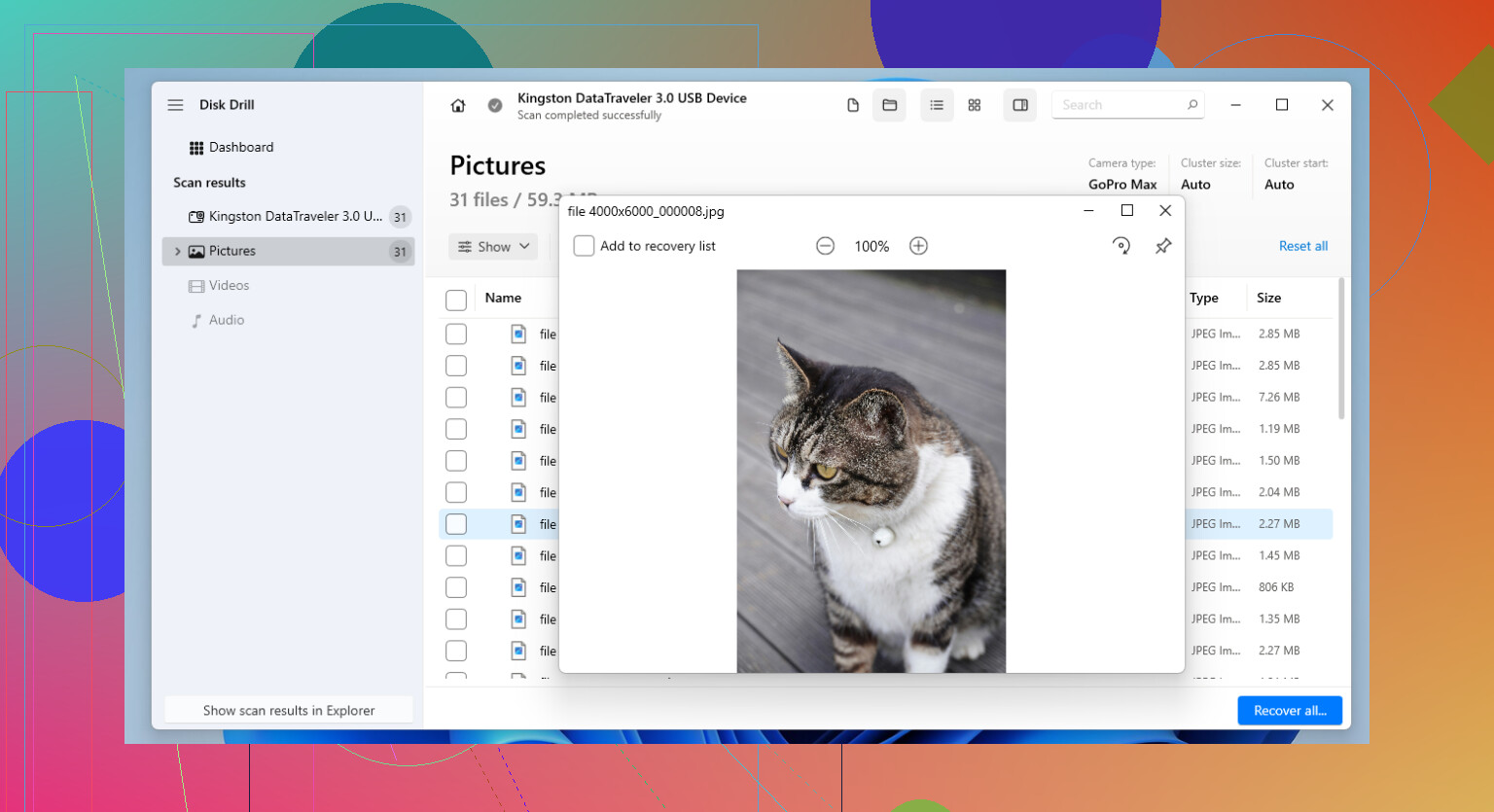
Ich würde noch eine Option hinzufügen, die weder @mikeappsreviewer noch @vrijheidsvogel erwähnt haben: DMDE. Es ist potthässlich, aber für die direkte Wiederherstellung gelöschter Dateien von SD-Karten kann es überraschend gut sein, besonders wenn die Karte noch ganz normal eingebunden wird. Nicht so anfängerfreundlich wie Disk Drill, aber günstiger und manchmal besser darin, die tatsächliche Ordnerstruktur anzuzeigen, bevor alles in Wiederherstellungs-Chaos endet.
Meine Einschätzung:
- Disk Drill ist wahrscheinlich die einfachste solide Wahl, wenn du eine normale Benutzeroberfläche und Fotovorschauen möchtest.
- DMDE ist großartig, wenn du ein wenig Geduld hast und mehr Kontrolle willst.
- R-Photo ist speziell für Fotos ebenfalls einen Blick wert und einfacher als ausgewachsene forensische Tools.
Kleine Meinungsverschiedenheit mit dem üblichen Rat: Ich würde nicht mit dem tiefstmöglichen Scan anfangen, es sei denn, der Schnellscan findet nichts. Tiefe Scans können Hunderte von Dateien mit unbrauchbaren Namen zurückwerfen, und das Sortieren von Familienfotos wird dann sehr schnell nervig.
Wenn du Dateien „verschoben“ hast, prüfe außerdem, ob dein Computer sie hier gespeichert hat:
- Bilder
- Downloads
- deine Fotomediathek
- versteckte temporäre Importordner
Und ja, wenn du Disk Drill verwendest, stelle die Dateien auf dem Computer wieder her, nicht auf der SD-Karte. Klingt irgendwie offensichtlich, aber Leute machen das trotzdem und posten später, warum alles schlimmer geworden ist lol.
Wenn du eine solide Liste mit den besten von der Reddit-Recovery-Community empfohlenen Datenrettungsprogrammen möchtest, lohnt es sich auch, diese Seite kurz zu überfliegen.
Wenn die Karte Fehler macht oder die Verbindung abbricht, hör mit DIY-Versuchen auf, bevor sie noch mehr beschädigt wird. An diesem Punkt machen es die Leute normalerweise schlimmer, weil sie zu viel daran herumprobieren.
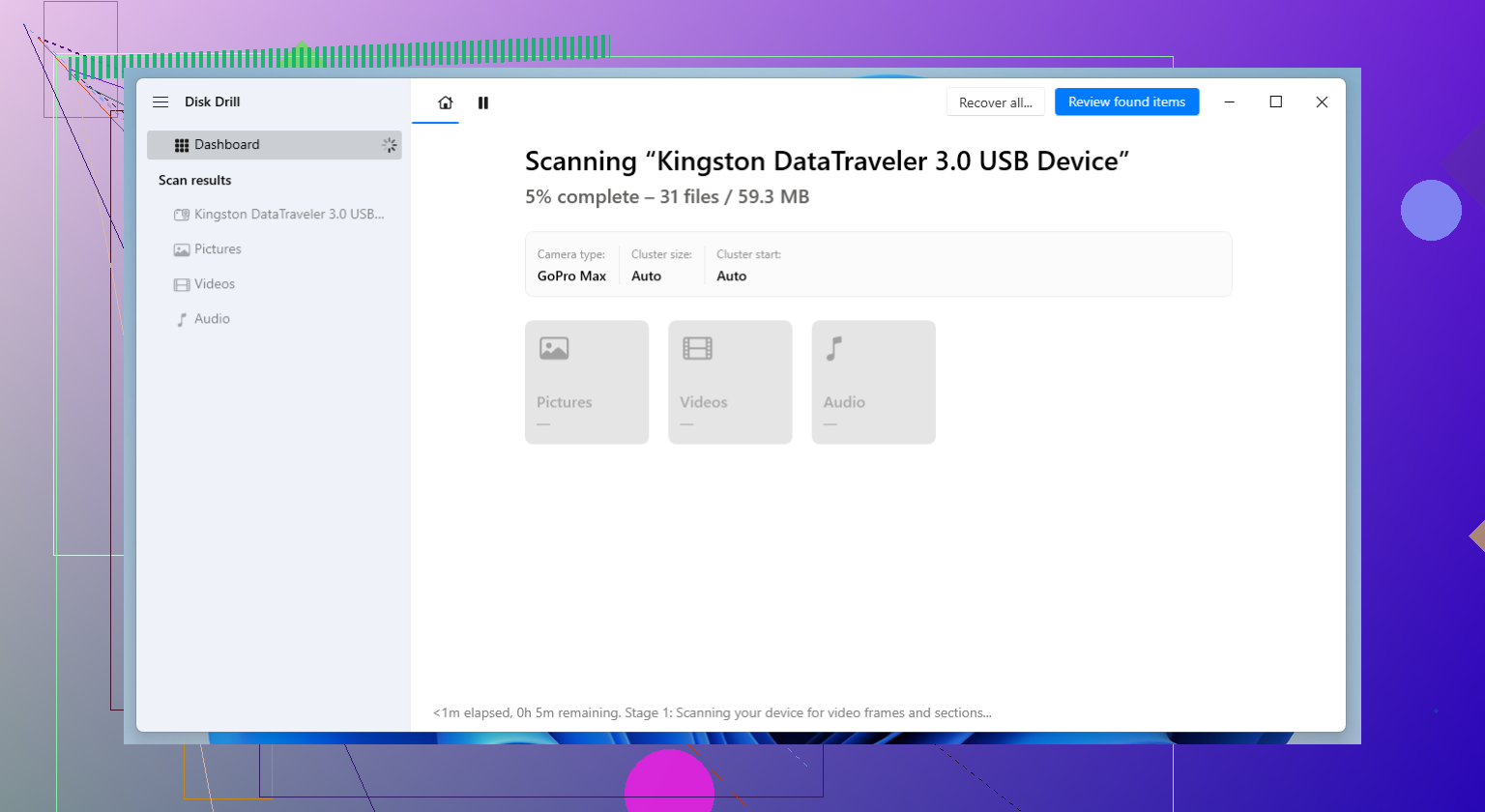
Ich würde das nach Situation aufteilen, denn gelöscht während des Verschiebens ist etwas anderes als die Speicherkarte ist beschädigt.
Wenn die SD-Karte noch einwandfrei eingebunden wird und du die Fotos nur gelöscht hast, würde ich tatsächlich nicht sofort zum schwersten Forensik-Tool greifen. @vrijheidsvogel und @viajeroceleste haben recht, es zuerst einfach zu halten. In diesem Bereich ist Disk Drill eine solide Wahl im Mittelfeld.
Vorteile von Disk Drill
- einfach zu bedienen
- gute Vorschau-Unterstützung für Fotos
- kommt gut mit SD-Karten zurecht
- ordentlich beim Finden gängiger Bildformate und einiger RAW-Dateien
Nachteile von Disk Drill
- vollständige Wiederherstellung erfordert die kostenpflichtige Version
- Tiefenscans können eine Weile dauern
- die Ergebnisse werden unübersichtlich, wenn die Karte oft wiederverwendet wurde
Wobei ich @mikeappsreviewer leicht widerspreche: Bei Familienfotos ist die Benutzerfreundlichkeit fast genauso wichtig wie die reine Wiederherstellungsleistung. Ein Tool, das Vorschauen zeigt und dich nur die richtigen Dateien wiederherstellen lässt, kann Stunden sparen.
Meine praktische Reihenfolge:
- Zuerst den Computer auf falsch abgelegte Importe prüfen
- Ein Tool mit guter Vorschau wie Disk Drill ausführen
- Wenn die Karte Dateisystemschäden hat, zu etwas Schwererem wie R-Studio wechseln
- Wenn nichts funktioniert, dann Raw-Carving-Tools ausprobieren
Außerdem: Wenn diese Fotos wirklich unersetzlich sind, erstelle zuerst ein Image der SD-Karte und scanne das Image, nicht die Karte selbst. Dieser zusätzliche Schritt ist langweilig, aber sicherer.