Ich habe versehentlich wichtige Dateien von meinem USB-Laufwerk gelöscht, und jetzt kann ich auf einige Ordner überhaupt nicht mehr zugreifen. Ich brauche zuverlässige USB-Wiederherstellungssoftware, die einfach zu bedienen ist und sich gut für die Wiederherstellung von Fotos, Dokumenten und anderen verlorenen Daten eignet. Was empfehlen Sie?
Das ist mir oft genug passiert, dass ich nicht mehr so tue, als wäre es selten. Du steckst einen USB-Stick ein, öffnest ihn, und entweder wirkt der Ordner komplett leergeräumt oder Windows wirft die wunderbare Meldung aus: „Sie müssen den Datenträger formatieren“. Ab da ist der unangenehme Teil einfach: Von einem USB-Stick gelöschte Dateien landen nicht im Papierkorb. Sie verschwinden aus dem Blickfeld, und du versuchst herauszufinden, ob die Daten wirklich weg sind oder nur hinter einem beschädigten Dateisystem verborgen sind.
Bevor du wahllos irgendwelche Recovery-Apps auf das Problem loslässt, halte kurz inne. Ein paar langweilige Schritte am Anfang machen einen großen Unterschied.
- Öffne zuerst die Datenträgerverwaltung. Wenn Windows das USB-Laufwerk noch erkennt, selbst wenn es als RAW, nicht zugeordnet oder ohne nutzbare Partition angezeigt wird, hat Software-Wiederherstellung noch eine Chance. Wenn das Laufwerk dort auch fehlt, würde ich nicht mehr davon ausgehen, dass es nur ein einfaches Datei-Problem ist. Dann sieht es eher nach einem Hardwarefehler aus, und Software wird das normalerweise nicht beheben.
- Zieh das Laufwerk ab und benutze es nicht weiter. Das habe ich auf die harte Tour gelernt. Je mehr Schreibvorgänge du machst, desto größer ist das Risiko, genau die Dateien zu überschreiben, die du zurückhaben willst.
- Stelle wiederhergestellte Dateien nicht auf demselben USB-Stick wieder her. Speichere sie woanders, auf deinem PC, einer externen SSD, irgendetwas außer dem ursprünglichen Gerät.
Danach ist die Wahl des Tools wichtig.
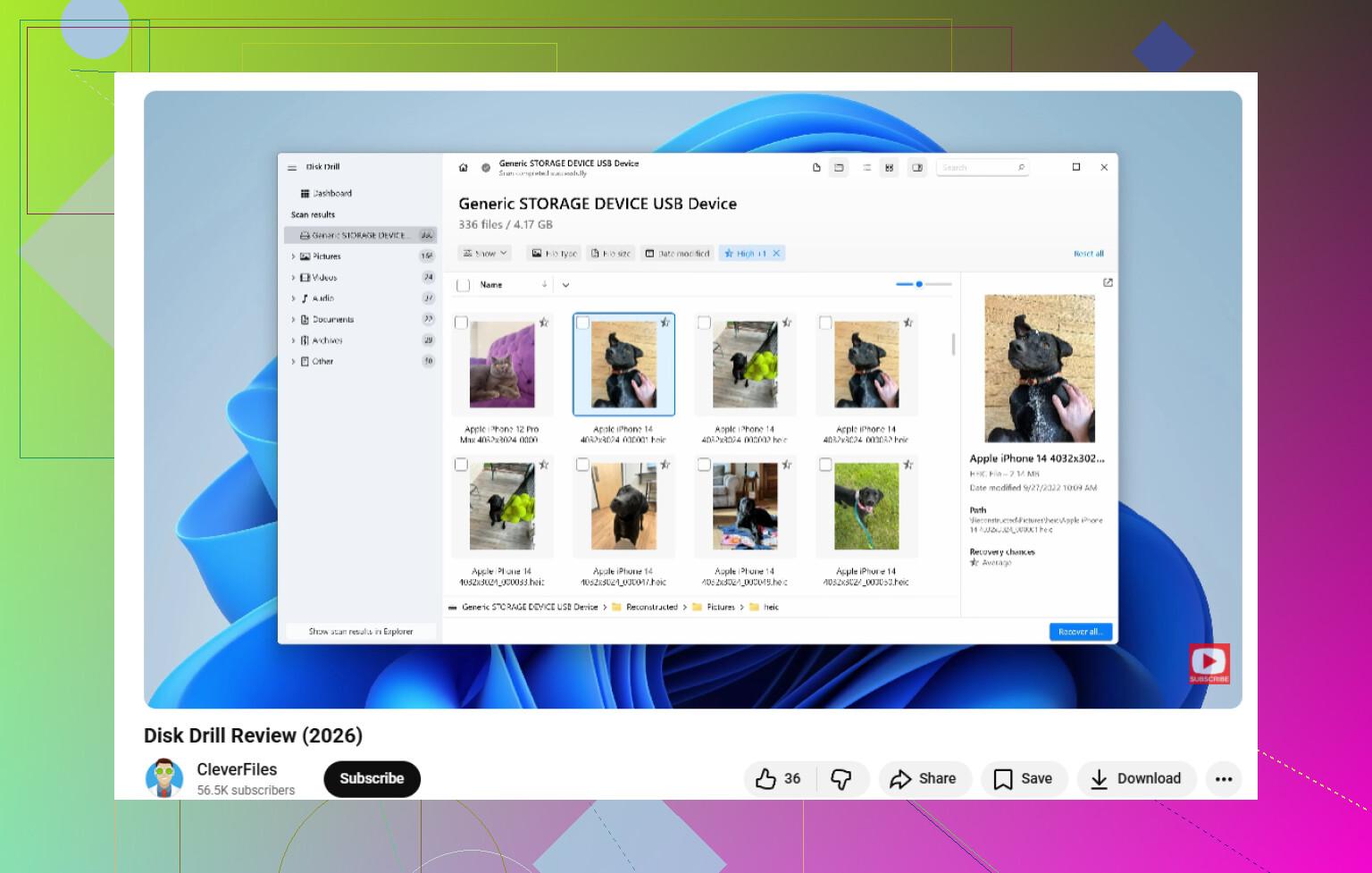
Wenn du den am wenigsten schmerzhaften Weg willst, ist Disk Drill das Tool, mit dem ich anfangen würde. Es deckt die Dinge ab, die USB-Laufwerke typischerweise kaputtmachen: gelöschte Dateien, versehentliches Formatieren, RAW-Volumes, beschädigte Partitionen und andere logische Schäden. Was mir aufgefallen ist, war sein Scan-Ansatz. Es bleibt nicht bei einer Methode und erklärt die Sache dann für erledigt. Es kombiniert mehrere Scan-Typen und prüft in einem Durchgang auf eine lange Liste von Dateisignaturen, was hilft, wenn das Laufwerk halb kaputt ist und du nicht weißt, was zuerst schiefgelaufen ist.
Ein Punkt, den ich am Ende mehr zu schätzen wusste als erwartet, war die Byte-für-Byte-Backup-Funktion. Manche Flash-Laufwerke verhalten sich dreißig Sekunden lang normal, trennen dann die Verbindung und tauchen danach wieder auf, als wäre nichts passiert. In solchen Fällen ist es sicherer, zuerst ein Image zu erstellen. Du scannst die Kopie, nicht den ursprünglichen Stick, was das Risiko verringert, ein sterbendes Laufwerk endgültig über die Kante zu schieben. Das Vorschau-Tool hilft ebenfalls. Du kannst sehen, ob die Dateien brauchbar aussehen, bevor du noch mehr Zeit in die Wiederherstellung investierst.
Wenn du eine kostenlose Option willst, ist PhotoRec immer noch einen Blick wert. Es kümmert sich nicht besonders um das Dateisystem. Es scannt die Rohdaten auf dem Gerät und sucht direkt nach bekannten Dateisignaturen. Wenn die Partitionstabelle zerstört ist oder das Dateisystem weg ist, holt diese Art von Scan manchmal noch Daten heraus, wenn aufgeräumter wirkende Tools nichts finden.
Es gibt einen Haken, und für manche Leute ist das ein großer. PhotoRec wirkt altmodisch. Die Oberfläche ist textbasiert, was viele schnell abschreckt, und normalerweise bekommst du weder deine ursprünglichen Dateinamen noch die Ordnerstruktur zurück. Am Ende hast du Stapel generisch benannter Dateien und danach Sortierarbeit. Wenn auf deinem USB-Stick jahrelang gesammelte Familienfotos oder Arbeitsdokumente waren, wird dieses Aufräumen schnell lästig. Ich habe das einmal gemacht. Hat keinen Spaß gemacht.
Wenn es also mein Laufwerk wäre, würde ich zuerst Disk Drill ausprobieren. Wenn es deine Dateien mit intakten Namen und Ordnern findet, ersparst du dir viel Aufräumarbeit und Rätselraten.
Ich würde sie für ein USB-Laufwerk so einstufen.
-
Disk Drill
Beste Mischung aus einfacher Benutzeroberfläche und soliden Ergebnissen. Gut für gelöschte Dateien, fehlende Ordner und Laufwerke mit Dateisystemproblemen. Außerdem bleiben Vorschauen immer im Vordergrund, was Zeit spart. Wenn du einen schnellen Blick darauf werfen willst, wie es mit der USB-Wiederherstellung umgeht, schau dir diese Disk Drill USB-Wiederherstellungsanleitung an. Wenn du nach einem Disk Drill Test gesucht hast, betrachte es als ein einfaches Wiederherstellungstool für USB- und externe Laufwerke mit einer sauberen Oberfläche, Deep-Scan-Unterstützung, Dateivorschau und Wiederherstellung für Fotos, Dokumente, Videos und Archivdateien. -
R-Studio
Weniger benutzerfreundlich. Mehr Kontrolle. Besser, wenn deine Ordner nicht lesbar sind und du Partitionen, Dateisysteme und Scan-Ergebnisse im Detail prüfen möchtest. Ich würde es bei gemischten Dateitypen PhotoRec vorziehen, wenn dir die Struktur wichtig ist. -
Recuva
Schnell und einfach für direktes Löschen auf intakten USB-Sticks. Schwach, sobald das Laufwerk Anzeichen von Beschädigung zeigt. Trotzdem einen Versuch wert, wenn der Schaden gering ist.
Ich stimme @mikeappsreviewer in einem Punkt leicht nicht zu. Ich würde nicht früh zu PhotoRec greifen, es sei denn, das Dateisystem ist komplett hinüber. Es stellt zwar viel wieder her, aber das Chaos ohne Ordner und mit zufälligen Dateinamen ist ein echter Krampf.
Meine Reihenfolge wäre: zuerst Recuva für einfaches Löschen, dann Disk Drill für die beste Balance, R-Studio, wenn es übel aussieht. Speichere wiederhergestellte Dateien auf deinem PC, nicht auf dem USB-Stick. Führe bald einen Scan durch, stecke den Stick nicht den ganzen Tag immer wieder ein.
Ich würde das eigentlich in zwei Fälle aufteilen, weil gelöschte Dateien und kein Zugriff auf Ordner nicht immer dasselbe Problem sind.
Wenn der USB-Stick noch lesbar ist, die Dateien aber nur entfernt wurden, ist Recuva für einen schnellen ersten Versuch völlig in Ordnung. Ich weiß, @ombrasilente hat es je nach Beschädigung weiter unten eingeordnet, aber bei einfachem versehentlichem Löschen gehört es immer noch zu den am wenigsten nervigen Tools zum Ausprobieren. Wenn die Ordner allerdings nicht zugänglich sind, würde ich die leichten Tools direkt überspringen und Disk Drill verwenden. Es ist einfacher als R-Studio, weniger chaotisch als PhotoRec und in der Regel besser bei der USB-Wiederherstellung, wenn das Laufwerk sowohl gelöschte Daten als auch Dateisystem-Probleme hat.
An einem Punkt widerspreche ich dem allgemeinen Rat im Stil von @mikeappsreviewer leicht: Viele springen zu schnell zur tiefstmöglichen Analyse. Bei Flash-Laufwerken kann das aus einer überschaubaren Wiederherstellung schnell einen riesigen Haufen unsortierten Müll machen. Starte mit einer normalen Analyse, prüfe die Vorschauen und gehe nur tiefer, wenn es nötig ist.
Für Fotos, Dokumente und gemischte Dateitypen wäre meine kurze Liste:
-
Disk Drill
Beste USB-Wiederherstellungssoftware für normale Nutzer. Saubere Oberfläche, Vorschauen, ordentliche Ordner-Wiederherstellung, funktioniert gut bei gelöschten Dateien und nicht lesbaren USB-Partitionen. -
Recuva
Am besten nur für einfache Löschungen. Schnell, simpel, etwas alt, aber immer noch nützlich. -
R-Studio
Leistungsstark, aber definitiv nicht anfängerfreundlich. Besser, wenn du weißt, was Partitionszuordnungen und Dateisysteme sind. -
PhotoRec
Wiederherstellungs-Biest, Organisations-Albtraum. Großartig, wenn alles andere versagt und dir Dateinamen egal geworden sind.
Wenn du mehr Diskussionen über beschädigte Flash-Laufwerke und RAW-USB-Wiederherstellungsfälle willst, ist dieser Thread lesenswert: beste Tipps für die RAW-USB-Datenwiederherstellung
Also ja, wenn du die beste USB-Wiederherstellungssoftware suchst, die Benutzerfreundlichkeit und tatsächliche Ergebnisse ausbalanciert, würde ich zuerst Disk Drill wählen. Wenn es deine fehlenden Ordner in der Vorschau sieht, ist das normalerweise ein sehr gutes Zeichen.