Ich habe versehentlich eine Partition in der Datenträgerverwaltung gelöscht, als ich versucht habe, mein Laufwerk neu zu organisieren, und jetzt wird der Speicherplatz als nicht zugeordnet angezeigt. Darauf befanden sich wichtige Dateien, und ich habe nichts Neues auf dem Laufwerk gespeichert, weil ich befürchte, dass die Wiederherstellung dadurch erschwert wird. Ich brauche Hilfe dabei, den sichersten Weg herauszufinden, um die gelöschte Partition wiederherzustellen oder die Daten zu retten, bevor sie für immer verloren gehen.
Ich habe das selbst einmal vermasselt, also als Erstes: Schreib das Laufwerk noch nicht ab. Beim Löschen einer Partition wird normalerweise nur der Partitionseintrag entfernt, nicht die Dateien, die darunter liegen. Viele Daten sind oft noch da und unberührt, bis etwas Neues darübergeschrieben wird.
Der Punkt, an dem es die Leute schlimmer machen, ist direkt nach dem Löschen. Hör auf, diese Festplatte zu benutzen. Erstelle kein neues Volume. Formatiere den leeren Bereich nicht. Kopiere keine Dateien darauf. Jeder Schreibvorgang erhöht die Wahrscheinlichkeit, das zu überschreiben, was du zu retten versuchst.
Öffne Datenträgerverwaltung und sieh nach, wie das Laufwerk angezeigt wird. Wenn die Partition noch existiert und nur ihren Laufwerksbuchstaben verloren hat, kommst du vielleicht damit davon, einfach einen Buchstaben zuzuweisen und es dabei zu belassen. Wenn Windows den Bereich als Nicht zugeordnet anzeigt, würde ich die Reparaturexperimente zunächst überspringen und die Daten sichern, bevor du irgendetwas anderes machst.
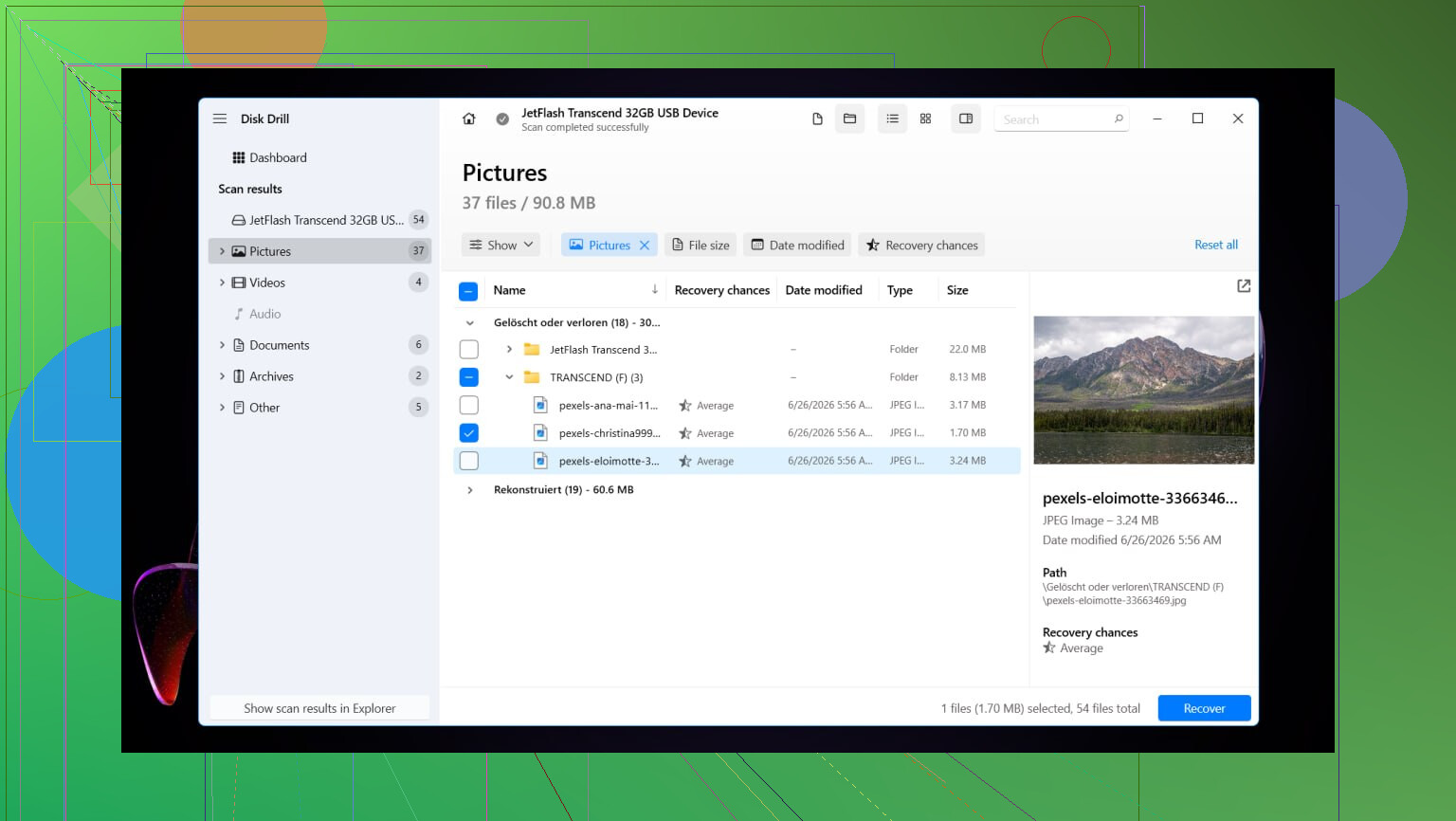
Was bei mir funktioniert hat, war Disk Drill. Es hat gelöschte Partitionen gefunden, und in meinem Fall wurden auch Ordnernamen und Dateinamen beibehalten, anstatt alles in ein Chaos zu werfen. Das war wichtiger, als ich erwartet hatte.
Hier ist die Kurzfassung des Wiederherstellungsablaufs:
- Installiere Disk Drill auf einem anderen Laufwerk, nicht auf dem mit der gelöschten Partition.
- Starte es und wähle dann den physischen Datenträger aus, auf dem sich die Partition früher befand.
- Klicke auf Nach verlorenen Daten suchen. Bei einigen externen Laufwerken wird gefragt, welchen Scantyp du möchtest. Ich würde in den meisten Fällen Universeller Scan wählen. Wenn die Quelle eine Kamerakarte oder Drohnenaufnahmen war, verwende stattdessen Erweiterte Kamerawiederherstellung.
- Lass den Scan vollständig durchlaufen. Wenn die fehlende Partition erkannt wird, öffne sie und prüfe den Inhalt.
- Sieh dir vor der Wiederherstellung ein paar Dateien in der Vorschau an. Ich teste immer zufällige Dinge, Dokumente, Fotos, eine größere Datei, damit ich weiß, dass das Ergebnis kein Müll ist.
- Wähle die Dateien oder Ordner aus, die du möchtest, und klicke dann auf Wiederherstellen.
- Speichere alles auf einem anderen Datenträger. Nicht auf dem ursprünglichen. Ich weiß, das klingt nach Wiederholung, aber genau hier zerstören Leute ihre eigene Wiederherstellung.
Nachdem deine Dateien in Sicherheit sind, hast du zwei Wege. Wenn du das alte Partitionslayout zurückhaben möchtest, probiere TestDisk aus. Wenn es dir nur darum geht, das Laufwerk wieder nutzbar zu machen, ist das Erstellen einer neuen Partition in der Datenträgerverwaltung normalerweise schneller und weniger nervig.
Ich habe das unter Windows 11 gemacht. Windows 10 ist ähnlich genug, sodass dieselben Schritte weiterhin gelten. Die Menüs verschieben sich ein wenig, aber nicht auf eine Weise, die wichtig wäre.
Die alte Partition mit TestDisk wiederherstellen
Wenn Ihr Ziel darin besteht, die gelöschte Partition so zurückzubringen, als wäre sie nie verschwunden, ist TestDisk das kostenlose Tool, das ich mir als Erstes ansehen würde.
- Laden Sie TestDisk herunter, entpacken Sie es und führen Sie dann testdisk_win aus.
- Wählen Sie Create, damit eine Protokolldatei erstellt wird.
- Wählen Sie den physischen Datenträger aus, auf dem die Partition gelöscht wurde.
- Belassen Sie den erkannten Partitionstabellentyp unverändert, es sei denn, Sie wissen, dass er falsch ist.
- Wählen Sie Analyse und führen Sie dann Quick Search aus.
- Wenn nichts Nützliches angezeigt wird, führen Sie Deeper Search aus.
- Wenn die fehlende Partition angezeigt wird, markieren Sie sie und wählen Sie Write.
- Bestätigen Sie die Änderung und starten Sie dann den PC neu.
Wenn die Partitionstabelle nicht allzu stark beschädigt wurde, ist die Partition nach dem Neustart oft wieder da. Ich habe gesehen, dass es problemlos funktioniert hat, und ich habe gesehen, dass es nur teilweise funktioniert hat, daher würde ich die wiederhergestellten Dateien vorsichtshalber trotzdem zuerst an einem sicheren Ort aufbewahren. So ist es sicherer.
Oder erstellen Sie die Partition neu und verschieben Sie Ihre Dateien zurück
Wenn Sie die Daten bereits heruntergezogen haben und das Laufwerk wieder nutzbar machen möchten, ist dieser Weg einfacher.
- Drücken Sie Win + X und öffnen Sie die Datenträgerverwaltung.
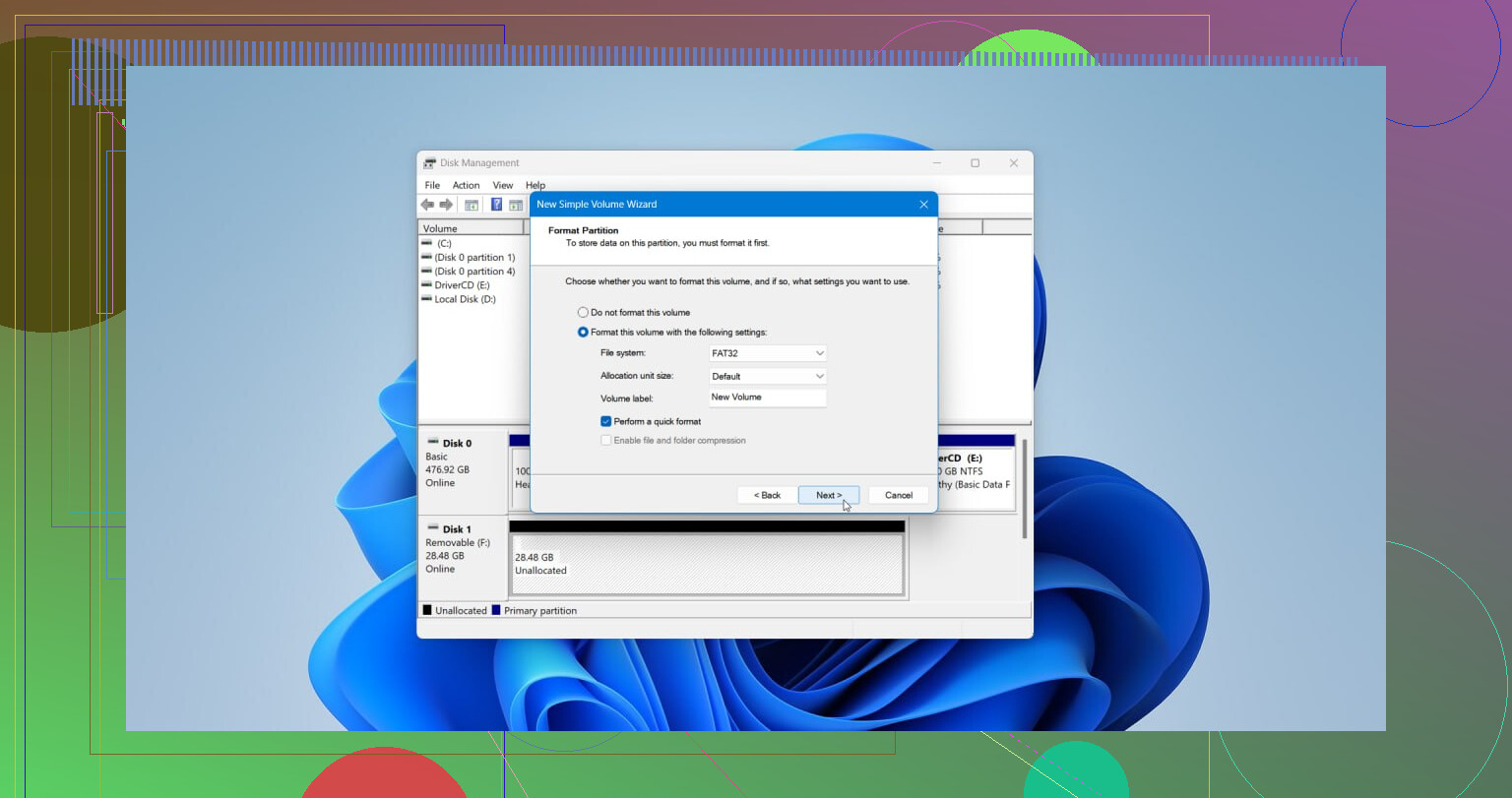
- Klicken Sie mit der rechten Maustaste auf den Bereich Nicht zugeordnet und wählen Sie Neues einfaches Volume.
- Folgen Sie dem Assistenten. Legen Sie bei Bedarf die Größe fest, weisen Sie einen Laufwerksbuchstaben zu und wählen Sie dann NTFS oder ein anderes Dateisystem, wenn Ihre Konfiguration etwas anderes erfordert.
- Lassen Sie Schnellformatierung durchführen aktiviert und schließen Sie den Vorgang dann ab.
Sobald die neue Partition eingerichtet ist, kopieren Sie die wiederhergestellten Dateien zurück und prüfen Sie einige davon, bevor Sie den Vorgang als abgeschlossen betrachten.
Ja, wenn der Speicherplatz nur als Nicht zugeordnet angezeigt wird, sind Ihre Dateien oft noch vorhanden. Das Löschen einer Partition entfernt in der Regel die Zuordnung, nicht die Datenblöcke. Sie haben das Richtige getan, indem Sie nichts Neues darauf geschrieben haben.
Ich würde noch eine Sache zu dem hinzufügen, was @mikeappsreviewer gesagt hat. Bevor Sie eine Partitionsreparatur versuchen, erstellen Sie ein sektorweises Image des gesamten Laufwerks, wenn die Dateien sehr wichtig sind. Verwenden Sie etwas wie HDD Raw Copy Tool oder ddrescue. Arbeiten Sie mit dem Image, nicht mit dem Original. Wenn bei der Wiederherstellung etwas schiefläuft, haben Sie immer noch einen sauberen Versuch übrig. Viele Leute überspringen das und bereuen es.
Meine Reihenfolge wäre:
- Überprüfen Sie zuerst den SMART-Zustand. Wenn das Laufwerk Fehler hat, klonen Sie es zuerst.
- Scannen Sie die Festplatte mit Disk Drill oder einem anderen Wiederherstellungstool und stellen Sie wichtige Dateien auf einem anderen Laufwerk wieder her.
- Wenn die Dateien intakt aussehen, versuchen Sie dann die Partitionswiederherstellung.
- Erstellen Sie die Partition erst neu, nachdem Ihre Daten sicher sind.
Ich bin leicht anderer Meinung, was zu frühe Reparaturversuche angeht. Wenn die Partitionstabelle an mehr als einer Stelle beschädigt ist, kann das Zurückschreiben von Änderungen auf die Festplatte die spätere Wiederherstellung erschweren. Erst die Daten, dann die Reparatur. Der sicherere Plan.
Wenn Sie eine kurze visuelle Anleitung möchten, ist diese Videoanleitung zur Windows-Datenwiederherstellung leicht nachzuvollziehen.
Außerdem wird die Wiederherstellung schwieriger, wenn die gelöschte Partition mit BitLocker verschlüsselt war. Sie benötigen den Wiederherstellungsschlüssel, und Dateiwiederherstellungstools zeigen möglicherweise Rohdaten an, bis die Volume-Struktur wiederhergestellt ist. Dieses Detail übersehen viele Leute oft.
Also ja, eine Wiederherstellung ist möglich. Verwenden Sie das Laufwerk nicht weiter, erstellen Sie ein Image davon, wenn die Daten wichtig sind, stellen Sie die Dateien zuerst mit Disk Drill wieder her und kümmern Sie sich dann darum, die Partition zurückzubringen.
Ja, gelöschte Partitionen lassen sich oft wiederherstellen, aber ich wäre in einem Punkt etwas vorsichtiger als @mikeappsreviewer und @vrijheidsvogel: Ich würde nicht vorschnell eine wiederhergestellte Partitionstabelle zurückschreiben, es sei denn, die Daten sind bereits irgendwo anders gesichert.
Wenn die Datenträgerverwaltung nur nicht zugeordneten Speicherplatz anzeigt, bedeutet das normalerweise, dass der Partitionseintrag verschwunden ist, nicht unbedingt die Dateien. Deshalb bekommen Leute manchmal fast alles zurück. Die Gefahr besteht darin, mit nur einer kleinen Korrektur versehentlich die Wiederherstellung der Festplatte zu erschweren.
Meine Einschätzung:
- Wenn die Dateien wichtig sind, trenne das Laufwerk, bis du bereit bist.
- Wenn es ein externes Laufwerk ist, schließe es an einen anderen PC an und scanne es dort.
- Wenn es das Systemlaufwerk ist, starte idealerweise von einer anderen Festplatte oder einer USB-Umgebung, um Hintergrundschreibvorgänge zu vermeiden.
- Stelle zuerst die wichtigen Daten wieder her und kümmere dich dann um die Wiederherstellung der alten Struktur.
Disk Drill ist hier eine solide Option, weil es das physische Laufwerk auf verlorene Partitionen und vorhandene Dateisystemspuren scannen kann, nicht nur auf offensichtlich gelöschte Dateien. Das ist wichtig, wenn eine Partition in der Datenträgerverwaltung entfernt wurde und der Speicherplatz nicht zugeordnet wurde. Ich würde es zuerst für die Datenwiederherstellung verwenden, auch wenn eine Partitionswiederherstellung technisch möglich ist.
Eine Sache, die oft zu wenig erwähnt wird: Prüfe, ob die gelöschte Partition NTFS, exFAT oder BitLocker war. Wenn BitLocker im Spiel war, brauchst du möglicherweise den Wiederherstellungsschlüssel, bevor überhaupt etwas Nützliches passiert. Ohne ihn können die Ergebnisse sehr schnell sehr chaotisch werden.
Ebenfalls lesenswert: Tipps zur Wiederherstellung gelöschter Partitionen, die tatsächlich helfen
Also ja, eine Wiederherstellung ist absolut möglich. Lass Windows nur nicht zu früh helfen, indem es ein neues Volume erstellt. So wird aus einem schlechten Tag ein noch schlimmerer.