Jeg slettet ved et uhell flere viktige videoer fra SD-kortet mitt mens jeg flyttet filer til Windows 11-PC-en min, og nå finner jeg dem ikke i Filutforsker eller Papirkurven. Disse klippene er virkelig viktige, og jeg trenger hjelp til å finne ut den beste måten å gjenopprette slettede videoer fra et SD-kort på Windows 11 før noe blir overskrevet.
Jeg mistet et klipp en gang, og det første jeg ville vite var ganske rett fram, har jeg fortsatt en sjanse til å få det tilbake?
Som oftest, ja.
Når en video blir slettet, forsvinner vanligvis ikke fildataene med én gang. Det som fjernes først, er kartet som peker systemet til den. Opptaket ligger ofte der til nye data blir skrevet over det. Så de første minuttene betyr mer enn folk tror.
1. Slutt å bruke kortet med en gang
Hvis du oppdaget at videoen er borte, slutt å filme. Ingen flere klipp. Ingen bilder. Ikke formater kortet fordi du føler deg fastlåst.
Jeg har sett folk miste gode sjanser for gjenoppretting ved å spille inn ett raskt testklipp. Dårlig trekk. Nye data skriver over gamle sektorer, og selv en liten overskriving kan ødelegge deler av den manglende filen.
Ta kortet ut av kameraet, dronen, dashkameraet, hva enn du brukte. Legg det til side til du er klar til å gjenopprette fra det.
2. Finn ut om programvare er nok, eller om du bør stoppe og få hjelp
Noen tilfeller er helt greie for gjør det selv-gjenoppretting. Noen er ikke det.
Programvare for gjenoppretting gir vanligvis mening hvis:
- Du slettet filene ved en feil.
- Du formaterte kortet.
- Kortet vises som RAW.
- Du fikk en filsystemfeil.
- Videoene forsvant selv om kortet ellers fortsatt fungerer.
Jeg ville heller gått for en gjenopprettingstjeneste hvis:
- Kortet er sprukket, skjevt eller bøyd.
- Datamaskinen din oppdager det ikke i det hele tatt.
- Det kobler fra hele tiden under bruk.
- Enheten rapporterer maskinvarefeil.
- Opptakene betyr for mye til å gamble med.
Hvis kortet har fysisk skade, kan gjentatte skanninger og tilkoblinger gjøre ting verre. Jeg ville ikke fortsatt å rote med det.
3. Lag en full kopi av kortet før du gjør gjenoppretting
Mange hopper over dette og angrer senere.
Lag et diskbilde først. Da ender du opp med et komplett øyeblikksbilde av kortet i den nåværende tilstanden. Hvis gjenopprettingsforsøket går galt, er den opprinnelige kilden din fortsatt bevart.
Slik jobber mange gjenopprettingsteknikere. De henter fra kopien, ikke fra kortet om og om igjen. Mindre risiko, mindre slitasje, færre dumme feil.
4. Prøv å gjenopprette videoen med Disk Drill
Bilder er enklere. Video er der mange verktøy kommer til kort.
Kameraer lagrer ikke alltid opptak i én ren sammenhengende blokk. Actionkameraer, droner, dashkameraer og nyere speilløse kameraer lagrer ofte video i fragmenter spredt over kortet. En enkel gjenopprettingsapp kan finne biter, men ikke klare å bygge dem opp igjen til en fil du faktisk kan bruke.
Det som skilte seg ut for meg med Disk Drill, er modusen Advanced Camera Recovery. Den ble laget for fragmenterte opptak fra støttede minnekort og kameraer. I stedet for å behandle videoen som én solid blokk, ser den gjennom spredte deler og prøver å bygge opp den opprinnelige strukturen igjen. Dette har en tendens til å være viktig for opptak fra GoPro, DJI, Sony, Canon, Nikon, Fujifilm, Insta360 og lignende utstyr.
Grunnleggende flyt:
- Koble det originale minnekortet til datamaskinen med en kortleser.
- Åpne Disk Drill.
- Velg minnekortet.
- Velg Advanced Camera Recovery.
- Start skanningen.
- Vent til den er ferdig med å sjekke kortet.
- Forhåndsvis det den fant.
- Lagre gjenopprettede videoer på en annen disk.
Ikke gjenopprett filer tilbake til det samme kortet. Jeg vet det høres opplagt ut, men folk gjør det fortsatt, og ja, det kan overskrive dataene du prøver å redde.
5. Test de gjenopprettede videoene før du kaller det ferdig
Et gjenopprettet filnavn betyr nesten ingenting i seg selv.
Åpne noen klipp. Spol gjennom dem. Sjekk midten, ikke bare de første sekundene. Jeg hadde én fil som så fin ut i mappen, og så frøs den halvveis.
Hvis en gjenopprettet video ikke vil spille av, er VLC Media Player verdt å prøve først. Et dedikert verktøy for videoreparasjon kan også hjelpe hvis filen kom tilbake skadet.
Ja, du har fortsatt en sjanse.
Siden videoene ble slettet fra SD-kortet, havner de ikke i papirkurven i Windows 11. Den gjelder bare filer som slettes fra lagringen på PC-en. Så ikke bruk Filutforsker som test på om de er borte for alltid.
Jeg er enig med @mikeappsreviewer på ett punkt, slutt å skrive noe som helst til kortet. Jeg er litt uenig i å fremstille diskavbildning som obligatorisk for alle hjemmebrukere. Det er smart, ja. Men hvis kortet er stabilt, lesbart, og du trenger en rask løsning, er en god gjenopprettingsskanning først helt greit i de fleste tilfeller med utilsiktet sletting.
Dette ville jeg gjort i Windows 11:
-
Sjekk om videoene ble kopiert, ikke flyttet.
Søk på PC-en etter filtyper som .mp4, .mov, .mts, .mxf.
Bruk søk i Filutforsker på Denne PC-en.
Sorter etter Dato endret.
Mange tilfeller av tap under flytting viser seg å være en delvis overføring eller en skjult kopi i en annen mappe. -
Åpne Diskbehandling.
Hvis SD-kortet viser riktig kapasitet og en sunn partisjon, er sjansene for gjenoppretting bedre.
Hvis du blir bedt om å formatere det, ikke klikk på det. -
Kjør gjenopprettingsprogramvare og lagre resultatene på PC-en, ikke på SD-kortet.
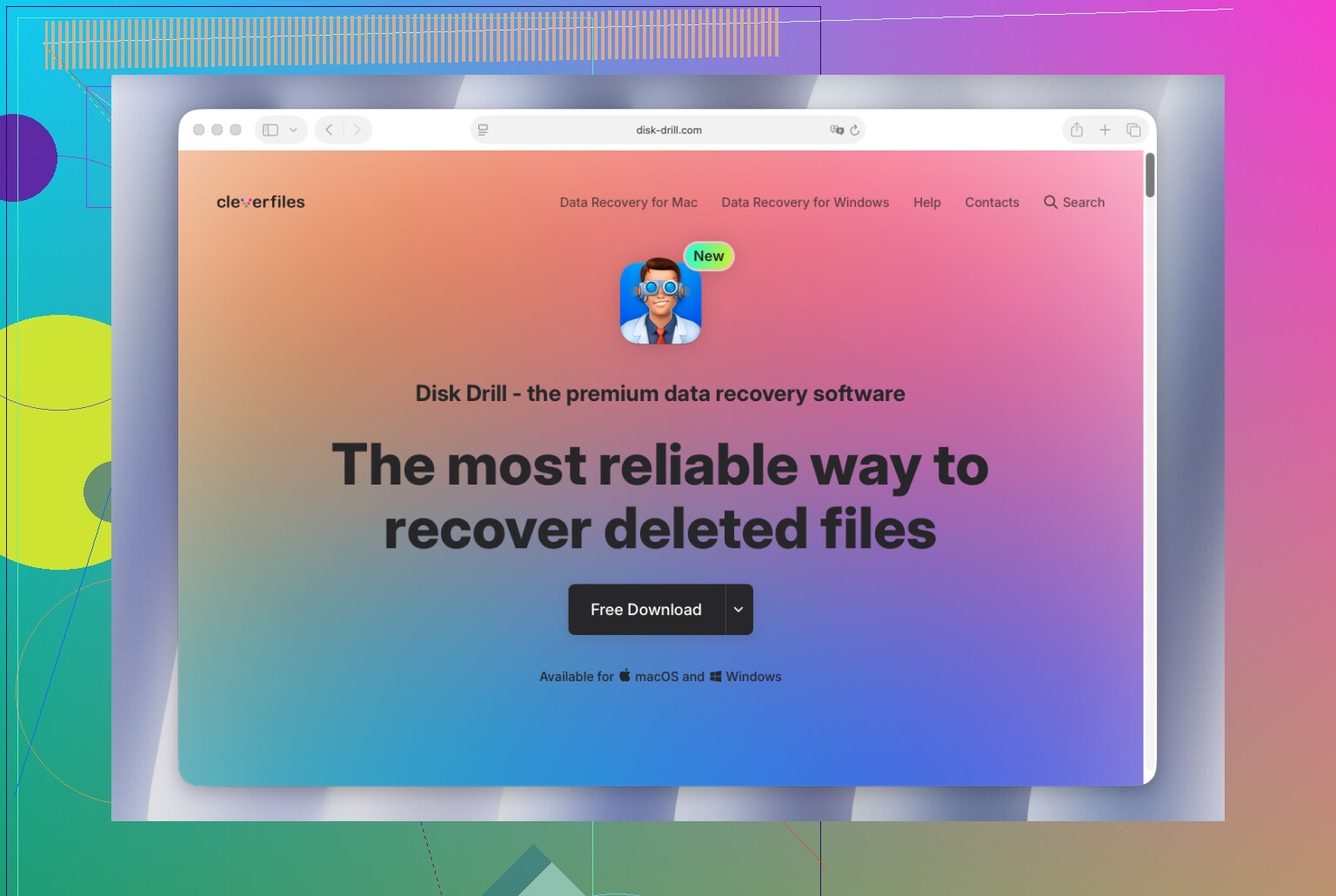
Disk Drill er et solid valg her. Det gjør det ofte bra med slettede mediefiler på SD-kort, og grensesnittet er enkelt nok hvis du er stresset og har det travelt. Hvis du vil ha en side med en grei forklaring på enkelt språk om verktøy for gjenoppretting av SD-kort, er dette relevant:
beste programvare for gjenoppretting av SD-kort for å få tilbake slettede filer -
Filtrer skanneresultatene etter videotype og størrelse.
Ignorer små klipp først.
Se etter opprinnelige mappenavn som DCIM, PRIVATE, AVCHD eller kameraspesifikke mapper. -
Gjenopprett noen få eksempler først.
Åpne dem i VLC.
Spol deg gjennom midten av hver fil, ikke bare de første 10 sek. Korrupte gjenopprettinger ser ofte fine ut i starten.
Hvis kortet kobler fra, leser ekstremt tregt eller gir I/O-feil, slutt å holde på med det. Da går det fra gjenoppretting av slettede filer til et tilfelle med sviktende lagringsmedium.
Kortversjonen er ja, slettede videoer fra SD-kort på Windows 11 kan ofte gjenopprettes hvis kortet ikke har blitt overskrevet. Det du gjør først betyr mer enn hvilket program du bruker, men Disk Drill er et av de bedre alternativene for dette.

Ja, sannsynligvis. Og nei, papirkurv-greia er ikke merkelig. Sletting fra et SD-kort går vanligvis helt utenom den, så det er normalt at Windows 11 ikke viser dem der.
Jeg er stort sett enig med @mikeappsreviewer og @voyageurdubois, men jeg er litt mindre overbevist om å lage et fullstendig image først hvis kortet oppfører seg helt fint og du ikke er veldig teknisk. Det er tryggere, klart, men ved en vanlig utilsiktet sletting er en direkte gjenopprettingsskanning ofte nok hvis du slutter å bruke kortet umiddelbart.
Et par ting de ikke egentlig la så mye vekt på:
- Sjekk kameraappen eller historikken i importprogramvaren. Noen ganger var en move egentlig en import med opprydding, og filene havnet i Videoer, Bilder, OneDrive eller en rar mappe fra produsenten.
- Se i Windows-søk med størrelsesfiltre som
size:>500MBpluss.mp4 OR .mov OR .mxf. Store videofiler er lettere å oppdage på den måten enn ved å lete gjennom mapper. - Hvis kortet er exFAT, kan de slettede navnene være borte, men videodataene kan fortsatt være mulige å gjenopprette med en signaturskanning.
Hvis du vil ha den raskeste gjør-det-selv-ruten, bruk Disk Drill på SD-kortet og gjenopprett funne videoer til PC-en eller en annen disk, aldri tilbake til kortet. For video ville jeg sortert resultatene etter filstørrelse først. Nakne små gjenopprettede klipp er ofte bare søppel eller miniatyrbilder, tbh.
Også verdt å lese: hvordan folk gjenopprettet video fra et korrupt SD-kort
En ting til: hvis filene ble klippet ut under overføring og Windows krasjet eller kabelen/kortleseren sviktet, kan noen klipp finnes på PC-en som delvise filer. Søk der før du bruker en time på skanning.
Ja, gjenoppretting er fortsatt mulig, men jeg vil legge til én ting som de andre bare så vidt var inne på: sjekk om videoene ble flyttet av kildeappen, ikke av Windows. Noen verktøy for import fra kamera sletter fra kortet etter en vellykket kopiering, og hvis den prosessen fikk en feil, kan du ende opp med filer i rare midlertidige plasseringer på PC-en.
Så før du skanner SD-kortet, ville jeg sjekket:
C:\Users\YourName\VideosC:\Users\YourName\PicturesC:\Users\YourName\AppData\Local\Temp- OneDrive-mapper for kameraopplasting
- videoredigeringsprogrammets mediebuffer-/importmappe
Jeg er litt uenig i ideen om at et kort som ser friskt ut alltid betyr lav risiko. Noen SD-kort leses helt fint helt til en lang skanning treffer svake sektorer. Hvis opptakene virkelig ikke kan erstattes, er det fortsatt tryggere å lage et bilde først.
Hvis du velger å gjøre det selv, er Disk Drill et rimelig alternativ.
Fordeler:
- enkelt å bruke
- god filtrering for videotyper
- forhåndsvisninger hjelper med å luke ut søppel
- fungerer greit ved sletting fra SD-kort
Ulemper:
- dype skanninger kan ta en stund
- forhåndsvisning er ingen garanti for at hele filen er intakt
- lisenskostnaden kan irritere noen
- ikke magisk hvis kortet har blitt overskrevet
Sammenlignet med det @voyageurdubois, @stellacadente og @mikeappsreviewer allerede har dekket, er mitt hovedråd: bekreft målmapper og midlertidig lagring først, deretter gjenopprett. Et overraskende antall videoer som ble slettet fra SD-kort, ligger faktisk et sted på Windows 11-maskinen under en merkelig bane. Hvis ikke, skann kortet og gjenopprett bare til PC-en din, aldri tilbake til SD-kortet.