Jeg slettet ved et uhell en partisjon i Diskbehandling mens jeg prøvde å omorganisere stasjonen min, og nå vises plassen som ikke-allokert. Den hadde viktige filer på seg, og jeg har ikke lagret noe nytt på stasjonen fordi jeg er bekymret for å gjøre gjenopprettingen vanskeligere. Jeg trenger hjelp til å finne ut den tryggeste måten å gjenopprette den slettede partisjonen eller hente tilbake dataene før jeg mister dem for godt.
Jeg rotet dette til selv en gang, så først og fremst, ikke avskriv disken ennå. Å slette en partisjon fjerner vanligvis partisjonsposten, ikke filene som ligger under den. Mye av dataene er ofte fortsatt der, urørt, helt til noe nytt blir skrevet over dem.
Det som gjør situasjonen verre, skjer rett etter slettingen. Slutt å bruke den disken. Ikke opprett et nytt volum. Ikke formater den tomme plassen. Ikke legg filer på den. Hver skriving øker sjansen for å overskrive det du prøver å redde.
Åpne Diskbehandling og se hvordan disken vises. Hvis partisjonen fortsatt finnes og bare har mistet stasjonsbokstaven sin, kan det hende du slipper unna med å tilordne en bokstav og være ferdig med det. Hvis Windows viser området som Ikke allokert, ville jeg hoppet over reparasjonsforsøkene i starten og hentet ut dataene før jeg gjør noe annet.
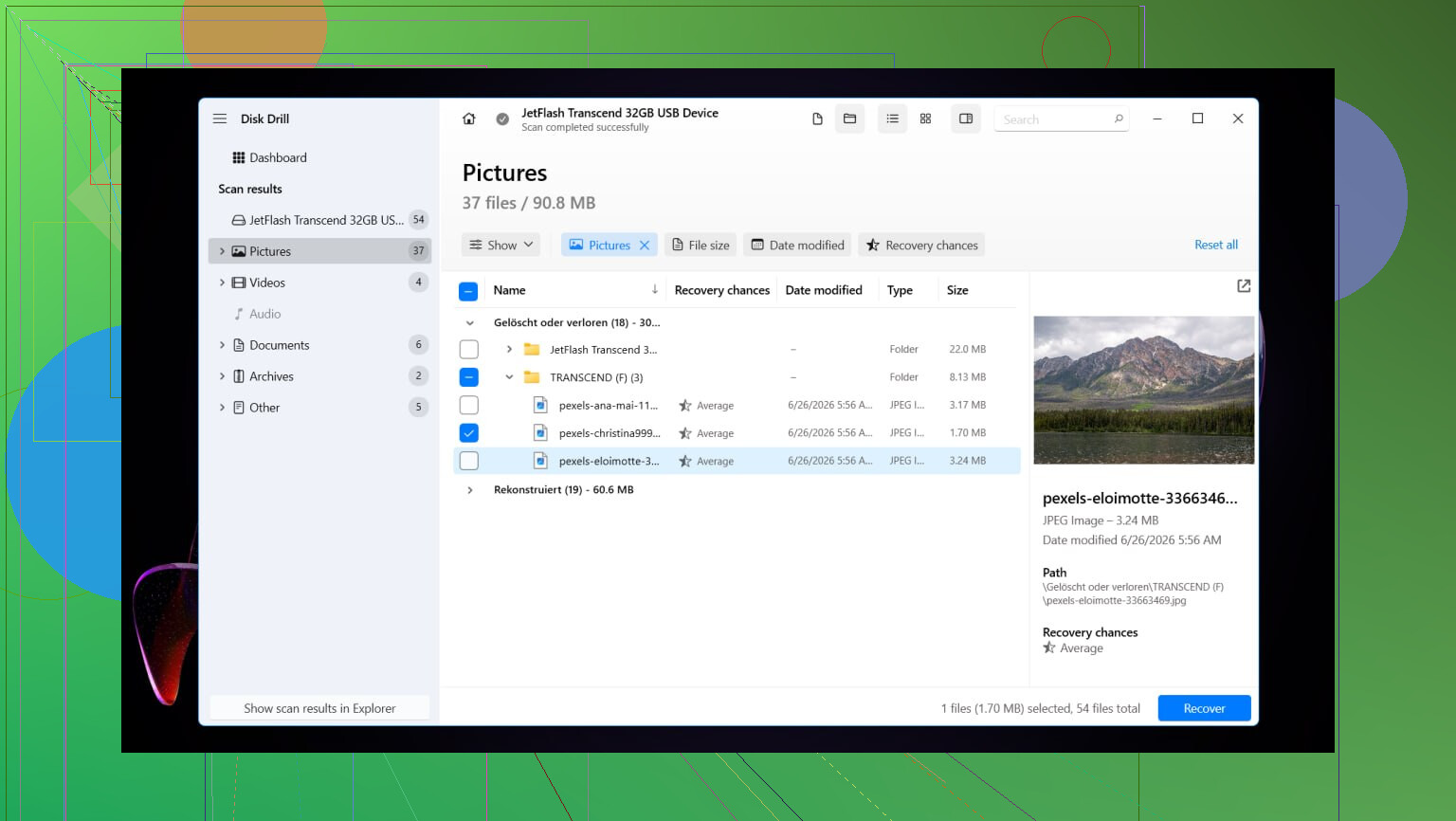
Det som fungerte for meg, var Disk Drill. Det fant slettede partisjoner, og i mitt tilfelle beholdt det også mappenavn og filnavn i stedet for å dumpe alt i et kaos. Det betydde mer enn jeg hadde forventet.
Her er den korte versjonen av gjenopprettingsflyten:
- Installer Disk Drill på en annen disk, ikke den med den slettede partisjonen.
- Start det, og velg deretter den fysiske disken der partisjonen tidligere lå.
- Trykk på Søk etter tapte data. På noen eksterne disker spør det hvilken skannetype du vil ha. Jeg ville valgt Universell skanning i de fleste tilfeller. Hvis kilden var et kamerakort eller droneopptak, bruk Avansert kameragjenoppretting i stedet.
- La skanningen fullføres. Hvis den oppdager den manglende partisjonen, åpne den og sjekk innholdet.
- Forhåndsvis noen filer før du gjenoppretter noe. Jeg tester alltid tilfeldige ting, dokumenter, bilder, én større fil, så jeg vet at resultatet ikke er søppel.
- Velg filene eller mappene du vil ha, og klikk deretter på Gjenopprett.
- Lagre alt på en annen disk. Ikke den opprinnelige. Jeg vet dette høres repetitivt ut, men det er her folk ødelegger sin egen gjenoppretting.
Når filene dine er trygge, har du to alternativer. Hvis du vil ha tilbake det gamle partisjonsoppsettet, prøv TestDisk. Hvis du bare bryr deg om å få disken brukbar igjen, er det som regel raskere og mindre irriterende å opprette en ny partisjon i Diskbehandling.
Jeg gjorde dette på Windows 11. Windows 10 er likt nok til at de samme trinnene fortsatt gjelder. Menyene flytter litt på seg, men ikke på noen måte som betyr noe.
Gjenopprett den gamle partisjonen med TestDisk
Hvis målet ditt er å få den slettede partisjonen tilbake som om den aldri forsvant, er TestDisk det gratisverktøyet jeg ville sett på først.
- Last ned TestDisk, pakk det ut, og kjør deretter testdisk_win.
- Velg Create slik at det oppretter en loggfil.
- Velg den fysiske disken der partisjonen ble slettet.
- La den oppdagede typen partisjonstabell være som den er, med mindre du vet at den er feil.
- Velg Analyse, og kjør deretter Quick Search.
- Hvis ingenting nyttig vises, kjør Deeper Search.
- Når den manglende partisjonen dukker opp, markerer du den og velger Write.
- Bekreft endringen, og start deretter PC-en på nytt.
Hvis partisjonstabellen ikke var altfor ødelagt, kommer partisjonen ofte tilbake etter omstart. Jeg har sett at det fungerer helt problemfritt, og jeg har sett at det bare delvis fungerer, så jeg ville fortsatt oppbevart de gjenopprettede filene et trygt sted først. Tryggere på den måten.
Eller bygg opp partisjonen på nytt og flytt filene tilbake
Hvis du allerede har hentet ut dataene og vil gjøre stasjonen brukbar igjen, er denne metoden enklere.
- Trykk Win + X og åpne Diskbehandling.
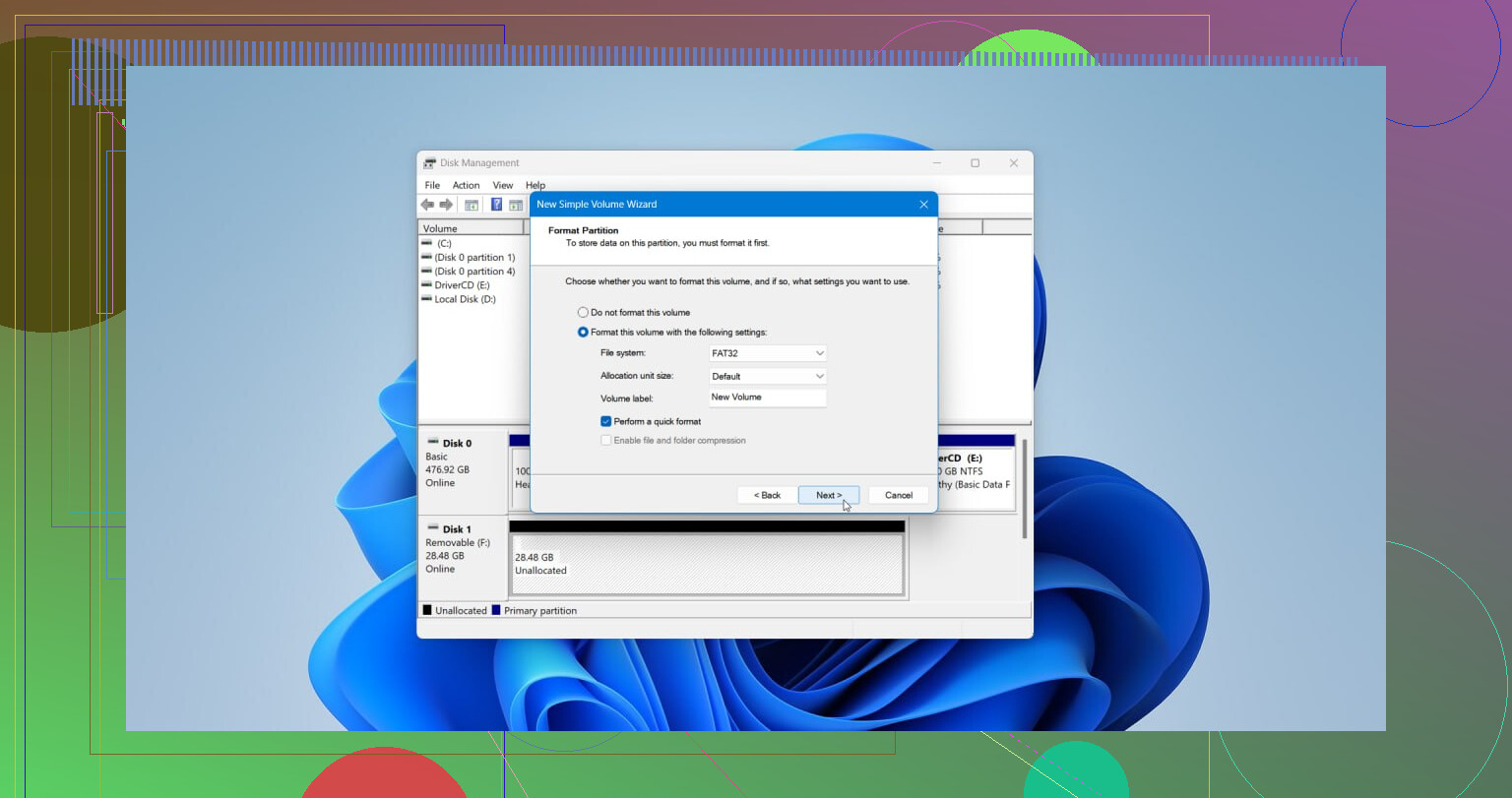
- Høyreklikk på området Ikke allokert og velg Nytt enkelt volum.
- Følg veiviseren. Angi størrelsen ved behov, tilordne en stasjonsbokstav, og velg deretter NTFS eller et annet filsystem hvis oppsettet ditt krever noe annet.
- La Utfør et hurtigformat være avkrysset, og fullfør deretter.
Når den nye partisjonen er på plass, kopierer du de gjenopprettede filene tilbake og kontrollerer noen av dem før du anser jobben som ferdig.
Ja, hvis plassen bare vises som Ikke allokert, finnes filene dine ofte fortsatt. Å slette en partisjon fjerner vanligvis kartet, ikke datablikkene. Du gjorde det riktige ved å ikke skrive noe nytt.
Jeg vil legge til én ting til det @mikeappsreviewer sa. Før du prøver partisjonsreparasjon, lag et sektor-for-sektor-bilde av hele disken hvis filene er veldig viktige. Bruk noe som HDD Raw Copy Tool eller ddrescue. Jobb fra bildet, ikke originalen. Hvis gjenopprettingen går galt, har du fortsatt ett rent forsøk igjen. Mange hopper over dette og angrer på det.
Min rekkefølge ville vært:
- Sjekk SMART-helsen først. Hvis disken har feil, klon den først.
- Skann disken med Disk Drill eller et annet gjenopprettingsverktøy og gjenopprett viktige filer til en annen disk.
- Hvis filene ser intakte ut, prøv deretter partisjonsgjenoppretting.
- Bygg bare opp partisjonen igjen etter at dataene dine er trygge.
Jeg er litt uenig i å prøve reparasjoner for tidlig. Hvis partisjonstabellen er skadet på mer enn ett sted, kan det å skrive endringer tilbake til disken gjøre senere gjenoppretting vanskeligere. Data først, reparasjon etterpå. Tryggere plan.
Hvis du vil ha en rask visuell guide, er denne videoguiden for datagjenoppretting i Windows enkel å følge.
Hvis den slettede partisjonen også var kryptert med BitLocker, blir gjenopprettingen mer komplisert. Du trenger gjenopprettingsnøkkelen, og filgjenopprettingsverktøy kan vise rådata til volumstrukturen er gjenopprettet. Mange overser den detaljen.
Så ja, gjenoppretting er mulig. Slutt å bruke disken, lag et bilde av den hvis dataene er viktige, gjenopprett filer med Disk Drill først, og tenk deretter på å få partisjonen tilbake.
Ja, slettede partisjoner kan ofte gjenopprettes, men jeg ville vært litt mer konservativ enn @mikeappsreviewer og @vrijheidsvogel på ett punkt: Jeg ville ikke skyndet meg med å skrive en gjenopprettet partisjonstabell tilbake med mindre dataene allerede er sikkerhetskopiert et annet sted.
Hvis Diskbehandling viser bare Ikke allokert, betyr det vanligvis at partisjonsoppføringen er borte, ikke nødvendigvis filene. Derfor får folk noen ganger tilbake nesten alt. Faren er å gjøre bare en liten fiks og ved et uhell gjøre disken vanskeligere å gjenopprette.
Slik ser jeg på det:
- Hvis filene er viktige, koble fra disken til du er klar.
- Hvis det er en ekstern disk, koble den til en annen PC og skann den der.
- Hvis det er systemdisken, bør du helst starte fra en annen disk eller et USB-miljø for å unngå bakgrunnsskriving.
- Gjenopprett de viktige filene først, og tenk deretter på å gjenopprette den gamle oppsettet.
Disk Drill er et solid alternativ her fordi det kan skanne den fysiske disken etter tapte partisjoner og eksisterende spor av filsystemet, ikke bare åpenbart slettede filer. Det er viktig når en partisjon ble fjernet i Diskbehandling og plassen ble til ikke allokert. Jeg ville brukt det til datagjenoppretting først, selv om partisjonsgjenoppretting teknisk sett er mulig.
En ting folk ikke nevner ofte nok: sjekk om den slettede partisjonen var NTFS, exFAT eller BitLocker. Hvis BitLocker var involvert, kan du trenge gjenopprettingsnøkkelen før noe nyttig skjer. Uten den kan resultatene bli skikkelig rotete veldig fort.
Også verdt å lese: tips for gjenoppretting av slettet partisjon som faktisk hjelper
Så ja, gjenoppretting er absolutt mulig. Bare ikke la Windows hjelpe deg ved å opprette et nytt volum for tidlig. Slik blir en dårlig dag til en enda verre en.