Jeg kom ved et uheld til at slette en partition i Diskhåndtering, mens jeg forsøgte at omorganisere mit drev, og nu vises pladsen som ikke-allokeret. Der var vigtige filer på den, og jeg har ikke gemt noget nyt på drevet, fordi jeg er bekymret for at gøre gendannelsen sværere. Jeg har brug for hjælp til at finde den sikreste måde at gendanne den slettede partition eller gendanne dataene på, før jeg mister dem for altid.
Jeg lavede selv den fejl engang, så først og fremmest: afskriv ikke drevet endnu. Sletning af en partition fjerner som regel partitionstabellen, ikke filerne der ligger under den. Mange af dataene er ofte stadig der, urørte, indtil noget nyt bliver skrevet ovenpå dem.
Det sted, hvor folk gør det værre, er lige efter sletningen. Stop med at bruge den disk. Opret ikke et nyt drev. Formatér ikke den tomme plads. Læg ikke filer over på den. Hver skrivning øger risikoen for at overskrive det, du prøver at redde.
Åbn Diskhåndtering og se, hvordan drevet vises. Hvis partitionen stadig findes og kun har mistet sit drevbogstav, kan du måske slippe af sted med at tildele et bogstav og være færdig. Hvis Windows viser området som Ikke-allokeret, ville jeg i første omgang springe reparationsforsøgene over og hente dataene ud, før du gør noget andet.
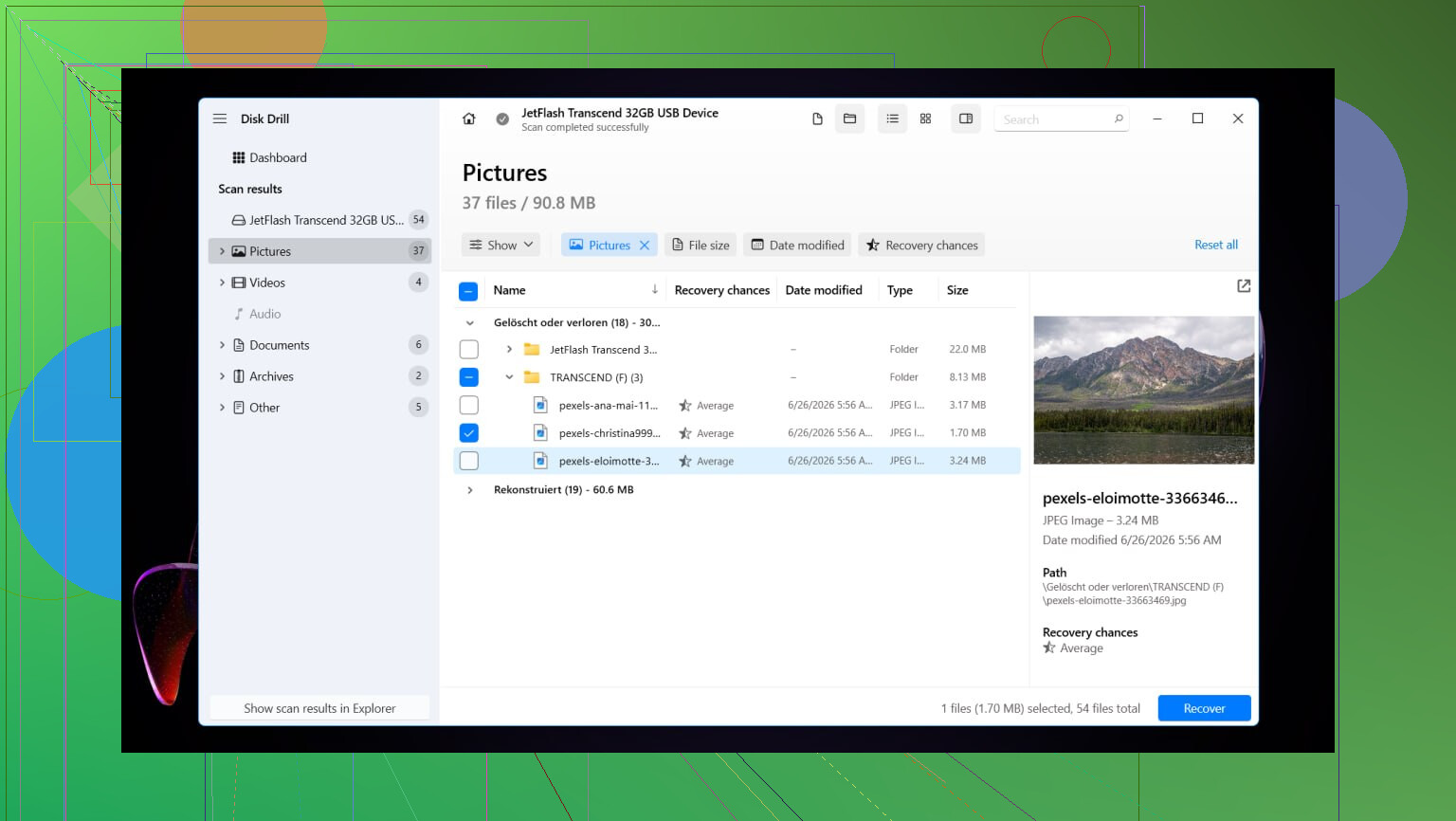
Det, der virkede for mig, var Disk Drill. Det fandt slettede partitioner, og i mit tilfælde beholdt det også mappenavne og filnavne i stedet for at smide det hele ind i ét rod. Det betød mere, end jeg havde forventet.
Her er den korte version af gendannelsesforløbet:
- Installer Disk Drill på et andet drev, ikke det med den slettede partition.
- Start det, og vælg derefter den fysiske disk, hvor partitionen plejede at ligge.
- Tryk på Søg efter mistede data. På nogle eksterne drev spørger det, hvilken scanningstype du vil bruge. Jeg ville vælge Universel scanning i de fleste tilfælde. Hvis kilden var et kamerakort eller droneoptagelser, så brug Avanceret kameragendannelse i stedet.
- Lad scanningen blive færdig. Hvis den registrerer den manglende partition, så åbn den og kontrollér indholdet.
- Forhåndsvis et par filer, før du gendanner noget. Jeg tester altid tilfældige ting, dokumenter, billeder, én større fil, så jeg ved, at resultatet ikke er skrammel.
- Vælg de filer eller mapper, du vil have, og klik derefter på Gendan.
- Gem alt på en anden disk. Ikke den oprindelige. Jeg ved godt, det lyder gentagende, men det er her, folk ødelægger deres egen gendannelse.
Når dine filer er i sikkerhed, har du to muligheder. Hvis du vil have den gamle partitionsopsætning tilbage, så prøv TestDisk. Hvis du kun vil gøre drevet brugbart igen, er det som regel hurtigere og mindre irriterende at oprette en ny partition i Diskhåndtering.
Jeg gjorde dette på Windows 11. Windows 10 er tæt nok på til, at de samme trin stadig gælder. Menuerne flytter sig lidt rundt, men ikke på en måde, der betyder noget.
Gendan den gamle partition med TestDisk
Hvis dit mål er at få den slettede partition tilbage, som om den aldrig var forsvundet, er TestDisk det gratis værktøj, jeg først ville kigge på.
- Download TestDisk, pak det ud, og kør derefter testdisk_win.
- Vælg Create, så det opretter en logfil.
- Vælg den fysiske disk, hvor partitionen blev slettet.
- Lad den registrerede partitionstabeltype være uændret, medmindre du ved, at den er forkert.
- Vælg Analyse, og kør derefter Quick Search.
- Hvis der ikke vises noget brugbart, så kør Deeper Search.
- Når den manglende partition dukker op, skal du markere den og vælge Write.
- Godkend ændringen, og genstart derefter pc'en.
Hvis partitionstabellen ikke var alt for beskadiget, kommer partitionen ofte tilbage efter genstart. Jeg har set det virke helt problemfrit, og jeg har set det virke halvt, så jeg ville stadig først gemme de gendannede filer et sikkert sted. Mere sikkert på den måde.
Eller gendan partitionen, og flyt dine filer tilbage
Hvis du allerede har hentet dataene ud og vil gøre drevet brugbart igen, er denne metode nemmere.
- Tryk på Win + X, og åbn Diskhåndtering.
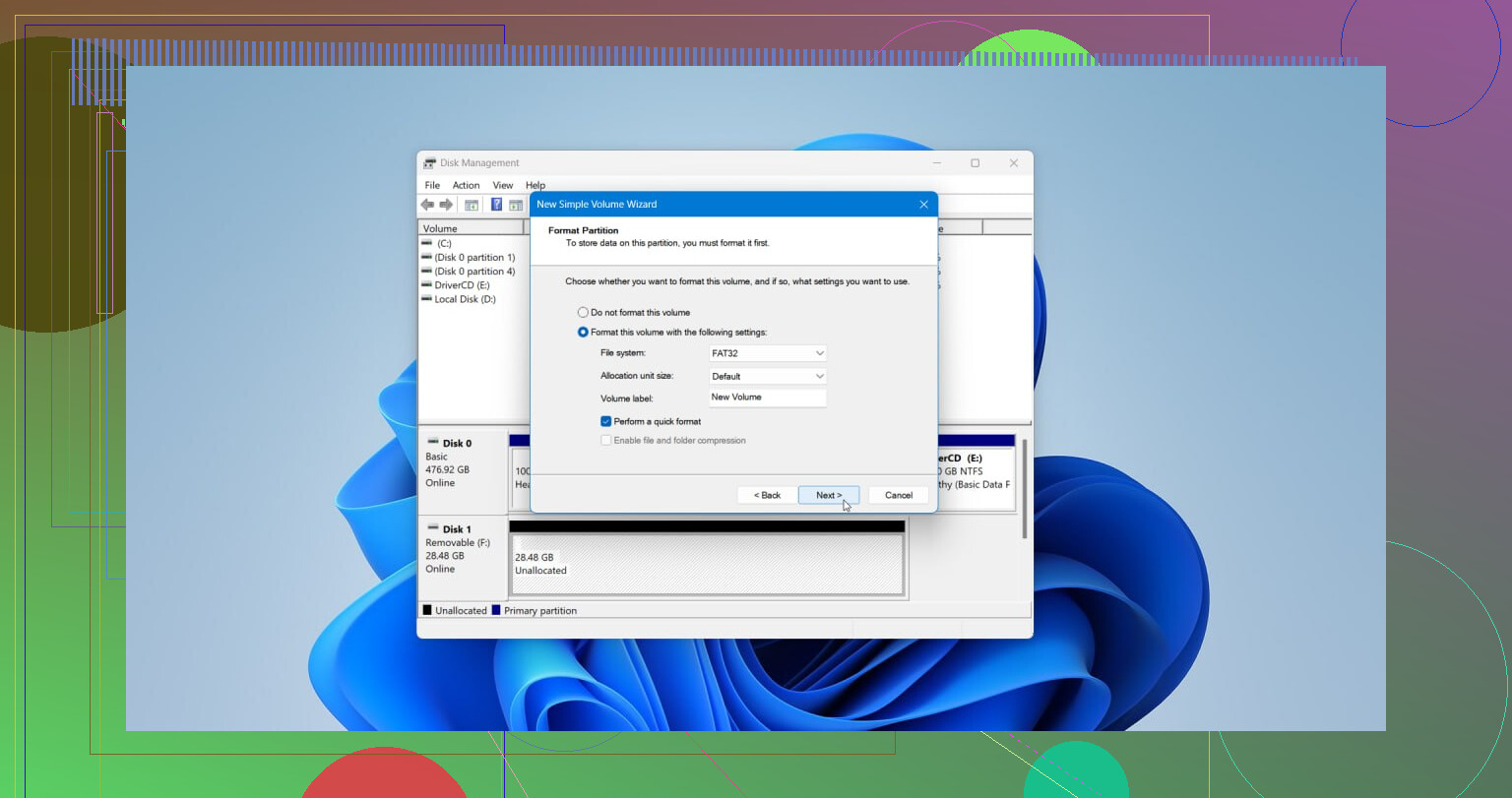
- Højreklik på området Ikke-allokeret, og vælg Ny simpel diskenhed.
- Gå gennem guiden. Angiv størrelsen, hvis det er nødvendigt, tildel et drevbogstav, og vælg derefter NTFS eller et andet filsystem, hvis din opsætning kræver noget andet.
- Lad Udfør en hurtig formatering være markeret, og afslut derefter.
Når den nye partition er oprettet, skal du kopiere de gendannede filer tilbage og kontrollere et par af dem, før du betragter arbejdet som færdigt.
Ja, hvis pladsen kun vises som Ikke-allokeret, findes dine filer ofte stadig. Sletning af en partition fjerner normalt kortet, ikke datablokkene. Du gjorde det rigtige ved ikke at skrive noget nyt.
Jeg vil tilføje én ting til det, @mikeappsreviewer sagde. Før du prøver partitionsreparation, så lav et sektor-for-sektor-image af hele drevet, hvis filerne betyder meget. Brug noget som HDD Raw Copy Tool eller ddrescue. Arbejd ud fra imaget, ikke originalen. Hvis gendannelsen går galt, har du stadig ét rent forsøg tilbage. Mange springer dette over og fortryder det.
Min rækkefølge ville være:
- Tjek først SMART-status. Hvis drevet har fejl, så klon det først.
- Scan disken med Disk Drill eller et andet gendannelsesværktøj, og gendan vigtige filer til et andet drev.
- Hvis filerne ser intakte ud, så prøv derefter partitionsgendannelse.
- Genopbyg først partitionen, når dine data er sikre.
Jeg er en smule uenig i at prøve rettelser for tidligt. Hvis partitionstabellen er beskadiget mere end ét sted, kan det gøre senere gendannelse sværere at skrive ændringer tilbage til disken. Data først, reparation bagefter. Mere sikkert.
Hvis du vil have en hurtig visuel guide, er denne videoguide til datagendannelse i Windows nem at følge.
Hvis den slettede partition desuden var BitLocker-krypteret, bliver gendannelse mere tricky. Du skal bruge gendannelsesnøglen, og filgendannelsesværktøjer kan vise rå data, indtil volumenstrukturen er gendannet. Mange overser den detalje.
Så ja, gendannelse er mulig. Stop med at bruge drevet, lav et image af det, hvis dataene betyder noget, gendan først filer med Disk Drill, og bekymr dig derefter om at få partitionen tilbage.
Ja, slettede partitioner kan ofte gendannes, men jeg ville være lidt mere forsigtig end @mikeappsreviewer og @vrijheidsvogel på ét punkt: Jeg ville ikke skynde mig at skrive en gendannet partitionstabel tilbage, medmindre dataene allerede er sikkerhedskopieret et andet sted.
Hvis Diskhåndtering viser ren Ikke-allokeret, betyder det som regel, at partitionens post er væk, ikke nødvendigvis filerne. Derfor kan folk nogle gange få næsten alt tilbage. Faren er at lave “bare en lille rettelse” og ved et uheld gøre disken sværere at gendanne.
Min vurdering:
- Hvis filerne er vigtige, så frakobl drevet, indtil du er klar.
- Hvis det er et eksternt drev, så tilslut det til en anden pc og scan det der.
- Hvis det er systemdrevet, så start ideelt fra en anden disk eller et USB-miljø for at undgå baggrundsskrivninger.
- Gendan de vigtige ting først, og bekymr dig derefter om at genskabe det gamle layout.
Disk Drill er en solid mulighed her, fordi det kan scanne den fysiske disk for mistede partitioner og eksisterende filsystemspor, ikke kun tydeligt slettede filer. Det betyder noget, når en partition blev fjernet i Diskhåndtering, og pladsen blev til ikke-allokeret. Jeg ville bruge det til datagendannelse først, selv hvis partitionsgendannelse teknisk set er mulig.
En ting, folk ikke nævner nok: tjek om den slettede partition var NTFS, exFAT eller BitLocker. Hvis BitLocker var involveret, kan du få brug for gendannelsesnøglen, før der sker noget nyttigt. Uden den kan resultaterne hurtigt blive virkelig rodede.
Også værd at læse: tips til gendannelse af slettede partitioner, der faktisk hjælper
Så ja, gendannelse er absolut mulig. Lad bare ikke Windows “hjælpe” dig ved at oprette en ny diskenhed for tidligt. Sådan bliver en dårlig dag til en værre.