Jag råkade ta bort en partition i Diskhantering när jag försökte omorganisera min enhet, och nu visas utrymmet som ej allokerat. Den innehöll viktiga filer, och jag har inte sparat något nytt på enheten eftersom jag är orolig för att göra återställningen svårare. Jag behöver hjälp att ta reda på det säkraste sättet att återställa den borttagna partitionen eller återvinna data innan jag förlorar dem för gott.
Jag ställde själv till det så här en gång, så först och främst, döm inte ut disken än. Att ta bort en partition raderar vanligtvis partitionsposten, inte filerna som ligger under den. Ofta finns mycket av datan fortfarande kvar, orörd, tills något nytt skrivs över den.
Det som brukar göra saken värre är det som händer direkt efter raderingen. Sluta använda den disken. Skapa inte en ny volym. Formatera inte det tomma utrymmet. Lägg inte över filer på den. Varje skrivning ökar risken att skriva över det du försöker rädda.
Öppna Diskhantering och titta på hur disken visas. Om partitionen fortfarande finns kvar och bara har förlorat sin enhetsbokstav, kanske det räcker att tilldela en bokstav och sedan är det klart. Om Windows visar området som Ej allokerat, skulle jag hoppa över reparationsförsöken till en början och rädda datan innan du gör något annat.
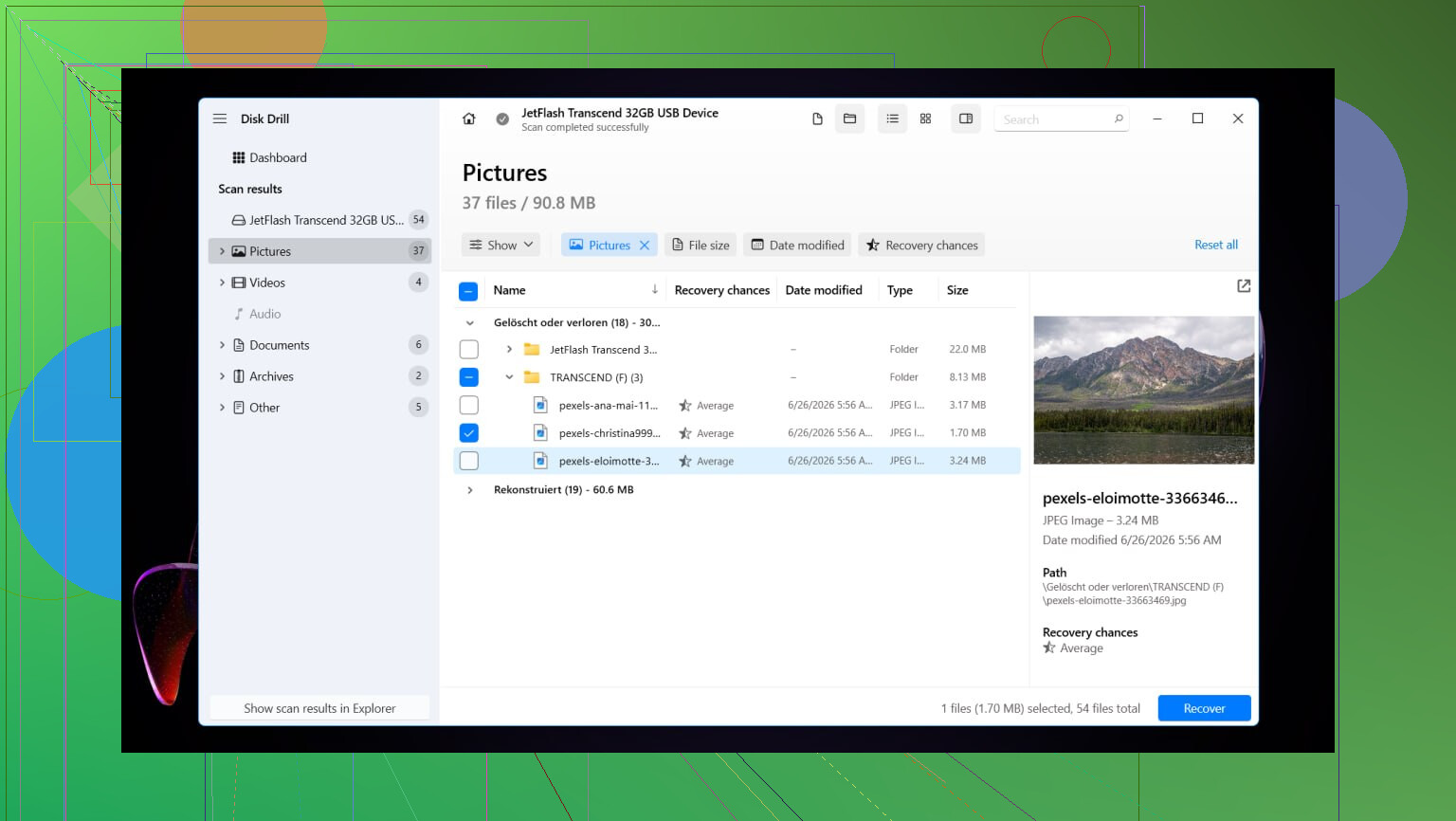
Det som fungerade för mig var Disk Drill. Det hittade raderade partitioner, och i mitt fall behöll det dessutom mappnamn och filnamn i stället för att lägga allt i en enda röra. Det betydde mer än jag hade väntat mig.
Här är den korta versionen av återställningsflödet:
- Installera Disk Drill på en annan disk, inte den med den raderade partitionen.
- Starta det och välj sedan den fysiska disk där partitionen tidigare fanns.
- Klicka på Sök efter förlorad data. På vissa externa diskar frågar det vilken skanningstyp du vill ha. Jag skulle välja Universell skanning i de flesta fall. Om källan var ett kamerakort eller drönarfilm, använd Avancerad kameraåterställning i stället.
- Låt skanningen slutföras. Om den upptäcker den saknade partitionen, öppna den och kontrollera innehållet.
- Förhandsgranska några filer innan du återställer något. Jag testar alltid lite slumpmässiga saker, dokument, foton, en större fil, så att jag vet att resultatet inte är skräp.
- Välj de filer eller mappar du vill ha och klicka sedan på Återställ.
- Spara allt på en annan disk. Inte den ursprungliga. Jag vet att det här låter tjatigt, men det är här folk saboterar sin egen återställning.
När dina filer är säkra har du två vägar. Om du vill få tillbaka den gamla partitionslayouten, prova TestDisk. Om du bara bryr dig om att få disken användbar igen är det vanligtvis snabbare och mindre irriterande att skapa en ny partition i Diskhantering.
Jag gjorde detta i Windows 11. Windows 10 är tillräckligt likt för att samma steg fortfarande gäller. Menyerna flyttar runt lite, men inte på något sätt som spelar någon roll.
Återställ den gamla partitionen med TestDisk
Om ditt mål är att få tillbaka den borttagna partitionen som om den aldrig försvann, är TestDisk det kostnadsfria verktyg jag skulle titta på först.
- Ladda ner TestDisk, extrahera det och kör sedan testdisk_win.
- Välj Create så att programmet skapar en loggfil.
- Välj den fysiska disken där partitionen togs bort.
- Lämna den upptäckta partitionstabelltypen som den är om du inte vet att den är fel.
- Välj Analyse och kör sedan Quick Search.
- Om inget användbart visas, kör Deeper Search.
- När den saknade partitionen dyker upp, markera den och välj Write.
- Godkänn ändringen och starta sedan om datorn.
Om partitionstabellen inte var alltför skadad kommer partitionen ofta tillbaka efter omstart. Jag har sett det fungera helt rent, och jag har sett det fungera halvdant, så jag skulle ändå först spara de återställda filerna någonstans säkert. Säkrare så.
Eller återskapa partitionen och flytta tillbaka dina filer
Om du redan har flyttat bort datan och vill kunna använda enheten igen är den här vägen enklare.
- Tryck på Win + X och öppna Diskhantering.
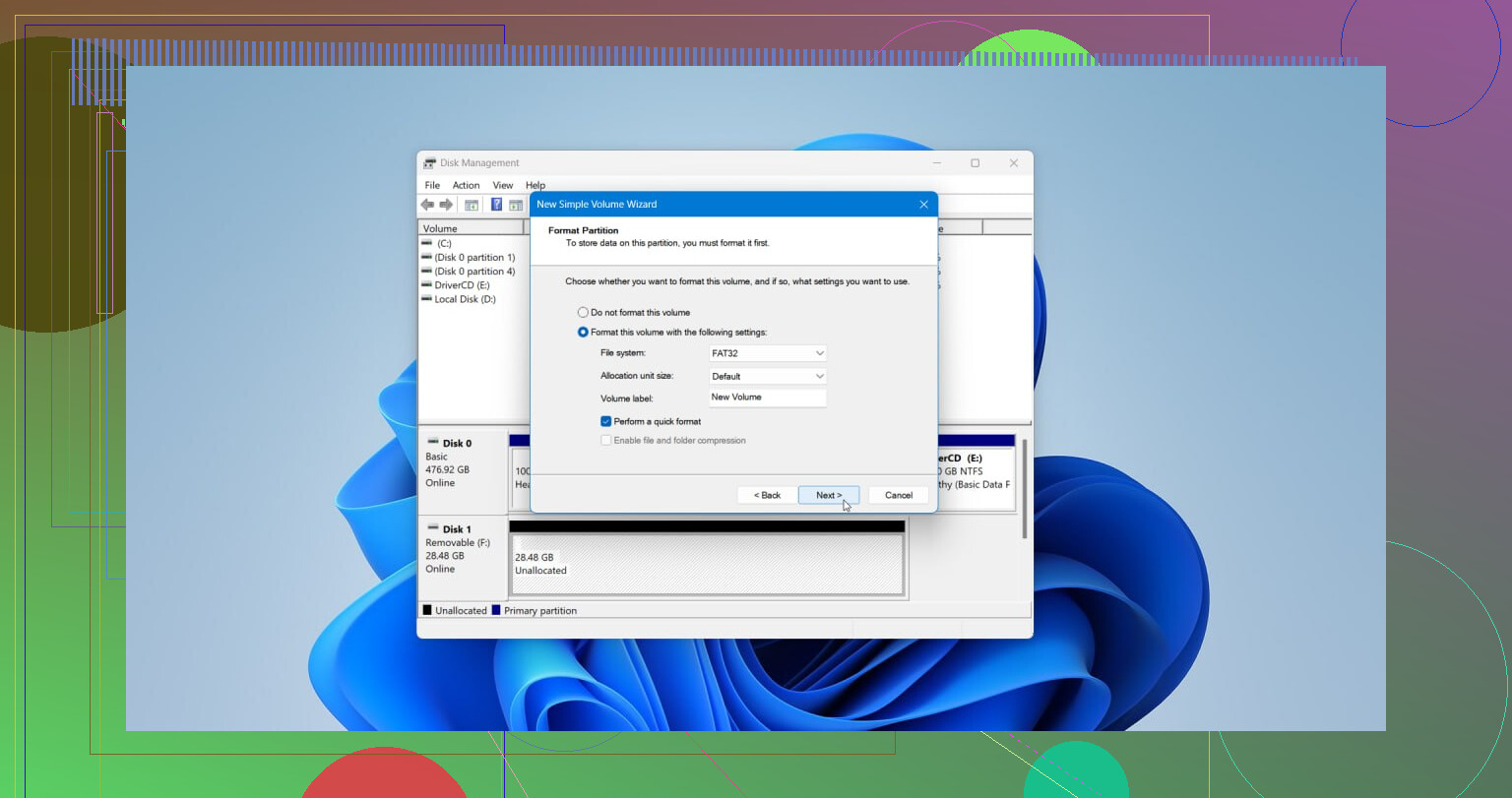
- Högerklicka på området Ej allokerat och välj Ny enkel volym.
- Följ guiden. Ange storleken vid behov, tilldela en enhetsbokstav och välj sedan NTFS eller ett annat filsystem om din konfiguration kräver något annat.
- Låt Utför en snabbformatering vara markerat och slutför sedan.
När den nya partitionen är på plats kopierar du tillbaka de återställda filerna och kontrollerar några av dem innan du anser att allt är klart.
Ja, om utrymmet bara visas som Oallokerat finns dina filer ofta fortfarande kvar. Att ta bort en partition tar vanligtvis bort kartan, inte datablocken. Du gjorde rätt som inte skrev något nytt.
Jag skulle lägga till en sak till det @mikeappsreviewer sa. Innan du försöker reparera partitionen, skapa en sektor-för-sektor-avbild av hela disken om filerna är mycket viktiga. Använd något som HDD Raw Copy Tool eller ddrescue. Arbeta från avbilden, inte originalet. Om återställningen går fel har du fortfarande ett rent försök kvar. Många hoppar över detta och ångrar det.
Min ordning skulle vara:
- Kontrollera SMART-hälsan först. Om disken har fel, klona den först.
- Skanna disken med Disk Drill eller ett annat återställningsverktyg och återställ viktiga filer till en annan disk.
- Om filerna verkar intakta, försök sedan med partitionsåterställning.
- Bygg om partitionen först efter att dina data är säkra.
Jag håller inte riktigt med om att prova åtgärder för tidigt. Om partitionstabellen är skadad på mer än ett ställe kan skrivning av ändringar tillbaka till disken göra senare återställning svårare. Data först, reparation sedan. Säkrare plan.
Om du vill ha en snabb visuell guide är denna videoguide för dataåterställning i Windows lätt att följa.
Om den borttagna partitionen dessutom var BitLocker-krypterad blir återställningen knepigare. Du behöver återställningsnyckeln, och filåterställningsverktyg kan visa rådata tills volymstrukturen har återställts. Många missar den detaljen.
Så ja, återställning är möjlig. Sluta använda disken, skapa en avbild om datan är viktig, återställ filer med Disk Drill först och fundera sedan på att få tillbaka partitionen.
Ja, borttagna partitioner kan ofta återställas, men jag skulle vara lite mer försiktig än @mikeappsreviewer och @vrijheidsvogel på en punkt: jag skulle inte skynda mig att skriva tillbaka en återställd partitionstabell om inte datan redan är säkerhetskopierad någon annanstans.
Om Diskhantering visar helt Oallokerat betyder det vanligtvis att partitionsposten är borta, inte nödvändigtvis filerna. Det är därför folk ibland får tillbaka nästan allt. Faran är att göra bara en liten fix och av misstag göra disken svårare att återställa.
Min syn:
- Om filerna är viktiga, koppla från enheten tills du är redo.
- Om det är en extern enhet, anslut den till en annan dator och skanna den där.
- Om det är systemenheten, starta helst från en annan disk eller USB-miljö för att undvika bakgrundsskrivningar.
- Återställ det viktiga först, och tänk sedan på att återställa den gamla layouten.
Disk Drill är ett bra alternativ här eftersom det kan skanna den fysiska enheten efter förlorade partitioner och befintliga filsystemsspår, inte bara uppenbart raderade filer. Det spelar roll när en partition togs bort i Diskhantering och utrymmet blev oallokerat. Jag skulle använda det för dataåterställning först, även om partitionsåterställning tekniskt sett är möjlig.
En sak som folk inte nämner tillräckligt ofta: kontrollera om den borttagna partitionen var NTFS, exFAT eller BitLocker. Om BitLocker var inblandat kan du behöva återställningsnyckeln innan något användbart händer. Utan den kan resultaten bli riktigt röriga väldigt snabbt.
Också värt att läsa: tips för återställning av borttagna partitioner som faktiskt hjälper
Så ja, återställning är absolut möjligt. Låt bara inte Windows hjälpa dig genom att skapa en ny volym för tidigt. Det är så en dålig dag blir ännu värre.