Ik heb per ongeluk mijn WD externe harde schijf geformatteerd en belangrijke foto’s, werkbestanden en persoonlijke documenten verloren. De schijf werkte daarvoor prima, en ik heb echt hulp nodig om uit te zoeken of er een veilige manier is om de gegevens te herstellen zonder de situatie te verergeren. Op zoek naar advies over gegevensherstel van een WD externe harde schijf na per ongeluk formatteren.
Ik heb met een paar kapotte WD My Passport-schijven te maken gehad, en ja, het is elke keer ellendig. De meeste van mij werkten jarenlang prima, dus ik behandelde ze nooit als kwetsbare apparatuur. En dan begint er ineens eentje kuren te vertonen en zakt de moed je in de schoenen.
Het eerste wat ik zou doen, is hem loskoppelen en er niet meer aan zitten. Als bestanden zijn verwijderd, of de schijf vastloopt, dan maak je een slechte situatie alleen maar erger door hem steeds opnieuw aan te sluiten. Meer leesacties, meer schrijfacties, meer kans dat de schijf opeet wat er nog over is.
Open Schijfbeheer via het menu van de Startknop. Als de schijf daar verschijnt met de juiste grootte, zou ik herstel zelf nog steeds proberen. Als hij daar ontbreekt, of je hoort geklik, gezoem of geschraap, dan zou ik daar meteen stoppen en naar een dataherstellab kijken. Zulke geluiden betekenen meestal dat het probleem niet langer softwarematig is.
Wat voor mij werkte
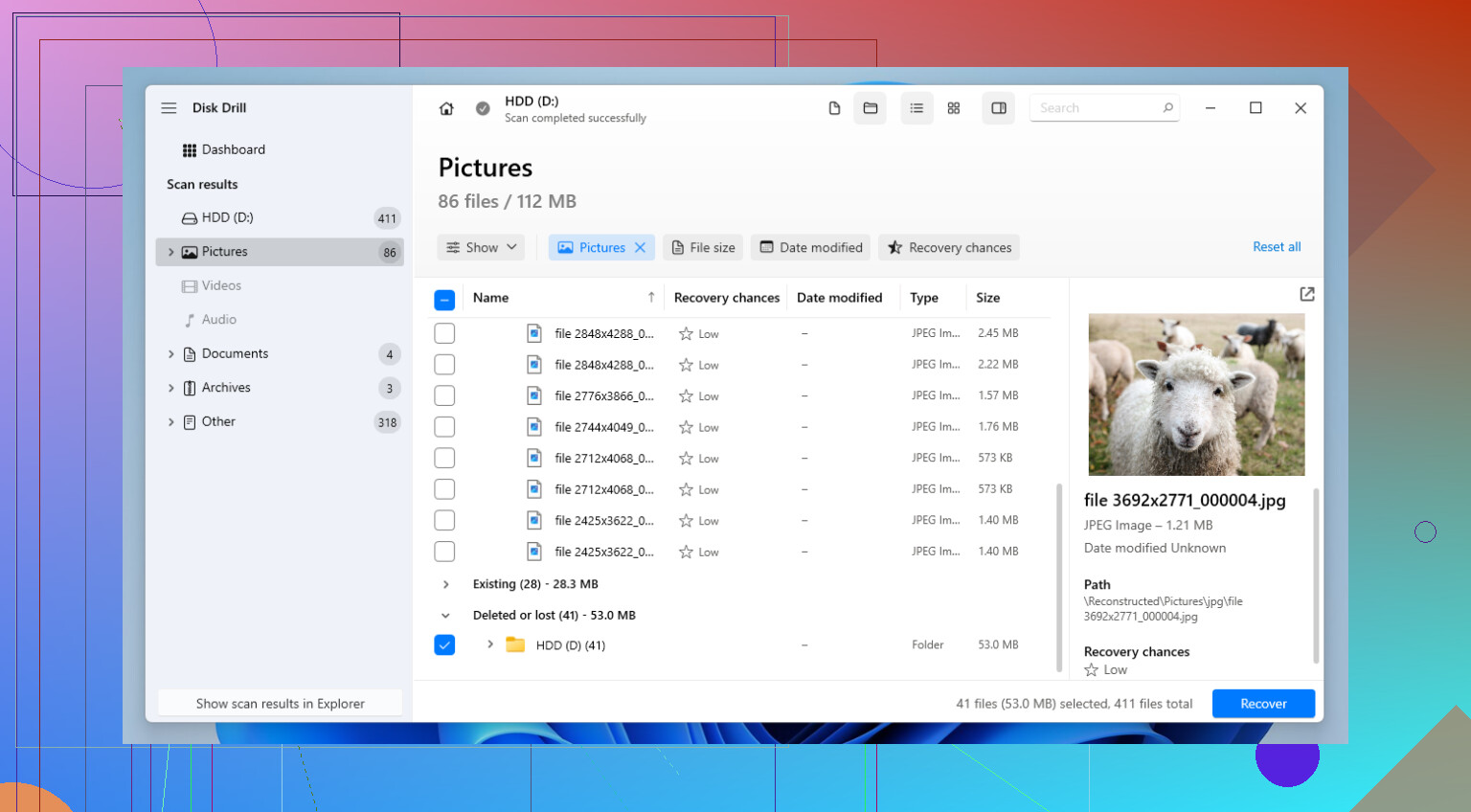
Als de computer de schijf nog ziet, zou ik beginnen met herstelsoftware. Na verloop van tijd heb ik er een hoop geprobeerd, maar degene waar ik voor My Passport-schijven steeds op terugkom is Disk Drill. De belangrijkste reden is dat het de bestandssystemen leest waarmee deze schijven meestal verschijnen, NTFS, FAT32 en exFAT, en het verstopt de nuttige dingen niet achter een wirwar aan menu's.
- Installeer het op je computer, niet op de WD-schijf.
- Sluit daarna de My Passport aan.
- Selecteer de schijf en start de scan met 'Zoeken naar verloren gegevens.'
- Kies 'Universele scan' als je de grondige controle wilt.
- Controleer tijdens het scannen de gevonden bestanden. Ik kijk meestal eerst in 'Verwijderd of verloren' en daarna in 'Gereconstrueerd.'
- De voorbeeldfunctie is belangrijker dan mensen denken. Als een foto opent of een document netjes wordt weergegeven in de voorbeeldweergave, zie ik dat als een sterk teken dat het bestand herstelbaar is.
- Selecteer wat je wilt en klik op 'Herstellen.'
Als jouw situatie eenvoudiger is
Ik heb Recuva ook gebruikt voor kleinere fouten. Als je een paar bestanden hebt verwijderd en de schijf verder normaal werkt, is het prima. Oude interface, beperkte diepgang, maar voor een gewone onbedoelde verwijdering doet het vaak goed genoeg wat het moet doen.
Voor vervelendere situaties, zoals een verloren partitie of een schijf die plotseling als niet-geïnitialiseerd is gemarkeerd, is TestDisk zo'n tool die mensen niet voor niets noemen. Het is gratis, en in sommige gevallen herstelt het de partitietabel zodat de bestanden weer zichtbaar worden zonder een volledige herstelscan. Ik zou het niet gebruiksvriendelijk noemen. Eén verkeerde stap en je zit nog dieper in de problemen. Als je je er niet prettig bij voelt om elke prompt rustig te lezen, zou ik het overslaan.
Het deel dat mensen missen bij My Passport-schijven
- Haal de schijf niet uit de behuizing tenzij je al weet waar je mee te maken hebt. Veel My Passport-modellen gebruiken hardwareversleuteling via de USB-printplaat in de behuizing. Dat heb ik jaren geleden op de harde manier geleerd. Haal je de losse schijf eruit en sluit je die op een andere manier aan, dan lijken de gegevens door elkaar gehusseld of wordt het volume als RAW weergegeven. Als de poort op de behuizing beschadigd is, is een reparateur die de originele printplaat soldeert meestal de veiligere route.
- Als je WD Security hebt ingeschakeld en een wachtwoord hebt ingesteld, heb je dat wachtwoord nodig. Daar is geen slim trucje omheen. De schijf moet eerst met WD's tool worden ontgrendeld voordat herstelsoftware bruikbare bestanden ziet.
Nadat je je gegevens terug hebt, stel dan een soort back-up in. Hoeft niet ingewikkeld te zijn. WD verwijst mensen nu naar Acronis, wat prima is, maar ik heb het ook simpel gehouden met een tweede externe schijf plus OneDrive of Google Drive voor de bestanden die ik niet nog een tweede keer kwijt wil raken. Eén keer was voor mij eerlijk gezegd genoeg.
Ja, als je de WD-schijf hebt geformatteerd en daarna bent gestopt met gebruiken, zijn je kansen op herstel vaak redelijk goed. Een snelle formattering is het beste scenario. Een volledige formattering is slechter, vooral op nieuwere Windows-versies, omdat daarbij meer gegevens worden overschreven.
Ik ben het met @mikeappsreviewer eens over één belangrijk punt. Schrijf niets meer naar de schijf. Ik ben het iets minder eens over partitieherstel als vroege stap na een formattering. Als de schijf daarvoor gezond was, is bestandsherstel eerst veiliger dan proberen structuren opnieuw op te bouwen en te hopen dat er niets erger wordt.
Wat ik zou doen:
- Controleer of de schijf wordt aangekoppeld en de juiste grootte toont.
- Kopieer er geen bestanden naartoe.
- Als de gegevens erg belangrijk zijn, maak dan eerst een byte-voor-byte-image met iets als HDD Raw Copy Tool of ddrescue.
- Scan de image, of de schijf, met Disk Drill. Het is een van de betere opties voor herstel van een geformatteerde WD externe harde schijf, omdat het exFAT, NTFS, FAT32 ondersteunt en goed overweg kan met foto- en documentsignaturen.
- Herstel bestanden naar een andere schijf.
Een paar praktische punten die mensen vaak overslaan:
- Bestandsnamen en mapstructuur blijven na een snelle formattering vaak behouden, maar niet altijd.
- Foto’s en Office-documenten zijn meestal beter te herstellen dan grote gefragmenteerde videoprojecten.
- Als BitLocker of WD-beveiliging actief was, wordt herstel al snel moeilijker.
- Als SMART veel slechte sectoren toont, maak dan eerst een image. Blijf de originele schijf niet opnieuw scannen.
Bij een gewone onbedoelde formattering van een gezonde WD-schijf werkt softwarematig herstel vaak goed genoeg om te proberen voordat je een lab betaalt.
Als je een eenvoudige handleiding wilt, is deze gids voor herstel van een geformatteerde Western Digital-schijf prima: bekijk deze uitleg over herstel van een WD externe harde schijf.
Ja, meestal kun je gegevens van een externe WD-harddisk herstellen na formatteren, maar het antwoord hangt af van wat voor soort formattering er is gebeurd en of je de schijf daarna bent blijven gebruiken.
Ik ben het grotendeels eens met @mikeappsreviewer en @cacadordeestrelas, maar ik zou één punt sterker benadrukken: denk er, voordat je meerdere diepe scans uitvoert, over na om eerst een kloon/image te maken als de bestanden echt onvervangbaar zijn. Herstelsoftware is geweldig, maar herhaalde leesacties op een haperende externe schijf kunnen een herstelbare schijf razendsnel in een presse-papier veranderen. Dit legt vrij goed uit waarom het maken van een schijfimage vóór gegevensherstel je bestanden kan beschermen.
Een paar extra punten die belangrijk zijn:
- Snelformattering = veel betere kans.
- Volledige formattering = slechter, maar niet altijd hopeloos.
- SSD-gebaseerde externe schijven zijn lastiger omdat TRIM herstelbare gegevens sneller kan wissen.
- WD-externe schijven die versleuteld waren of met een wachtwoord waren vergrendeld, kunnen alles een stuk ingewikkelder maken.
Ik zou niet beginnen met proberen de geformatteerde schijf te ‘repareren’. Dat kan verkeerd aflopen. Veiliger is herstel naar een andere schijf. Disk Drill is hier een goede keuze voor gegevensherstel van een geformatteerde externe WD-harddisk, omdat het kan scannen op zowel verloren bestandssysteemrecords als bestandssignaturen. Sla alles wat je herstelt ergens anders op, nooit terug op dezelfde WD-schijf. Als voorvertoningen er goed uitzien, is dat meestal een redelijk goed teken.
Als de schijf klikt, de verbinding verbreekt of pijnlijk traag is, stop dan. Dat is eerlijk gezegd meer iets voor een lab.

Ja, vaak herstelbaar na een formattering, maar ik zou het in twee vragen opsplitsen: is het alleen geformatteerd, of is de schijf ook instabiel?
Ik ben het grotendeels eens met @cacadordeestrelas, @sternenwanderer en @mikeappsreviewer dat je het gebruik onmiddellijk moet stoppen. Waar ik enigszins van afwijk: controleer, voordat je ook maar aan software denkt, de gezondheid van de WD met iets eenvoudigs zoals CrystalDiskInfo of de SMART-uitlezing in een ander hulpprogramma. Als de gezondheid slecht is, doe dan geen lange herstelsessie op de originele schijf.
Een paar WD-specifieke valkuilen die mensen missen:
- Sommige My Passport-modellen vertrouwen op de USB-brug voor hardwareversleuteling, zelfs als je niet handmatig een wachtwoord hebt ingesteld.
- Als de behuizingsprintplaat defect raakt, kan het uitbouwen van de schijf ervoor zorgen dat herstelde gegevens onleesbaar lijken.
- Als de formattering het bestandssysteemtype heeft gewijzigd, kan de kwaliteit van het herstel dalen, zelfs als de ruwe bestanden er nog zijn.
Over Disk Drill:
Voordelen:
- Goede ondersteuning voor NTFS, exFAT, FAT32
- Handige voorbeelden, nuttig om foto’s/documenten te controleren vóór herstel
- Gemakkelijker om gevonden bestanden te sorteren dan bij veel andere tools
Nadelen:
- Diepe scans kunnen lang duren
- Ruw herstel kan oorspronkelijke namen/mappen verliezen
- Betaalde herstellimieten kunnen mensen ergeren
Als de schijf gezond is, is Disk Drill een redelijke eerste softwarematige poging. Als de schijf de verbinding verbreekt, klikt of traag kruipt, sla doe-het-zelf over en ga naar een lab. De grootste fout na formatteren is te veel tools achter elkaar proberen op dezelfde fysieke schijf.