Ik heb per ongeluk belangrijke bestanden van mijn USB-stick verwijderd, en nu heb ik helemaal geen toegang meer tot sommige mappen. Ik heb betrouwbare software voor USB-herstel nodig die eenvoudig te gebruiken is en goed werkt voor het terughalen van foto’s, documenten en andere verloren gegevens. Wat raad je aan?
Ik heb dit vaak genoeg meegemaakt om niet meer te doen alsof het zeldzaam is. Je steekt een USB-stick in, opent hem, en of de map lijkt volledig leeggehaald of Windows geeft het heerlijke bericht “u moet de schijf formatteren”. Op dat moment is het slechte deel eenvoudig: bestanden die van een flashdrive zijn verwijderd, gaan niet naar de Prullenbak. Ze verdwijnen uit beeld, en jij blijft achter met de vraag of de gegevens weg zijn of alleen verborgen zitten achter schade aan het bestandssysteem.
Voordat je willekeurige herstelapps op het probleem loslaat, doe het een minuut rustig aan. Een paar saaie stappen vooraf maken een groot verschil.
- Open eerst Schijfbeheer. Als Windows de USB-drive nog steeds ziet, zelfs als die als RAW, niet-toegewezen of zonder bruikbare partitie wordt weergegeven, maakt softwareherstel nog steeds kans. Als de drive daar ook ontbreekt, zou ik niet langer aannemen dat dit een eenvoudig bestandsprobleem is. Het begint dan meer op hardwarestoring te lijken, en software lost dat meestal niet op.
- Haal de drive eruit en stop met het gebruik ervan. Deze heb ik op de harde manier geleerd. Hoe meer schrijfbewerkingen je uitvoert, hoe groter het risico dat je precies de bestanden overschrijft die je terug wilt hebben.
- Zet herstelde bestanden niet terug op dezelfde USB-stick. Sla ze ergens anders op op, je pc, een externe SSD, alles behalve het oorspronkelijke apparaat.
Daarna is de keuze van het hulpmiddel belangrijk.
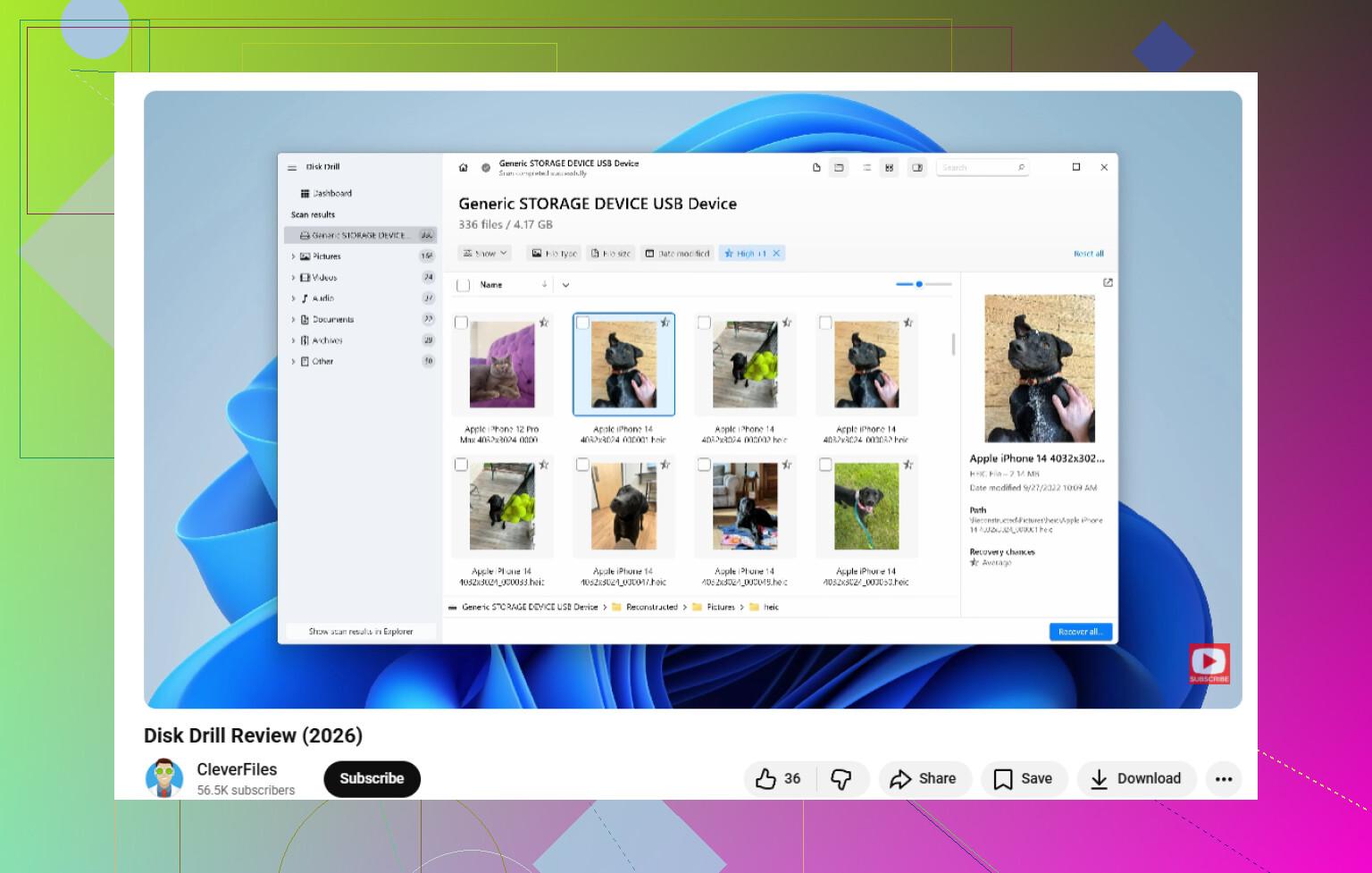
Als je de minst pijnlijke route wilt, is Disk Drill degene waarmee ik zou beginnen. Het dekt de problemen af die USB-drives meestal veroorzaken: verwijderde bestanden, per ongeluk formatteren, RAW-volumes, beschadigde partities en andere logische schade. Wat er voor mij uitsprong, was de scan-aanpak. Het houdt zich niet aan één methode en noemt het dan klaar. Het stapelt meerdere scantypen en controleert in één keer op een lange lijst met bestandssignaturen, wat helpt wanneer de drive half kapot is en je niet weet wat er als eerste misging.
Een onderdeel dat ik uiteindelijk meer waardeerde dan ik had verwacht, was de byte-voor-byte-back-upfunctie. Sommige flashdrives lijken dertig seconden prima te werken, verbreken dan de verbinding en komen daarna terug alsof er niets is gebeurd. In zulke gevallen is eerst een image maken de veiligere zet. Je scant de kopie, niet de originele stick, wat de kans verkleint dat je een stervende drive over de rand duwt. De previewtool helpt ook. Je kunt zien of de bestanden bruikbaar lijken voordat je meer tijd aan herstel besteedt.
Als je een gratis optie wilt, blijft PhotoRec het bekijken waard. Het geeft niet veel om het bestandssysteem. Het scant de ruwe gegevens op het apparaat en zoekt direct naar bekende bestandssignaturen. Wanneer de partitietabel kapot is of het bestandssysteem weg is, haalt dit soort scan soms gegevens boven water wanneer netter ogende tools niets vinden.
Er is wel een addertje onder het gras, en voor sommige mensen is het een grote. PhotoRec voelt ouderwets aan. De interface is op tekst gebaseerd, wat mensen snel afschrikt, en meestal krijg je je oorspronkelijke bestandsnamen of mapindeling niet terug. Je eindigt met stapels algemeen benoemde bestanden en daarna een sorteerklus. Als je USB-drive jarenlang aan familiefoto’s of werkdocumenten bevatte, wordt dat opruimen snel vervelend. Ik heb het één keer gedaan. Niet van genoten.
Dus als dit mijn drive was, zou ik eerst Disk Drill proberen. Als het je bestanden vindt met de namen en mappen nog intact, bespaar je jezelf een hoop opruimwerk en giswerk.
Ik zou ze voor een USB-stick zo rangschikken.
-
Disk Drill
Beste combinatie van eenvoudige interface en degelijke resultaten. Goed voor verwijderde bestanden, ontbrekende mappen en schijven met bestandssysteemproblemen. Het houdt ook previews duidelijk in beeld, wat tijd bespaart. Als je snel wilt zien hoe het USB-herstel aanpakt, bekijk dan deze Disk Drill USB-herstelhandleiding. Als je zocht naar een Disk Drill review, beschouw het dan als een eenvoudig herstelhulpmiddel voor USB-sticks en externe schijven met een overzichtelijke interface, ondersteuning voor diepe scans, bestandsvoorbeelden en herstel van foto’s, documenten, video’s en archiefbestanden. -
R-Studio
Minder gebruiksvriendelijk. Meer controle. Beter als je mappen onleesbaar zijn en je partities, bestandssystemen en scanresultaten in detail wilt inspecteren. Ik zou het verkiezen boven PhotoRec voor gemengde bestandstypen als structuur belangrijk voor je is. -
Recuva
Snel en eenvoudig voor gewone verwijderingen op gezonde USB-sticks. Zwakker zodra de schijf tekenen van corruptie begint te vertonen. Nog steeds het proberen waard als de schade beperkt is.
Ik ben het op één punt licht oneens met @mikeappsreviewer. Ik zou niet vroeg naar PhotoRec grijpen tenzij het bestandssysteem volledig kapot is. Het herstelt veel, zeker, maar de chaos zonder mappen en met willekeurige bestandsnamen is echt frustrerend.
Mijn volgorde zou zijn: eerst Recuva voor eenvoudige verwijderingen, daarna Disk Drill voor de beste balans, en R-Studio als het er slecht uitziet. Sla herstelde bestanden op je pc op, niet op de USB-stick. Voer snel een scan uit, blijf de stick niet de hele dag opnieuw aansluiten.
Ik zou dit eigenlijk in twee gevallen opsplitsen, omdat verwijderde bestanden en geen toegang tot mappen niet altijd hetzelfde probleem zijn.
Als de USB nog leesbaar is maar bestanden alleen zijn verwijderd, is Recuva prima voor een snelle eerste poging. Ik weet dat @ombrasilente het lager plaatste afhankelijk van corruptie, maar voor eenvoudige per ongeluk verwijderde bestanden is het nog steeds een van de minst irritante tools om te proberen. Als de mappen echter niet toegankelijk zijn, zou ik het lichte spul meteen overslaan en Disk Drill gebruiken. Het is makkelijker dan R-Studio, minder chaotisch dan PhotoRec, en meestal beter in het herstellen van USB-data wanneer de schijf zowel verwijderde gegevens als rare bestandssysteemproblemen heeft.
Op één punt ben ik het in het algemeen enigszins oneens met het advies in de stijl van @mikeappsreviewer: mensen grijpen te snel naar de diepst mogelijke scan. Op flashdrives kan dat een beheersbaar herstel veranderen in een gigantische berg ongesorteerde rommel. Begin met een normale scan, controleer previews en ga alleen dieper als dat nodig is.
Voor foto’s, documenten en gemengde bestandstypen zou mijn shortlist zijn:
-
Disk Drill
Beste allround USB-herstelsoftware voor gewone gebruikers. Overzichtelijke interface, previews, degelijke mapherstel, werkt goed voor verwijderde bestanden en onleesbare USB-partities. -
Recuva
Beste alleen voor eenvoudige verwijderingen. Snel, basic, een beetje oud, maar nog steeds nuttig. -
R-Studio
Krachtig, maar zeker niet beginnersvriendelijk. Beter als je weet wat partitie-indelingen en bestandssystemen zijn. -
PhotoRec
Herstelbeest, organisatorische nachtmerrie. Geweldig wanneer al het andere faalt en je niet langer om bestandsnamen geeft.
Als je meer discussie wilt over corrupte flashdrives en RAW USB-herstelgevallen, is deze thread het lezen waard: beste tips voor RAW USB-dataherstel
Dus ja, als je de beste USB-herstelsoftware wilt die gebruiksgemak en daadwerkelijke resultaten in balans brengt, zou ik eerst Disk Drill kiezen. Als het je ontbrekende mappen in de preview ziet, is dat meestal een heel goed teken.