Je connais cette sensation. Vous videz la Corbeille, puis votre estomac se noue. Cela m’est arrivé une fois avec un dossier de fichiers client et je suis resté figé une seconde. Les premières minutes comptent plus que les gens ne le pensent.
Arrêtez d’utiliser le MacBook maintenant. N’ouvrez pas d’applications. Ne téléchargez rien. N’enregistrez pas de document. Laissez-le tranquille.
Quand la Corbeille est vidée, macOS n’efface généralement pas immédiatement les données du fichier. Il supprime l’entrée du fichier et marque l’espace comme disponible. Les bits restent donc souvent là jusqu’à ce que de nouvelles données soient écrites par-dessus. Si vous continuez à utiliser l’ordinateur portable, vous augmentez les chances d’écraser exactement ce que vous voulez récupérer.
Il y a un piège sur les Mac les plus récents. Le stockage SSD utilise TRIM, et TRIM nettoie les blocs supprimés en arrière-plan. Cela aide le disque à rester rapide. Mauvaise nouvelle pour la récupération, car cela signifie que les données supprimées peuvent être effacées plus tôt que vous ne l’imaginez. Donc oui, la rapidité compte.
Endroits que je vérifierais en premier
- Comptes cloud
Si ces fichiers ont déjà été synchronisés avec iCloud Drive, Dropbox ou Google Drive, vérifiez depuis votre téléphone ou un autre ordinateur. Évitez d’utiliser le Mac si possible. La plupart de ces services conservent une zone distincte pour les éléments supprimés pendant environ 30 jours. - Photos et Notes
Si vous avez perdu des photos ou des notes, ouvrez ces applications et regardez dans leurs propres sections Supprimés récemment. Apple les conserve généralement pendant 30 à 40 jours, séparément de la Corbeille du système. - Time Machine
Si Time Machine a déjà été activé, regardez de ce côté-là. Revenez au dossier où les fichiers se trouvaient auparavant. Même sans le disque de sauvegarde connecté, macOS conserve parfois des instantanés locaux pendant environ une journée sur le disque interne. J’ai déjà vu des gens avoir de la chance avec ça.
Si ces vérifications ne donnent rien, cela devient alors un problème de logiciel de récupération.
Ce que je ferais ensuite
Lancez rapidement un outil de récupération, mais ne l’installez pas sur le disque interne du MacBook.
J’oriente généralement les gens vers Disk Drill. Sur les MacBook plus récents, en particulier les modèles Apple Silicon et les systèmes équipés de la puce T2, la configuration du stockage interne pose problème à de nombreux outils génériques. Certaines applications ne le gèrent tout simplement pas bien.
- N’installez pas le logiciel de récupération sur le MacBook lui-même
Cette étape est souvent ignorée. Installer un logiciel écrit des données sur le même disque que vous essayez de récupérer. Utilisez un autre ordinateur. Téléchargez l’application dessus. Placez-la sur une clé USB et exécutez-la depuis cette configuration à la place. - Créez d’abord une image disque
Je ferais cela avant l’analyse. Une image disque est une copie complète du disque, secteur par secteur. Enregistrez-la sur un disque externe. Si la récupération tourne mal, ou si vous voulez réessayer plus tard, vous travaillerez à partir de l’image au lieu de solliciter à nouveau le disque d’origine. Sur les SSD, cette étape est plus importante que la plupart des guides ne l’admettent. - Analysez le disque interne ou l’image
Faites pointer le logiciel vers le disque du Mac, ou mieux encore, vers le fichier image que vous avez créé. Laissez-le rechercher dans le stockage brut tout ce qui peut être récupéré. - Vérifiez d’abord les aperçus
Une chose que j’apprécie avec Disk Drill, c’est que vous pouvez d’abord analyser et prévisualiser les résultats avant de payer. Si vos photos, documents ou vidéos apparaissent intacts, vous saurez s’il vaut la peine d’aller plus loin. - Restaurez les fichiers ailleurs
Ne récupérez pas les données sur le disque interne du MacBook. Enregistrez les données récupérées sur un SSD externe, un disque dur ou même une grande clé USB.
Si vous voulez une option gratuite
PhotoRec existe, et oui, il fonctionne. Il est gratuit et open source. Je l’ai utilisé, et il a récupéré des fichiers quand d’autres solutions avaient échoué. Cela dit, il est rudimentaire.
Il s’exécute en ligne de commande. Pas d’interface classique. Il a aussi tendance à supprimer les noms de fichiers d’origine et l’arborescence des dossiers, donc vous vous retrouvez à trier une montagne de fichiers avec des noms ressemblant à du charabia aléatoire. Si ce désordre vous convient, très bien. Sinon, cela devient vite lassant.
Quand le logiciel ne suffit pas
À ce stade, je me tournerais vers un laboratoire de récupération de données. Ces entreprises font cela toute la journée. En général, elles inspectent d’abord le disque, vous indiquent ce qui semble récupérable, puis vous donnent un prix. Le délai est souvent de quelques jours, parfois une semaine.
D’après ce que j’ai vu, les interventions standard se situent souvent entre 300 $ et 1 500 $. De graves dommages physiques font monter le prix. Ce n’est pas donné. Cela dit, si les fichiers perdus sont des photos de famille, des documents fiscaux, des archives professionnelles ou tout autre élément que vous ne pouvez pas reconstituer, le coût commence à paraître plus justifié.
L’essentiel, c’est d’arrêter d’utiliser le MacBook et d’agir vite. Cela vous donne les meilleures chances.
Première chose, éteignez-le. Pas en veille. Arrêt complet. Je ne suis pas tout à fait d’accord avec @mikeappsreviewer sur un point : fouiller tout de suite à la recherche de snapshots locaux sur le même Mac ajoute de l’activité d’écriture, et sur les Mac SSD, ce n’est pas ce que vous voulez durant la première heure.
Ensuite, faites ceci depuis un autre appareil si vous en avez un.
- Vérifiez iCloud.com, Dropbox, Google Drive, OneDrive.
- Vérifiez les pièces jointes des e-mails si le fichier a déjà été partagé.
- Si les fichiers étaient des documents, recherchez l’enregistrement automatique propre à l’app ou l’historique des versions depuis une autre machine.
- Si vous aviez Time Machine, connectez d’abord le disque de sauvegarde à un autre Mac et inspectez-le là-bas.
Si rien de tout cela ne fonctionne, passez à la récupération. Disk Drill est l’une des rares apps de récupération Mac vers lesquelles les gens reviennent souvent parce que l’interface est simple et les aperçus font gagner du temps. J’éviterais d’installer quoi que ce soit sur le disque interne du MacBook. Utilisez un disque externe pour l’app et pour les fichiers récupérés. Si les fichiers comptent vraiment, arrêtez le bricolage après le premier scan échoué et envoyez-le à un labo.
Aussi, ce petit guide est correct si vous voulez un aperçu visuel rapide de la récupération de fichiers supprimés sur Mac :
regardez ce tutoriel sur la récupération de fichiers supprimés sur Mac
L’essentiel, c’est d’arrêter immédiatement les écritures sur le SSD. C’est la partie la plus importante.

Première chose à faire : arrêtez d’essayer des choses directement sur le MacBook Air. Je suis globalement d’accord avec @mikeappsreviewer et @viaggiatoresolare là-dessus, mais je suis un peu moins convaincu par l’idée de faire la moindre vérification locale avant de décider à quel point les fichiers sont importants. Sur les Mac avec SSD, même un petit coup d’œil peut être une mauvaise idée.
Voici ce que je ferais selon la valeur des fichiers :
- Contenu critique comme des documents professionnels, fichiers juridiques, photos irremplaçables : éteignez-le complètement et envisagez un labo pro avant toute tentative DIY.
- Important mais pas catastrophique : utilisez un autre Mac si possible et démarrez le Air depuis un disque externe, puis tentez la récupération depuis là.
- Fichiers remplaçables : alors oui, essayez un logiciel.
Une chose en plus que les gens oublient : si les fichiers supprimés provenaient d’apps comme Word, Pages, Photoshop ou Excel, vérifiez si vous avez des fichiers temporaires/de récupération automatique ou d’anciennes copies envoyées par e-mail/exportées sur d’autres appareils. Parfois, le fichier perdu n’est en réalité qu’un doublon caché quelque part bêtement.
Si vous passez par la voie logicielle, Disk Drill for Mac est l’un des choix les plus pratiques parce qu’il prévisualise les fichiers trouvés et donne moins de maux de tête que beaucoup d’outils de récupération sur Mac. Ne récupérez simplement pas sur le disque interne. Uniquement sur un disque externe, point final.
Aussi, si FileVault était activé et que le Mac a été éteint/redémarré plusieurs fois, les chances de récupération peuvent se dégrader très vite. Cet aspect est souvent ignoré dans beaucoup de réponses sur les forums.
Pour aller plus loin, cette discussion est assez pertinente : Discussion Facebook sur la récupération de fichiers Mac supprimés après avoir vidé la Corbeille
Version courte : arrêtez toute écriture, décidez si c’est assez important pour passer par un labo, puis utilisez une configuration externe. Ne cliquez pas dans la panique au point d’aggraver la situation.
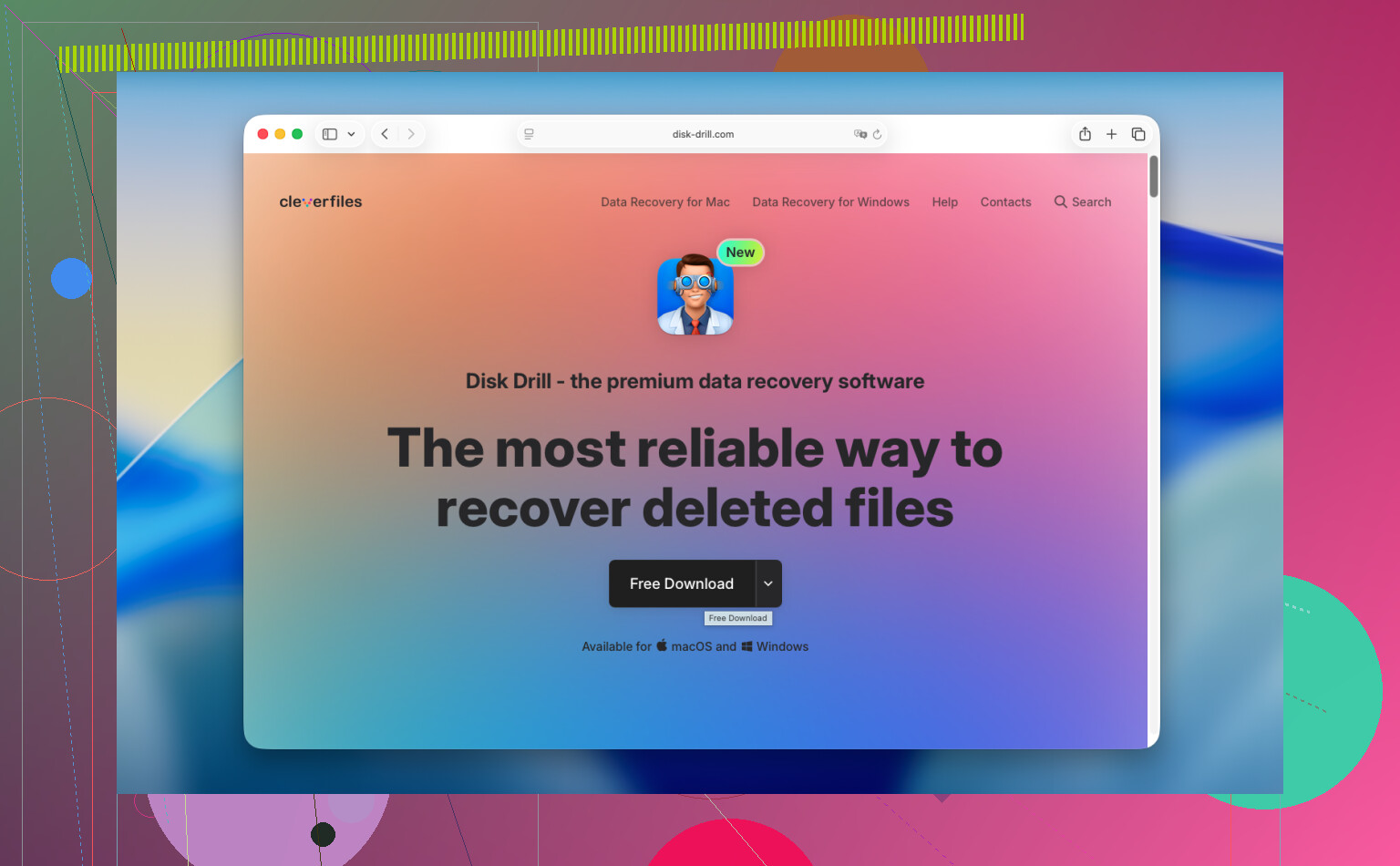
Une chose que j’ajouterais à ce qu’ont dit @viaggiatoresolare, @suenodelbosque et @mikeappsreviewer : vérifiez si les fichiers ont déjà été ouverts depuis une application avec son propre cache de récupération. Ce n’est pas la même chose que la récupération depuis la Corbeille, et cela peut vous sauver lorsque la récupération par analyse de fichiers échoue.
Exemples à vérifier depuis un autre Mac si possible :
- Word : dossiers AutoRecovery
- Pages/Numbers/Keynote : historique des versions du document s’il avait été enregistré auparavant
- Applications Adobe : dossiers de récupération après plantage/temp
- Aperçu : exports en double dans Récentes ou état de l’app
Je ne suis pas tout à fait d’accord avec le conseil disque image d’abord quoi qu’il arrive. Si TRIM a déjà nettoyé les blocs sur le SSD interne, une image ne fait que préserver cette réalité vide et fait perdre du temps. C’est une bonne idée si vous savez ce que vous faites, mais ce n’est pas toujours la première chose à faire pour les utilisateurs ordinaires.
Si vous essayez un logiciel, Disk Drill est un choix raisonnable sur Mac.
Avantages
- interface facile
- bon aperçu des fichiers
- prend en charge de nombreux types de fichiers
- moins intimidant que PhotoRec
Inconvénients
- ne fait pas de miracles sur les SSD TRIMés
- les analyses approfondies peuvent renvoyer des résultats désordonnés
- version complète payante pour la récupération
- les bonnes pratiques nécessitent un disque externe, que certaines personnes n’ont pas
Donc mon ordre serait :
- Arrêtez d’utiliser le Air
- Cherchez des copies au niveau des apps et l’historique cloud/des versions depuis un autre appareil
- Décidez si les fichiers sont suffisamment importants pour un labo
- Sinon, lancez Disk Drill depuis un stockage externe et récupérez uniquement vers un autre disque
Si rien n’apparaît rapidement, ne continuez pas à relancer des analyses encore et encore. C’est là que les gens perdent des heures.