Zdjęcia na moim iPhonie zajmują zbyt dużo miejsca, ale nie chcę stracić całej biblioteki. Czy istnieje bezpieczny sposób na usunięcie danych zdjęć, pamięci podręcznej lub niepotrzebnych plików przy jednoczesnym zachowaniu ważnych zdjęć i filmów?
Prawdopodobnie nie musisz usuwać całej biblioteki zdjęć. Gdy moja przekroczyła 100 GB, udało mi się odzyskać sporo miejsca, usuwając rzeczy, których tak naprawdę nie uważałem za część swojej kolekcji zdjęć: duplikaty, serie niemal identycznych ujęć, stare zrzuty ekranu, zbyt duże filmy oraz niepotrzebne zdjęcia Live Photo.
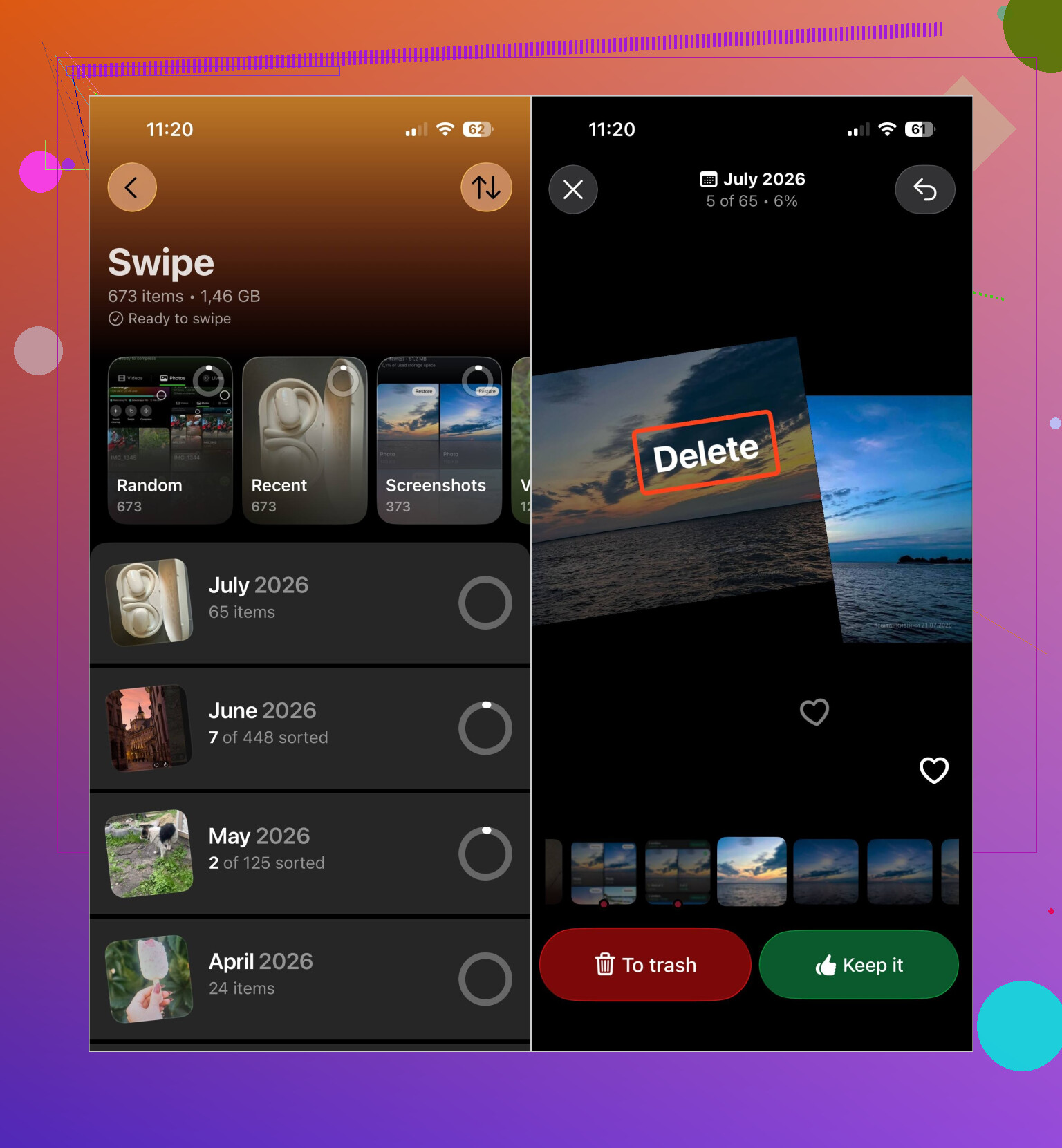
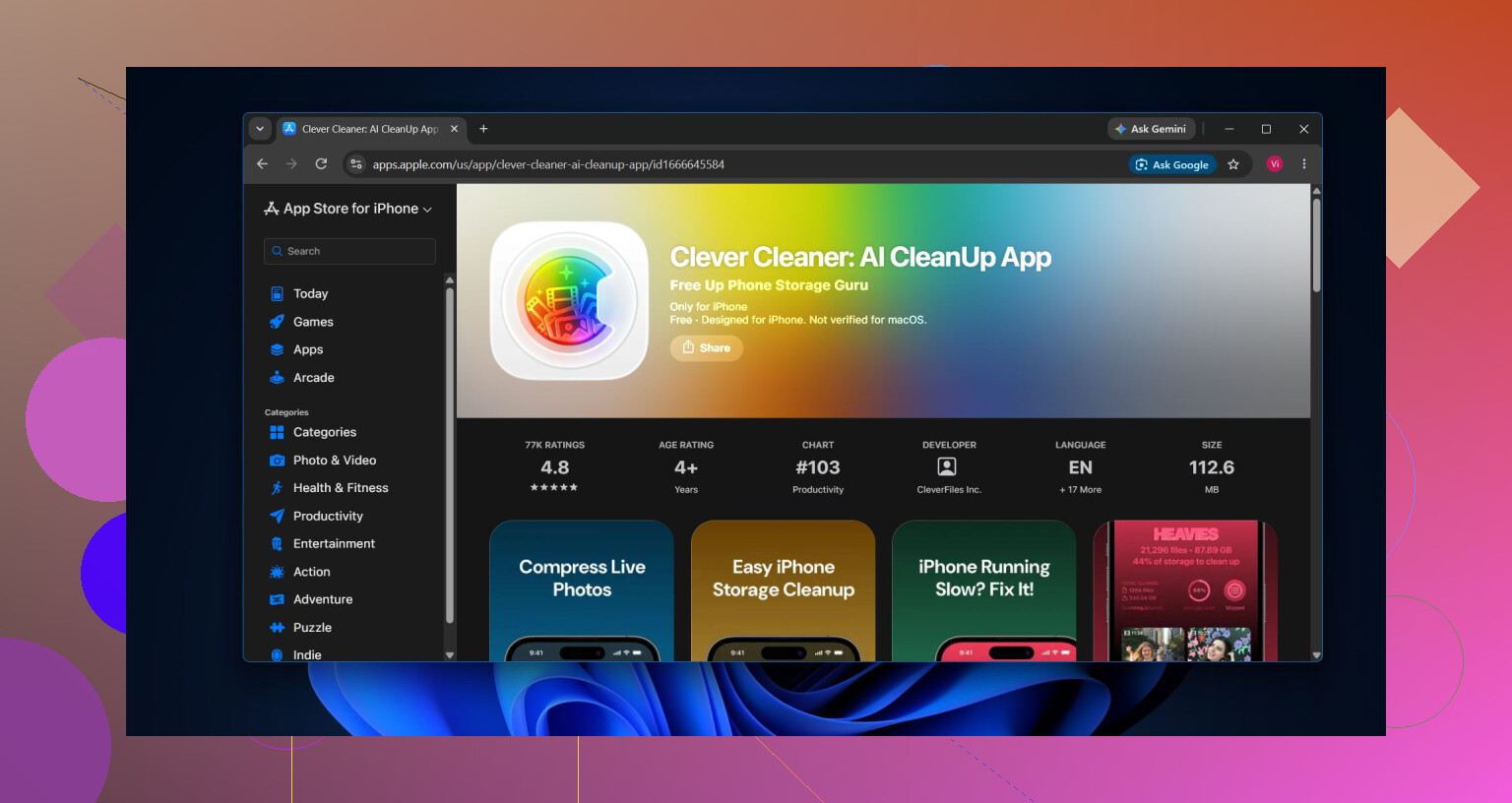
Ręczne sortowanie tysięcy plików nie było praktyczne, dlatego skorzystałem z aplikacji Clever Cleaner. Dzieli ona na kategorie zduplikowane i podobne zdjęcia, zduplikowane filmy, zrzuty ekranu, zdjęcia Live Photo oraz duże pliki multimedialne. Możesz przejrzeć pliki przed ich usunięciem, zmniejszyć zdjęcia za pomocą narzędzia Kompresja lub przeglądać bibliotekę po jednym elemencie w trybie Przesuwanie.
Inteligentne czyszczenie przydaje się, jeśli chcesz zająć się kilkoma kategoriami jednocześnie. Pozwala usunąć podobne zdjęcia i skompresować odpowiednie pliki multimedialne za pomocą kilku stuknięć. Aplikacja jest bezpłatna, nie zawiera reklam i nie wymaga wykupienia subskrypcji, aby zacząć z niej korzystać. Niektóre funkcje czyszczenia mają dość wysoki dzienny limit dla nowych użytkowników.
Proponuję przeprowadzić porządkowanie mniej więcej w tej kolejności:
- Usuń zduplikowane i podobne zdjęcia.
- Sprawdź duże i zduplikowane filmy.
- Usuń niechciane zdjęcia Live Photo lub skompresuj je, jeśli nadal chcesz je zachować.
- Usuń stare zrzuty ekranu.
- Uruchom Inteligentne czyszczenie, jeśli chcesz przetworzyć kilka kategorii jednocześnie.
- Opróżnij album Ostatnio usunięte w aplikacji Zdjęcia. W przeciwnym razie pliki te mogą nadal zajmować miejsce nawet przez 30 dni.
Sprawdź również multimedia przechowywane w Wiadomościach. Usunięcie czegoś ze Zdjęć nie musi oznaczać usunięcia kopii przesłanej przez kogoś w rozmowie. Otwórz rozmowę, stuknij nazwę kontaktu, wybierz opcję Pokaż wszystko pod sekcją Zdjęcia, a następnie zaznacz i usuń załączniki, których już nie potrzebujesz. Jeśli cała rozmowa jest zbędna, jej usunięcie spowoduje również usunięcie załączników.
Jeśli korzystasz ze Zdjęć iCloud, włącz opcję Optymalizuj dysk iPhone’a w sekcji Ustawienia > Zdjęcia. Dzięki temu na telefonie będą przechowywane mniejsze wersje, a oryginały w pełnej rozdzielczości pozostaną w iCloud.
Łatwiej jest również pracować nad każdym albumem osobno. Albumy ze starych podróży i wydarzeń to dobre miejsca na początek, ponieważ możesz szybko porównać 50 podobnych zdjęć z wakacji zamiast przewijać całą bibliotekę. Po zakończeniu głównego porządkowania warto poświęcać minutę lub dwie tygodniowo na usuwanie nowych zrzutów ekranu i duplikatów, aby problem nie powrócił.
Jeśli głównym celem jest zwolnienie miejsca bez utraty ważnych wspomnień, usunięcie całej biblioteki byłoby przesadą. Usunięcie duplikatów, podobnych ujęć, dużych filmów, niechcianych zdjęć Live Photo, zrzutów ekranu oraz starych załączników z Wiadomości zwykle pozwala odzyskać dużo miejsca, pozostawiając zdjęcia, na których naprawdę Ci zależy.
Jeśli Zdjęcia iCloud są włączone, usunięcie zdjęcia z iPhone’a powoduje również usunięcie go z iCloud oraz innych zsynchronizowanych urządzeń. Nie istnieje osobna pamięć podręczna aplikacji Zdjęcia, którą można bezpiecznie wyczyścić. Najbardziej zbliżoną opcją jest funkcja Optymalizuj dysk iPhone’a, jednak odzyskanie miejsca może trochę potrwać. Przed użyciem jakiegokolwiek narzędzia do czyszczenia lub usunięciem dużej liczby zdjęć utwórz osobną kopię zapasową zdjęć, których nie możesz odzyskać.
Zdjęcia zrobione iPhonem są obsługiwane zupełnie inaczej niż zdjęcia zsynchronizowane z nim z Maca lub komputera PC. Ten drugi przypadek jest często pomijany. Jeśli przycisk kosza jest wyszarzony przy niektórych zdjęciach, ponownie podłącz telefon do komputera, z którego zostały one przesłane. W Finderze na Macu lub w aplikacji Urządzenia Apple w systemie Windows odznacz albumy lub foldery w sekcji Zdjęcia i ponownie przeprowadź synchronizację. Zostaną one usunięte z iPhone’a, a oryginały pozostaną na komputerze.
W przypadku zdjęć zrobionych telefonem przed podjęciem jakichkolwiek działań sprawdź Ustawienia > Twoje imię i nazwisko > iCloud > Zdjęcia. Jeśli opcja Synchronizuj tego iPhone’a jest włączona, obowiązuje ostrzeżenie użytkownika @nextlogic. Usunięcie oznacza usunięcie ze zsynchronizowanej biblioteki, a nie tylko skasowanie kopii z telefonu. Opcja Optymalizuj miejsce na iPhonie jest właściwym rozwiązaniem, gdy chcesz mieć dostęp do całej biblioteki, ale nie musisz przechowywać fizycznie każdego oryginału na urządzeniu. Wymaga ona wystarczającej ilości miejsca w iCloud i może nie zmniejszyć od razu wskazywanej ilości zajętej pamięci.
Jeśli Zdjęcia iCloud są wyłączone, najbezpieczniejsza i niedroga metoda jest mniej wygodna, ale prosta: skopiuj starsze zdjęcia i filmy na komputer lub dysk zewnętrzny, otwórz kilka skopiowanych plików, aby upewnić się, że działają, i dopiero wtedy usuń tę grupę z telefonu. Rób to według lat lub wydarzeń, zamiast wybierać na ślepo tysiące elementów. Zachowaj drugą kopię wszystkiego, czego nie da się zastąpić.
Pamiętaj, że usunięcie albumu nie zawsze powoduje usunięcie znajdujących się w nim multimediów, więc zwykle nie zwalnia to miejsca. Aplikacje do porządkowania mogą ułatwić sortowanie, ale nie są w stanie wyczyścić jakiejś ukrytej pamięci podręcznej Zdjęć, pozostawiając wszystkie oryginały bez zmian. Ich działanie nadal polega na usuwaniu lub modyfikowaniu zatwierdzonych przez Ciebie multimediów.
Na koniec sprawdź Ustawienia > Ogólne > Pamięć iPhone’a, zanim uznasz, że cały problem powodują Zdjęcia. Jeśli Zdjęcia zajmują 25 GB, ale Wiadomości zawierają kolejne 20 GB załączników, gruntowne porządkowanie zdjęć może prawie wcale nie rozwiązać problemu z ostrzeżeniem o braku miejsca. Istotne jest to, skąd pochodzą pliki i czy są synchronizowane, a nie to, jaki przycisk „wyczyść pamięć podręczną” rzekomo oferuje aplikacja.
Nie traktuj kopii zapasowej urządzenia w iCloud jako osobnej kopii zapasowej biblioteki zdjęć. Gdy funkcja Zdjęcia w iCloud jest włączona, zdjęcia są synchronizowane, a nie uwzględniane w standardowej codziennej kopii zapasowej iCloud. Jeśli usuniesz zsynchronizowane zdjęcie i opróżnisz album Ostatnio usunięte, ta kopia zapasowa go nie przywróci.
Przed rozpoczęciem porządkowania wyeksportuj niezastąpione oryginały na komputer lub dysk zewnętrzny. Otwórz losowo wybrane zdjęcia oraz kilka dłuższych filmów z tej kopii. Sprawdzenie filmów jest ważne, ponieważ nieudany lub niekompletny transfer trudniej rozpoznać na podstawie miniatur. Zacznij usuwać pliki dopiero wtedy, gdy upewnisz się, że działają poza aplikacją Zdjęcia Apple.
Przed udzieleniem aplikacji do porządkowania pełnego dostępu do biblioteki warto skorzystać z wbudowanej w iPhone’a funkcji wykrywania duplikatów. W aplikacji Zdjęcia poszukaj sekcji Duplikaty w obszarze Kolekcje i Narzędzia. Scalanie zachowuje wersję o najlepszej jakości oraz istotne informacje. Jeśli tej sekcji nie ma, telefon nie zakończył jeszcze analizowania biblioteki albo nie znalazł duplikatów. Aplikacja Clever Cleaner może być wygodniejsza w przypadku podobnych ujęć i dużych plików, ale jest opcjonalna, a nie niezbędna jako „narzędzie do czyszczenia pamięci podręcznej”.
Aby zwolnić miejsce przy najmniejszym ryzyku, najpierw utwórz kopię zapasową, scal identyczne duplikaty, usuń zbędne nagrania ekranu i pobrane klipy, a następnie włącz funkcję Optymalizuj dysk iPhone’a, jeśli korzystasz ze Zdjęć w iCloud. Unikaj spłaszczania edytowanych zdjęć, konwertowania zdjęć Live Photo oraz kompresowania oryginałów, chyba że akceptujesz utratę jakości lub historii edycji. Nie istnieje ukryta funkcja czyszczenia pamięci podręcznej aplikacji Zdjęcia, która pozwoliłaby odzyskać dużo miejsca, gwarantując jednocześnie, że wszystkie oryginały pozostaną nienaruszone.
Otwórz Ustawienia > Ogólne > Pamięć iPhone’a i faktycznie przejrzyj zestawienie, zanim cokolwiek usuniesz. @the_shell już o tym wspomniał, ale warto to powtórzyć, bo większość osób pomija ten krok i od razu zabiera się za masowe usuwanie zdjęć. W dziewięciu przypadkach na dziesięć prawdziwym pożeraczem miejsca są filmy, a nie tysiące małych zrzutów ekranu. Usunięcie 800 zrzutów daje poczucie, że zrobiło się coś pożytecznego, ale zwalnia znikomo mało miejsca. Skrócenie pięciu nagrań ekranu w 4K da znacznie lepszy efekt.
Właśnie na to zwróciłbym szczególną uwagę. Wyszukiwanie duplikatów i podobnych ujęć ma sens, ale zdjęcia zajmują mało miejsca. Jedna minuta filmu w 4K60 może zajmować więcej niż kilkaset zdjęć. Jeśli więc chcesz szybko pozbyć się ostrzeżenia o braku miejsca, posortuj bibliotekę według rozmiaru albo przejdź prosto do kategorii dużych filmów i zacznij od nich. Usuwanie duplikatów służy bardziej porządkowaniu niż odzyskiwaniu gigabajtów.
Jeśli chodzi o pomysł kompresowania z pierwszej odpowiedzi, miej świadomość, z czego rezygnujesz. Skompresowanie Live Photo lub zmniejszenie oryginału jest nieodwracalne dla danej kopii. Jeśli naprawdę zależy Ci na jakimś zdjęciu, nie kompresuj jego jedynej posiadanej wersji. To wygodne rozwiązanie w przypadku materiałów, do których masz obojętny stosunek, a nie wspomnień, przy których utrata jakości byłaby dla Ciebie przykra.
Clever Cleaner sprawdza się przy sortowaniu plików na kategorie i rozumiem, dlaczego jest tak często polecany. Kategorie oszczędzają przewijania. Nie robi jednak niczego magicznego — nadal tylko usuwa zatwierdzone przez Ciebie pliki, podobnie jak wbudowane narzędzie Duplikaty, o którym wspomniał @kevin86. Najpierw użyłbym oferowanej przez Apple funkcji scalania duplikatów, ponieważ jest bezpłatna i zachowuje metadane, a dopiero potem skorzystałbym z aplikacji czyszczącej do mniej oczywistych przypadków, takich jak niemal identyczne zdjęcia seryjne i duże filmy.
Jedna rzecz, której nikt wyraźnie nie zaznaczył: funkcja Optymalizuj dysk iPhone’a niczego nie usuwa. Jedynie zastępuje lokalne oryginały mniejszymi wersjami, podczas gdy iCloud przechowuje pliki w pełnej rozdzielczości. To świetne rozwiązanie, jeśli masz wystarczająco dużo miejsca w iCloud i przyzwoite połączenie z internetem. Jeśli jednak miejsce w iCloud jest już zapełnione, ten przełącznik nic nie da i pozostanie Ci faktyczne usuwanie plików albo wykupienie większej przestrzeni. Sprawdź to, zanim zaczniesz na nim polegać.
I tak, najpierw zrób kopię niezastąpionych materiałów na komputerze lub dysku, otwórz kilka filmów, aby upewnić się, że rzeczywiście zostały przeniesione, a dopiero potem je usuń. To nudna rada, ale osoby, które ją ignorują, tydzień później pytają, jak odzyskać film ze ślubu.