Mój dysk USB zaczął wyświetlać komunikaty o błędach i teraz mój komputer go nie otwiera. Są na nim ważne zdjęcia i pliki do pracy, i martwię się, że dysk może być uszkodzony. Potrzebuję pomocy w zakresie bezpiecznych kroków odzyskiwania danych z USB, które nie pogorszą sytuacji ani nie usuną plików.
Widziałem, jak to szybko idzie źle. Pendrive działa latami, a potem któregoś dnia Windows mówi, że trzeba go sformatować, albo w ogóle nie da się go otworzyć. To beznadziejne, ale jeszcze nie zaczynałbym klikać żadnych narzędzi do naprawy.
Pierwszy krok: przestań używać dysku. Nie formatuj go. Nie uruchamiaj od razu CHKDSK. Nie wrzucaj na niego losowych aplikacji do naprawy USB. Raz zrobiłem coś takiego ze starym pendrivem i lista plików wyglądała potem gorzej, a nie lepiej. Jeśli twoje pliki są ważne, celem jest najpierw odzyskać dane, a naprawiać później.
Powodów może być mnóstwo. Miałem tak po odłączeniu dysku w trakcie kopiowania. Innym razem winny był uszkodzony system plików, zawodna pamięć flash, malware, utrata zasilania, problemy ze sterownikami albo po prostu wiek. Pendrive’y się zużywają. Też nie psują się z dużym wyprzedzeniem. Jednego dnia wszystko działa, następnego dnia totalny chaos.
To, co zrobisz dalej, zależy od tego, jak zachowuje się dysk.
Najpierw spróbowałbym odzyskiwania programowego, jeśli:
- USB pojawia się w Zarządzaniu dyskami.
- Rozmiar wygląda poprawnie.
- Windows prosi o jego sformatowanie.
- Pojawia się jako RAW albo jest widoczny, ale nie da się go otworzyć.
Przestałbym działać domowymi sposobami i oddałbym go do serwisu odzyskiwania danych, jeśli:
- Dysku nigdzie nie ma, w ogóle się nie wyświetla.
- Ciągle traci połączenie.
- Złącze wygląda na wygięte, luźne albo uszkodzone.
- Szybko się nagrzewa.
- Pliki są jedyne w swoim rodzaju i nie chcesz pogorszyć już złej sytuacji.
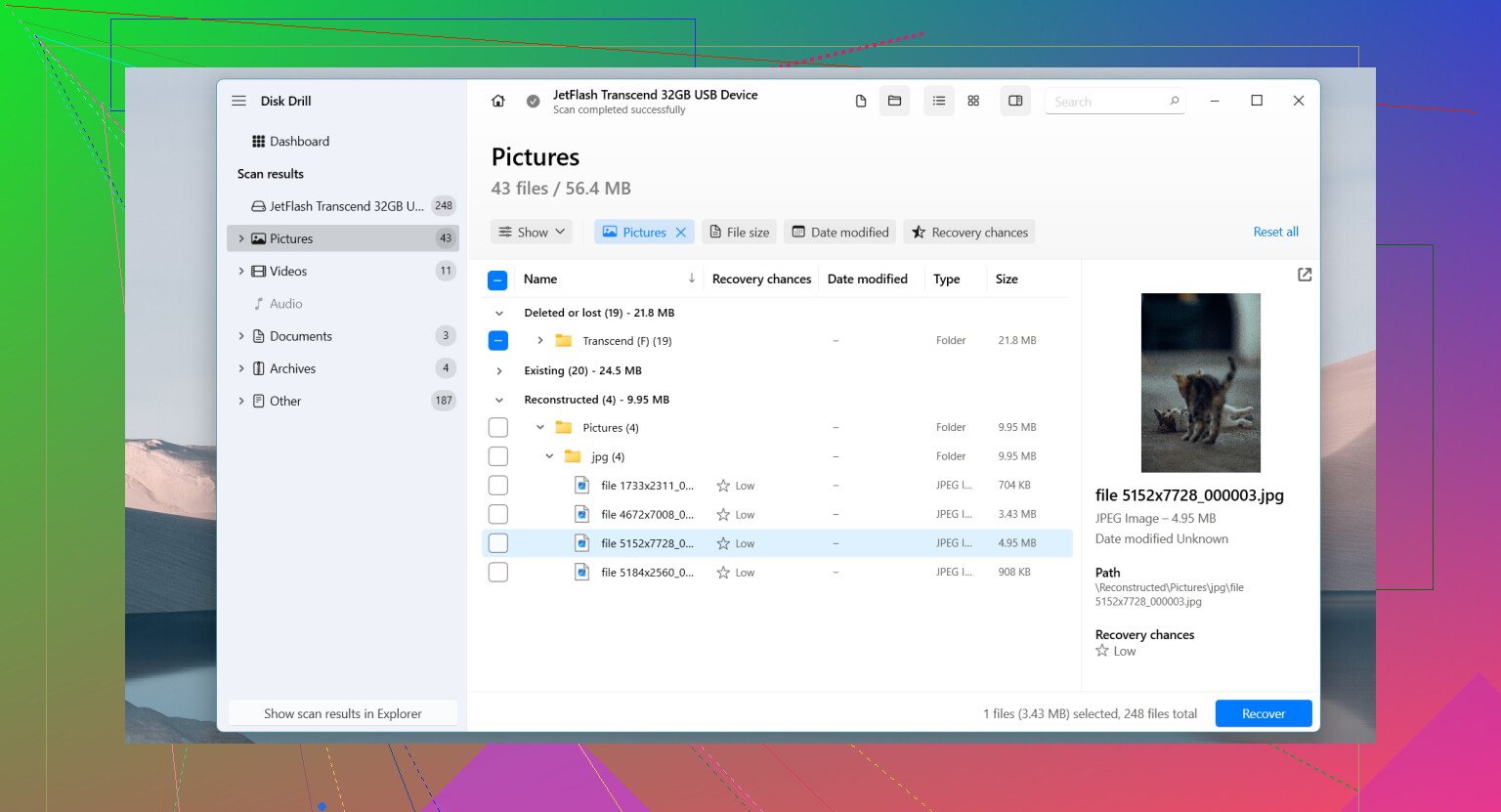
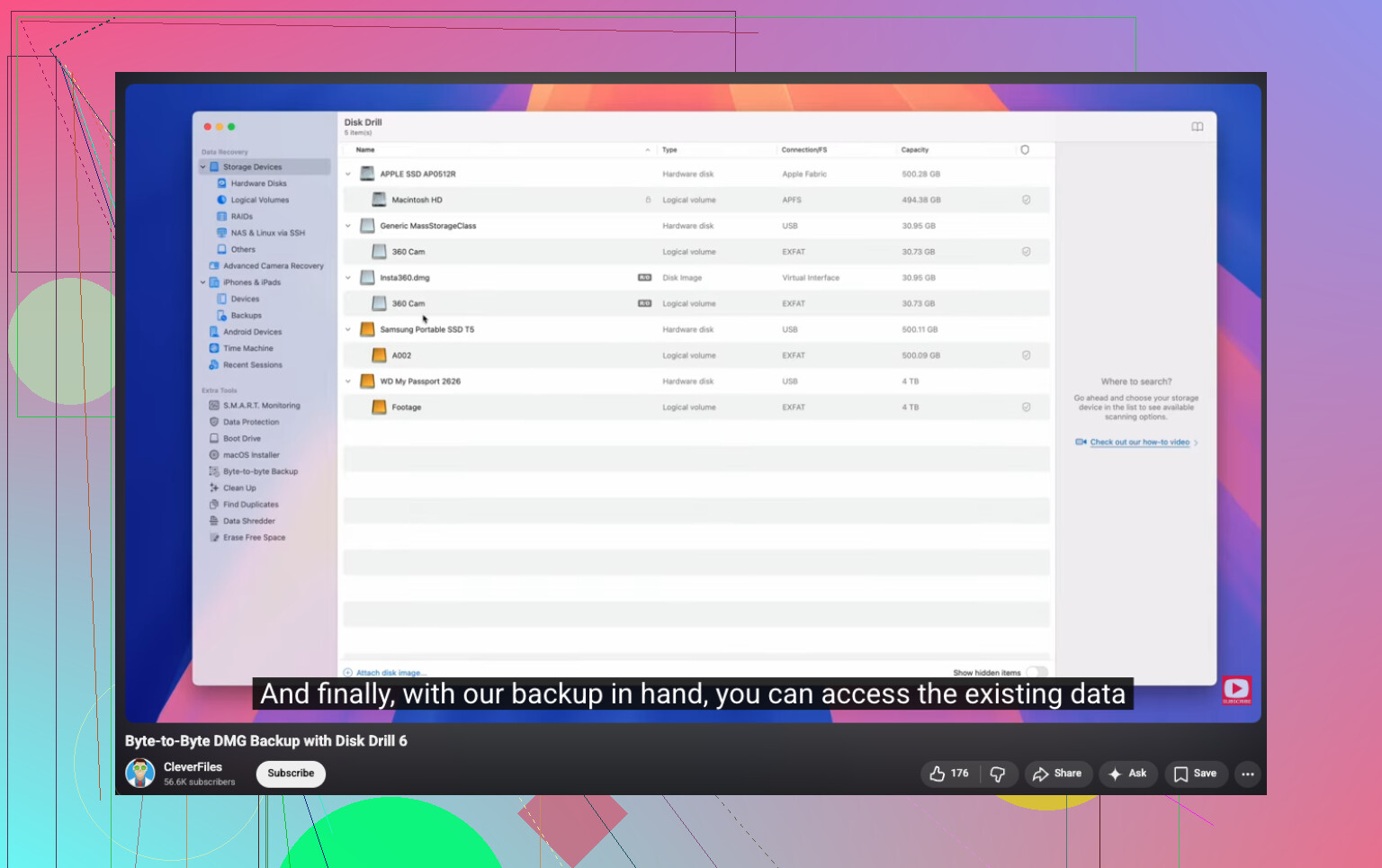
Jeśli chodzi o stronę programową, wybrałbym Disk Drill. Używałem go na pendrivie, którego Windows nie chciał odczytać, i na innym, który pokazywał się jako RAW. Najbardziej podobała mi się opcja utworzenia pełnej kopii bajt po bajcie przed skanowaniem. Jeśli pendrive jest niestabilny, praca na obrazie jest bezpieczniejsza niż ciągłe męczenie oryginału.
Kroki są dość proste:
- Zainstaluj Disk Drill na komputerze, nie na uszkodzonym USB.
- Podłącz dysk USB.
- Otwórz Disk Drill i wybierz urządzenie USB.
- Jeśli wygląda na niestabilne, najpierw utwórz kopię bajt po bajcie.
- Uruchom pełne skanowanie.
- Podejrzyj, co znajdzie.
- Zapisz odzyskane pliki na innym dysku.
Dopiero gdy pliki będą bezpieczne, bawiłbym się w naprawy.
Rzeczy, których spróbowałbym po odzyskaniu danych:
- Ustaw nową literę dysku w Zarządzaniu dyskami.
- Uruchom CHKDSK, jeśli system plików wygląda na uszkodzony.
- Użyj narzędzia Sprawdzanie błędów systemu Windows.
- Usuń i ponownie zainstaluj urządzenie USB w Menedżerze urządzeń.
- Sformatuj dysk, jeśli uszkodzenia nadal się pojawiają.
Moja zasada jest prosta. Jeśli pendrive dalej wariuje po formatowaniu, przestaję mu ufać. Jeśli pliki znikają, zapis się nie udaje, losowo się rozłącza albo uszkodzenia wracają, wymieniam go. Dysk jest tani. Utracone dane zazwyczaj nie.
Przestań teraz używać tego USB. Każdy zapis zmniejsza twoje szanse.
Zgadzam się z @mikeappsreviewer w jednej ważnej kwestii: najpierw odzysk. Trochę różnię się w sprawie CHKDSK. Całkowicie bym je pominął, dopóki nie skopiujesz plików. CHKDSK jest w porządku do naprawy dysku, na którym ci nie zależy. Jest złe dla dysku ze zdjęciami i dokumentami do pracy, których nadal potrzebujesz. Modyfikuje system plików. Jeśli uszkodzenia są poważne, czasem zamienia bałagan w strukturze folderów w utracone fragmenty. Przerabiałem to, było fatalnie.
Co bym zrobił:
-
Raz sprawdź proste rzeczy.
Użyj innego portu USB.
Użyj innego komputera.
Jeśli tam się pojawi, najpierw skopiuj najważniejsze pliki. -
Sprawdź Zarządzanie dyskami.
Jeśli USB pojawia się z prawidłowym rozmiarem, to dobry znak.
Jeśli pokazuje RAW lub nieprzydzielone miejsce, przestań próbować narzędzi naprawczych. -
Utwórz obraz USB przed ponownymi skanami.
To ma znaczenie, jeśli pamięć rozłącza się lub odczytuje wolno.
Uszkadzający się pendrive często bardzo szybko się pogarsza. -
Odzyskaj pliki z obrazu albo z USB za pomocą Disk Drill.
Zainstaluj go na komputerze, nie na USB.
Przeskanuj całe urządzenie.
Filtruj według typu pliku, jeśli najpierw potrzebujesz zdjęć.
Zapisuj odzyskane pliki na dysku wewnętrznym albo innym zewnętrznym, nigdy z powrotem na to samo USB. -
Zweryfikuj odzyskane pliki.
Otwórz partię zdjęć.
Sprawdź rozmiary i daty dokumentów.
Niektóre odzyskane pliki wyglądają dobrze, dopóki ich nie otworzysz.
Jeśli USB w ogóle nie jest wykrywane, pokazuje 0 bajtów, nagrzewa się albo co chwilę się pojawia i znika, przerwij domowe odzyskiwanie. To bardziej wskazuje na awarię sprzętu niż uszkodzenie systemu plików. W takim przypadku laboratorium ma większe szanse.
Jeszcze jedno. Jeśli pliki to zdjęcia, szukaj zarówno oryginalnych nazw, jak i ogólnych odnalezionych plików, takich jak JPG, CR2, NEF, PNG. Głębokie skany często odzyskują dane bez folderów.
Jeśli chcesz wizualny instruktaż, ten filmowy przewodnik krok po kroku po odzyskiwaniu plików z USB jest łatwy do śledzenia.
Po odzyskaniu sformatuj USB i przetestuj je przy użyciu kilku nieistotnych plików. Jeśli znowu będzie wyrzucać błędy, wyrzuć je. Pendrivey psują się dużo częściej, niż ludziom się wydaje. Nie zaufałbym mu już przy ważnych rzeczach.
Jeśli USB nadal montuje się choćby na minutę, to faktycznie nadałbym priorytet bezpośredniemu ręcznemu skopiowaniu najważniejszych folderów przed uruchamianiem pełnego skanowania odzyskiwania. To jedyny punkt, w którym trochę różnię się z @mikeappsreviewer i @sternenwanderer. Tworzenie obrazu i skanowanie to rozsądne podejście, ale jeśli dysk jest częściowo czytelny, czasem da się najpierw zgarnąć rzeczy nie do zastąpienia, zanim wszystko całkiem zacznie wariować.
Kilka dodatkowych rzeczy, o których ludzie zapominają:
- Sprawdź Podgląd zdarzeń w Windows pod kątem błędów dysku/ntfs/usb. To może podpowiedzieć, czy problemem jest uszkodzenie systemu plików, czy kontroler zaczyna szwankować.
- W Linuksie sesja live USB czasem potrafi odczytać dysk, którego Windows nie chce otworzyć.
- Jeśli Windows pokazuje prawidłową pojemność, ale nie ma dostępu do plików, to zwykle daje większą nadzieję niż 0 bajtów.
- Jeśli pliki są bardzo ważne, unikaj podłączania i odłączania go dziesięć razy. Każde ponowne podłączenie może pogorszyć stan umierającego nośnika.
Jeśli chodzi o odzyskiwanie programowe, tak, Disk Drill to sensowna opcja, zwłaszcza jeśli USB jest wykrywane, ale niedostępne. Tylko nie odzyskuj danych z powrotem na ten sam pendrive. Ludzie tak robią, a potem zastanawiają się, czemu wszystko zepsuło się jeszcze bardziej.
Poza tym, jeśli chcesz poznać więcej opinii o narzędziach do odzyskiwania danych z USB i pendriveów, ten wątek jest przydatny:
najlepsze oprogramowanie do odzyskiwania danych z pendriveów i USB
Jedna brutalna prawda: jeśli dysk znika, zgłasza 0 MB, robi się gorący albo ma luźne złącze, oprogramowanie prawdopodobnie cię nie uratuje. To już teren dla laboratorium. Drogo, jasne, ale i tak taniej niż utrata dokumentów podatkowych albo lat zdjęć na zawsze.