Mein HFS-Laufwerk auf dem Mac wird nach einem Absturz nicht mehr eingebunden, und ich habe festgestellt, dass ich kein Time-Machine-Backup habe. Ich versuche, wichtige Dateien wiederherzustellen, ohne etwas zu überschreiben. Welche sind die sichersten Optionen oder Tools zur HFS-Datenwiederherstellung, die ich zuerst ausprobieren sollte?
Das Wichtigste zuerst: Verwende dieses HFS-Laufwerk vorerst nicht mehr. Kopiere nichts darauf, versuche nicht, es im Festplattendienstprogramm zu reparieren, und stelle keine Dateien darauf wieder her. Gelöschte Dateien auf HFS/HFS+ bleiben oft erhalten, bis neue Daten sie überschreiben, daher gilt: Je weniger du das Laufwerk anfasst, desto besser sind deine Chancen.
Bevor du direkt zu Wiederherstellungssoftware greifst, mach kurz einen Plausibilitätscheck:
- Prüfe, ob das Laufwerk im Festplattendienstprogramm noch angezeigt wird.
- Bei einem externen Laufwerk probiere einen anderen USB-Anschluss oder ein anderes Kabel aus.
- Wenn dein Gehäuse den SMART-Status anzeigt, überprüfe ihn. Ein Laufwerk mit vielen fehlerhaften Sektoren ist ein anderes Problem als ein einfaches Löschen.
- Wenn die Verbindung ständig getrennt wird, das Lesen extrem langsam ist oder das Laufwerk instabil wirkt, erstelle zuerst ein Festplatten-Image und arbeite damit, statt das ursprüngliche Laufwerk immer wieder zu scannen.
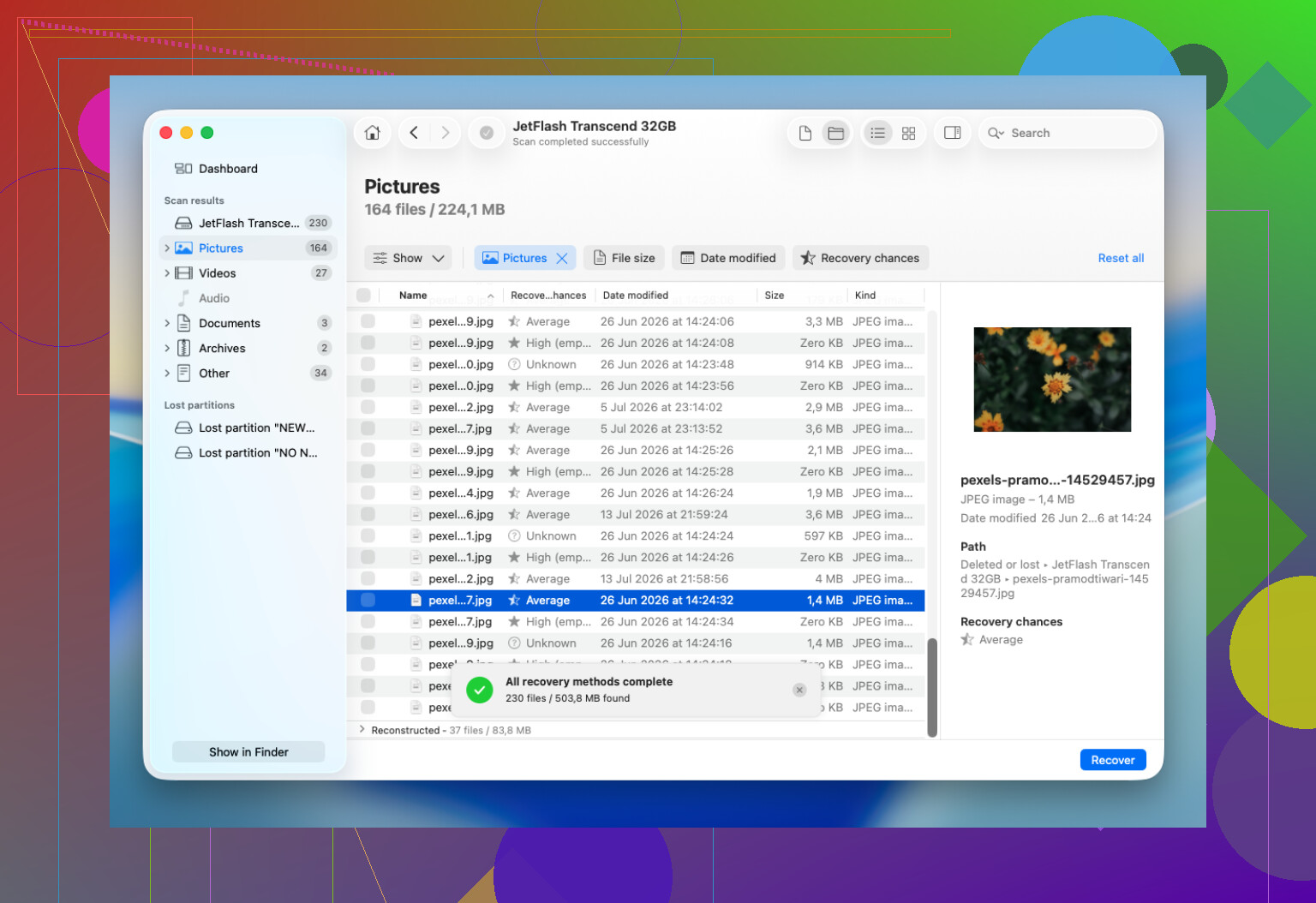
Für die Wiederherstellung von HFS und HFS+ würde ich normalerweise auf Disk Drill verweisen. Es ist recht einfach zu bedienen, kommt gut mit HFS-Volumes zurecht und kann ein Laufwerk manchmal sogar dann scannen, wenn Finder es nicht einbindet — vorausgesetzt, das Festplattendienstprogramm kann das Gerät noch sehen.
Der grundlegende Ablauf ist:
- Installiere Disk Drill an einem anderen Ort als auf dem Laufwerk, von dem du Daten wiederherstellen willst.
- Wähle das HFS/HFS+-Laufwerk in der App aus.
- Verwende Nach verlorenen Daten suchen. Für die meisten externen Laufwerke ist Universeller Scan sinnvoll.
- Lass den Scan vollständig durchlaufen, statt ihn vorzeitig abzubrechen.
- Sieh dir die wichtigen Dateien in der Vorschau an, falls die App sie findet.
- Speichere die wiederhergestellten Dateien auf einem separaten, intakten Laufwerk, nicht auf dem ursprünglichen.
Das Leeren des Papierkorbs oder eine Schnellformatierung bedeutet nicht automatisch, dass die Dateien für immer verschwunden sind. Häufig werden nur die Verzeichnisinformationen entfernt, während die eigentlichen Dateiinhalte noch auf der Festplatte liegen, bis etwas anderes darübergeschrieben wird. Deshalb ist die weitere Nutzung des Laufwerks das große Risiko.
Prüfe auch Time Machine, falls du es aktiviert hattest. Das Wiederherstellen aus einem Backup ist deutlich weniger schmerzhaft, als Dateien aus einem beschädigten oder gelöschten HFS-Volume rekonstruieren zu müssen.
Ich würde mit einer Eigenreparatur aufhören, wenn das Laufwerk klickt, kratzt, summt, aus dem Festplattendienstprogramm verschwindet, den Mac einfrieren lässt, sich ständig trennt oder so viele Lesefehler ausgibt, dass Scans nicht abgeschlossen werden können. Dann könnte es sich um ein Hardwareproblem handeln, und wiederholte Scans können alles noch schlimmer machen. Ab diesem Punkt ergibt ein Datenrettungslabor eher Sinn.
Wenn das Laufwerk noch erkannt wird und nicht physisch beschädigt zu sein scheint, lohnt es sich, Wiederherstellungssoftware auszuprobieren, bevor du irgendetwas tust, das die Festplatte verändert. Versehentliches Löschen und Dateisystemschäden lassen sich oft wiederherstellen, wenn man früh genug reagiert.
Möglicherweise bekommen Sie die Dateien zurück, aber gehen Sie nicht davon aus, dass Sie die ursprünglichen Ordner und Dateinamen zurückerhalten, wenn der HFS-Katalog beim Absturz beschädigt wurde. Mikes Rat Schreibe nichts darauf ist der wichtigste, und ich würde hinzufügen, dass Sie abbrechen sollten, wenn macOS Hinweise zum Initialisieren oder Reparieren anzeigt. Disk Drill kann man durchaus ausprobieren, wenn das Laufwerk noch sichtbar ist, aber stellen Sie die Daten auf einem anderen Laufwerk wieder her und rechnen Sie damit, die Dateien danach nach Dateityp sortieren zu müssen.
Erwarten Sie, dass der erste Durchgang chaotisch ist, nicht eine saubere Schaltfläche im Stil von „alles wieder an seinen Platz zurücksetzen“. Wenn das HFS-Verzeichnis bzw. der Katalog beschädigt ist, finden Wiederherstellungstools möglicherweise viele echte Daten, kennzeichnen sie aber nach Dateityp, Datum oder mit generischen Namen. Das ist immer noch ein Gewinn, wenn die Dateien wichtig sind, kann aber danach Stunden an Sortierarbeit bedeuten.
Ich stimme dem Rat „nichts darauf schreiben“ zu, wäre aber etwas vorsichtiger, als Scans immer wieder direkt auf der Originalfestplatte auszuführen. Wenn das Laufwerk noch ausreichend lesbar ist, erstellen Sie zuerst einen vollständigen Klon oder ein Festplatten-Image auf ein anderes Laufwerk und scannen Sie dann den Klon. So fangen Sie nicht bei null an, falls sich der Zustand des Originals verschlechtert. Das ist noch wichtiger, wenn der Absturz vom Laufwerk selbst verursacht wurde und nicht nur von einem Einfrieren von macOS.
Disk Drill ist eine vernünftige Option, wenn die Festplatte noch als Gerät erscheint, auch wenn das HFS-Volume nicht gemountet werden kann. Achten Sie nur darauf, dass das Wiederherstellungsziel eine andere physische Festplatte ist. Wenn das Laufwerk Geräusche macht, offline geht oder ewig braucht, um einfache Bereiche zu lesen, überspringen Sie die Phase „wir probieren fünf verschiedene Apps aus“ und ziehen Sie ein Labor in Betracht. Software-Wiederherstellung ist für logische Schäden und gelöschte Daten gedacht. Sie ist keine sichere Lösung für einen sterbenden Mechanismus.
Kleine Einschränkung, die oft vergessen wird: Wenn das Volume verschlüsselt war, benötigen Sie das Passwort oder den Wiederherstellungsschlüssel, und die Wiederherstellungsergebnisse können davon abhängen, ob noch genug von der Volume-Struktur lesbar ist. Kein Backup bedeutet nicht keine Chance, aber es bedeutet, dass Sie jeden Lesezugriff auf dieses Laufwerk als begrenzt behandeln und sinnvoll nutzen sollten.
Ob es sich um eine drehende Festplatte oder eine SSD handelt, verändert die Empfehlung erheblich. Auf einer alten HFS±Festplatte können „gelöschte“ oder verwaiste Daten lange Zeit dort verbleiben, wenn nichts sie überschreibt. Auf einer SSD, besonders wenn TRIM aktiv war, ist die Wiederherstellung nach dem Löschen oder Formatieren oft deutlich weniger nachsichtig. Wenn das Problem nur darin besteht, dass das HFS-Volume nach einem Absturz nicht mehr eingebunden wird, besteht möglicherweise noch eine Chance, aber ich würde nicht alle HFS-Wiederherstellungsfälle gleich behandeln.
Ich stimme zu, zuerst ein Image zu erstellen, aber ich wäre wählerisch dabei, wie. Eine normale Finder-Kopie oder Drag-and-drop ist hier nutzlos, weil das Volume nicht eingebunden wird. Du brauchst einen Clone bzw. ein Image auf Blockebene auf eine andere Festplatte, die mindestens so groß ist wie das Original. Wenn du dich im Terminal auskennst, sind Werkzeuge wie ddrescue bei einem instabilen Laufwerk oft besser, weil sie fehlerhafte Bereiche überspringen und später zu ihnen zurückkehren können. Wenn du dich damit nicht auskennst, verwende eine Recovery-App, die vor dem Scan ein Disk-Image erstellen kann. Disk Drill kann für diese Art von Situation mit „sichtbarem Gerät, aber nicht einbindbarem Volume“ geeignet sein, aber lass dich von keiner App dazu verleiten, zuerst die originale Festplatte zu reparieren.
Kleine Warnung: Führe nicht Erste Hilfe, fsck, Rebuild-Tools oder „Initialisierungs“-Versuche aus, nur weil macOS sie vorschlägt. Diese können die Dateisystem-Metadaten verändern, und manchmal sind genau diese Metadaten das, was Recovery-Software braucht, um Namen und Ordner wiederherzustellen. Die sicherste Reihenfolge ist: zuerst das Image, dann das Image scannen, dann an einen dritten Ort wiederherstellen. Wenn das Laufwerk nicht ohne ständige Lesefehler oder Verbindungsabbrüche abgebildet werden kann, höre dort auf und entscheide, ob die Dateien den Preis eines Datenrettungslabors wert sind. Weiter daran herumzustochern ist die teure Art, ein paar Minuten zu sparen.