Meine externe Seagate-Festplatte wird nach einem Verbindungsabbruch nicht mehr richtig angezeigt, und ich habe Angst, wichtige Dateien zu verlieren. Ich sehe online Tipps zur DIY-Datenrettung von externen Seagate-Festplatten, aber ich weiß nicht, ob der Versuch mit Software oder das Öffnen der Festplatte alles noch schlimmer machen könnte. Was ist der sicherste nächste Schritt?
Erstens: Machen Sie vorerst nichts Weiteres mit der Seagate-Festplatte. Wenn Windows sagt, sie sei leer, Sie zum Formatieren auffordert, sie als RAW anzeigt oder die Dateien plötzlich verschwunden sind, bedeutet das nicht automatisch, dass die Daten weg sind. Sehr oft ist das Dateisystem beschädigt, während die eigentlichen Dateien noch vorhanden sind.
Formatieren Sie die Festplatte nicht. Kopieren Sie nichts darauf. Führen Sie CHKDSK oder andere Reparaturtools nicht aus, es sei denn, Sie haben bereits eine weitere Kopie der Daten. Alles, was auf die Festplatte schreibt, kann Dateien überschreiben, die Sie möglicherweise noch wiederherstellen können.
Bevor Sie mit Wiederherstellungssoftware herumprobieren, prüfen Sie auf Anzeichen eines physischen Defekts. Schließen Sie die Festplatte nur kurz an und hören Sie hin. Klicken, Kratzen, Schleifen, wiederholte Hochlaufgeräusche oder alles andere Ungewöhnliche sind ein schlechtes Zeichen. Wenn Sie so etwas hören, beenden Sie die Tests. Mechanische Festplatten können sich durch weiteres Scannen verschlechtern.
In diesem Fall sollten Sie sich zuerst die Rescue Data Recovery Services von Seagate ansehen. Bei einigen Backup-Plus-Festplatten war Rescue-Abdeckung enthalten, daher lohnt es sich, die Seriennummer auf der Website von Seagate zu prüfen, bevor Sie selbst für eine Wiederherstellung bezahlen.
Wenn die Festplatte normal klingt und Windows sie irgendwo noch erkennt, auch wenn sie im Datei-Explorer nicht richtig angezeigt wird, ist eine Wiederherstellung in Eigenregie realistischer. Prüfen Sie auch die Datenträgerverwaltung. Wenn die Festplatte dort mit der richtigen Größe erscheint, zum Beispiel 2 TB oder 5 TB, kann Wiederherstellungssoftware sie möglicherweise noch lesen, selbst wenn Windows das Dateisystem nicht einbinden kann.
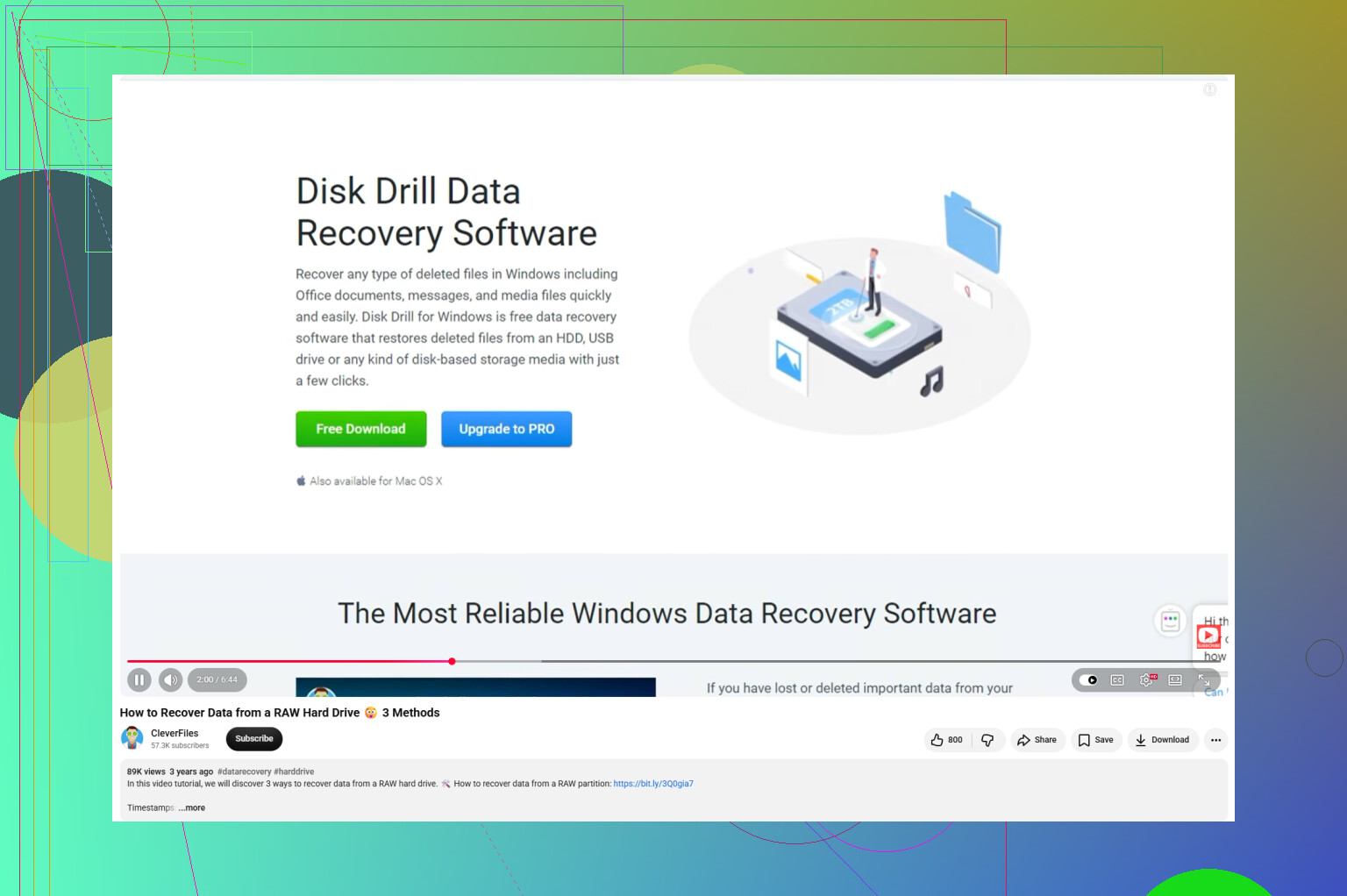
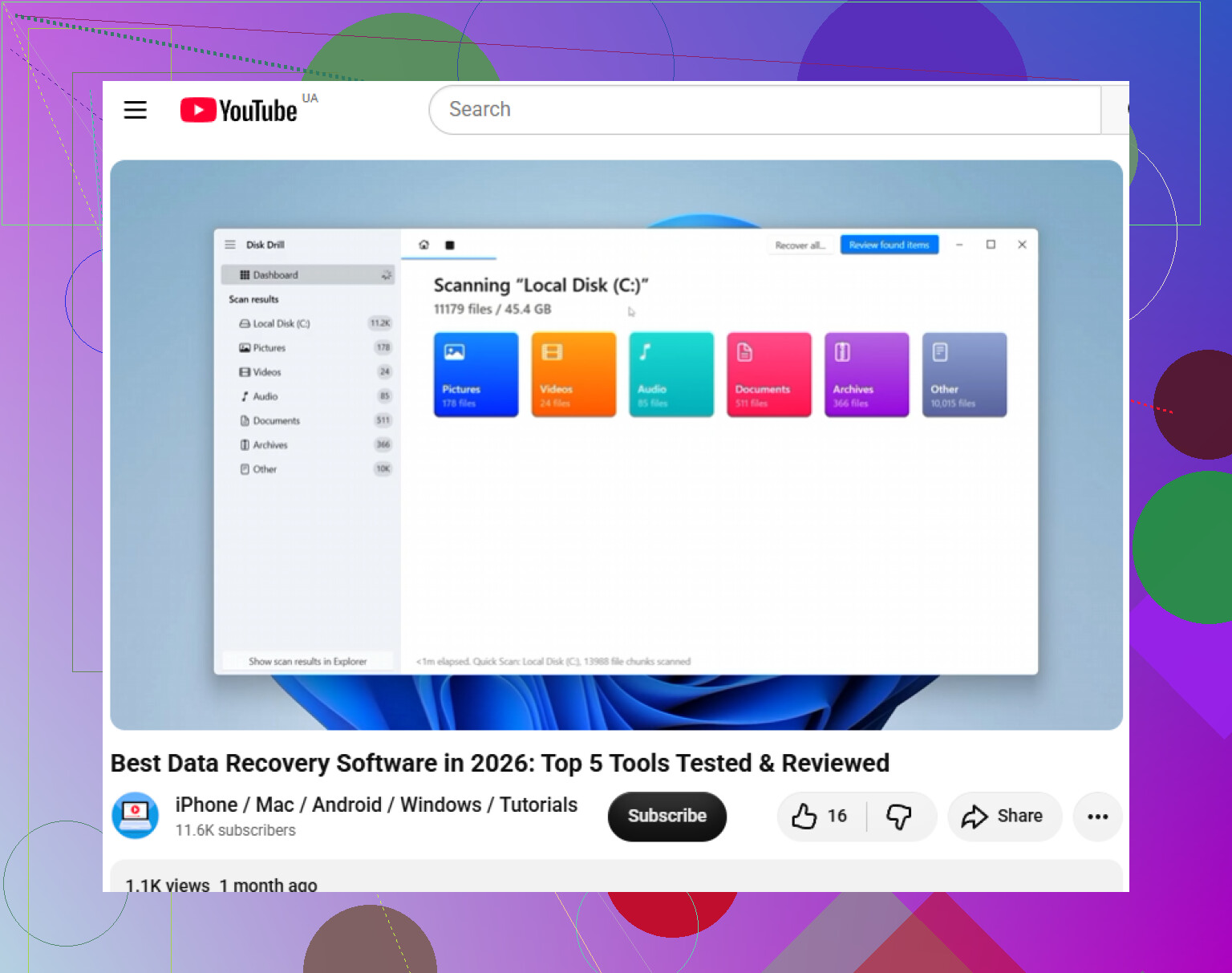
Für die softwaregestützte Wiederherstellung ist Disk Drill eine Option, die ich mir bei einer externen Seagate-Festplatte ansehen würde, besonders wenn die Partition verschwunden ist, die Festplatte als RAW angezeigt wird oder sie ohne sicheres Auswerfen getrennt wurde.
Ein sicherer Weg, dabei vorzugehen:
- Installieren Sie die Wiederherstellungssoftware auf der internen Festplatte Ihres Computers oder auf einer anderen externen Festplatte, nicht auf der Seagate-Festplatte, die Sie wiederherstellen möchten.
- Wenn die Seagate-Festplatte langsam, instabil oder auffällig ist, erstellen Sie zuerst eine Byte-für-Byte-Sicherung. Disk Drill kann ein vollständiges Festplatten-Image erstellen, und das Scannen des Images ist sicherer, als die ursprüngliche Festplatte wiederholt zu scannen.
- Versuchen Sie ein anderes USB-Kabel oder einen anderen Anschluss, wenn die Festplatte ständig die Verbindung trennt oder nur manchmal angezeigt wird. Tragbare Festplatten können bei Kabeln empfindlich sein.
- Scannen Sie entweder die Seagate-Festplatte oder das Festplatten-Image.
- Zeigen Sie vor der Wiederherstellung eine Vorschau einiger wichtiger Dateien an. Wenn die Vorschau funktioniert, ist das normalerweise ein gutes Zeichen.
- Speichern Sie wiederhergestellte Dateien auf einer anderen Festplatte. Speichern Sie sie niemals zurück auf der beschädigten Seagate-Festplatte, denn dadurch können Dateien überschrieben werden, die Sie noch nicht wiederhergestellt haben.
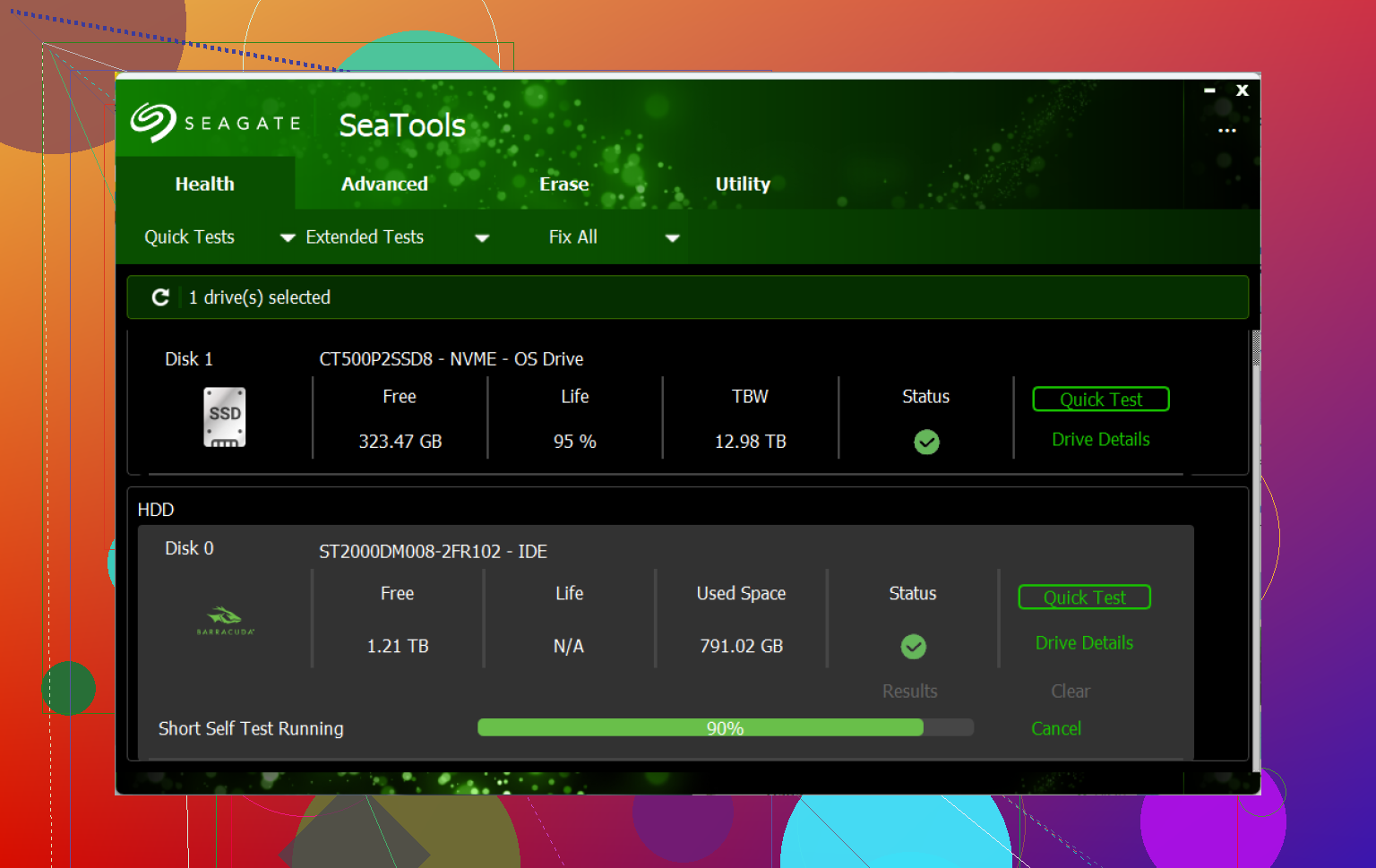
Nachdem Sie die Daten zurückbekommen haben, sollten Sie nicht davon ausgehen, dass die Festplatte gesund ist. Laden Sie Seagate SeaTools herunter und führen Sie den Long Generic Test aus. Wenn Fehler gefunden werden, ersetzen Sie die Festplatte. Wenn sie den Test besteht, können Sie die Festplatte formatieren und wiederverwenden, aber ich würde sie trotzdem als verdächtig ansehen und ab jetzt immer eine zweite Sicherung aufbewahren.
Das Scannen großer Festplatten kann lange dauern, daher sind mehrere Stunden normal. Wenn sich die Festplatte einschalten lässt, normal klingt und die richtige Kapazität anzeigt, besteht immer noch eine gute Chance, dass die Dateien wiederhergestellt werden können.
Öffnen Sie nicht das Laufwerksgehäuse und versuchen Sie keine Gefrierfach-Tricks, PCB-Wechsel oder Ratschläge aus zufälligen Videos wie man darauf klopft bis es funktioniert. Hier hört DIY auf, billig zu sein, und beginnt, Ihre Chancen zu ruinieren. @mikeappsreviewer hat recht damit, alles zu vermeiden, was auf die Festplatte schreibt, aber ich wäre genauso misstrauisch gegenüber der USB-Seite des Setups. Ein schlechtes Kabel, ein schwacher USB-Port oder ein unzuverlässiges externes Gehäuse kann ein funktionierendes Laufwerk tot oder als RAW erscheinen lassen. Versuchen Sie ein anderes Kabel und einen USB-Port auf der Rückseite des Motherboards, wenn es sich um einen Desktop handelt, aber halten Sie die Tests kurz. Wenn es auch nur einmal eingebunden wird, kopieren Sie zuerst die wichtigsten Dateien, bevor Sie einen vollständigen Scan durchführen. Wenn es sich während der Scans immer wieder trennt, starten Sie Disk Drill oder ein anderes Tool nicht immer wieder auf dem ursprünglichen Laufwerk neu. Erstellen Sie zuerst ein Image oder hören Sie auf und ziehen Sie ein Labor in Betracht, denn wiederholte Verbindungsabbrüche sind der Weg, wie aus einem behebbaren Problem ein schlimmeres wird.
Das heimtückische Risiko bei einigen externen Seagate-Laufwerken besteht darin, dass das USB-Gehäuse Teil der Art sein kann, wie die Daten dem Computer präsentiert werden. Wenn man also das nackte Laufwerk herausnimmt und in eine Dockingstation steckt, kann das die Sache eher verwirrender als sicherer machen. Das gilt besonders, wenn das Gehäuse eine ungewöhnliche Sektorübersetzung oder eine integrierte Verschlüsselung verwendet. Deshalb stimme ich @vrijheidsvogel zu, was die Prüfung von Kabel, Port und Gehäuseseite betrifft, aber ich würde nicht sofort zu Entnehmen und per SATA anschließen raten, es sei denn, du weißt bereits, dass sich dieses Modell außerhalb des Gehäuses normal verhält.
Eigenversuche sind nur dann einigermaßen sicher, wenn du das Laufwerk nur lesend behandelst und aufhörst, sobald es sich instabil verhält. Ein Blick in die Datenträgerverwaltung, das Ausprobieren eines anderen Kabels und das Scannen mit Disk Drill oder einem anderen Wiederherstellungstool sind in Ordnung, wenn das Laufwerk sich normal anhört und die richtige Kapazität anzeigt. Der unsichere Teil beginnt, wenn Leute anfangen, das Dateisystem zu reparieren, weil sie wollen, dass das Laufwerk wieder funktioniert. Wiederherstellung und Reparatur sind unterschiedliche Ziele. Stelle zuerst die Dateien wieder her, repariere das Laufwerk später.
Eine kleine praktische Sache: Wenn du auch nur teilweise Zugriff bekommst, verschwende keine Zeit damit, Ordner zu durchsuchen, um zu sehen, was überlebt hat. Sichere zuerst die unersetzlichen Dinge, Fotos, Dokumente, Steuerunterlagen, was auch immer am wichtigsten ist. Große vollständige Scans des Laufwerks können ewig dauern, und ein ausfallendes externes Laufwerk kann mitten im Vorgang verschwinden. Wenn die Verbindung beim Kopieren oder Scannen mehr als einmal getrennt wird, würde ich aufhören, es als Softwareproblem zu behandeln, und es entweder mit einem geeigneten Tool als Image sichern oder einsenden. Eigenversuche sind bei einem logischen Durcheinander in Ordnung. Sie sind nicht als Belastungstest für ein sterbendes Laufwerk geeignet.
Windows, das versucht zu helfen, kann hier Teil der Gefahr sein. Wenn ein Hinweis erscheint wie Sie müssen diesen Datenträger formatieren oder wenn Sie aufgefordert werden, ihn zu initialisieren, klicken Sie nicht einfach weiter, nur um zu sehen, was passiert. Brechen Sie diese Aufforderungen ab. Erstaunlich viel Schaden bei Eigenversuchen beginnt damit, dass jemand einen harmlos wirkenden Windows-Dialog bestätigt, noch bevor überhaupt eine Wiederherstellungssoftware ausgeführt wird.
Ich stimme den anderen größtenteils zu, wäre aber etwas weniger locker damit, das ursprüngliche Laufwerk zu scannen, wenn die Dateien wichtig sind. Ein Wiederherstellungsscan ist theoretisch nur lesend, aber er belastet das Laufwerk trotzdem über lange Zeit stark. Wenn das Laufwerk bereits geschwächt ist, kann das ausreichen, um es von gelegentlich lesbar zu kaum noch lesbar zu bringen. Disk Drill oder ähnliche Tools können nützlich sein, wenn das Problem eine verlorene Partition, ein RAW-Dateisystem, eine versehentliche Trennung usw. ist, aber das Tool ist keine Magie. Es kann eine physisch ausfallende Seagate nicht sicherer lesbar machen.
Was die Leute oft vergessen, ist die langweilige Tatsache, dass Sie schon vor dem Start einen anderen Ort benötigen, an dem die wiederhergestellten Daten gespeichert werden können. Kein Ordner auf demselben Seagate-Laufwerk. Nicht dieselbe Festplatte nach einer Schnellformatierung. Ein separates Laufwerk mit genügend freiem Speicherplatz. Wenn das externe Laufwerk 4 TB hat und Sie sich nur für 200 GB an Fotos und Dokumenten interessieren, stellen Sie diese zuerst wieder her, anstatt zu versuchen, das ganze Laufwerk neu aufzubauen, nur weil die Software es anbietet.
Meine Grenze wäre ziemlich einfach: Wenn die korrekte Kapazität angezeigt wird, es normale Geräusche macht, verbunden bleibt und Sie nur davon kopieren oder es scannen, ist Eigenhilfe einigermaßen sicher. Wenn es klickt, offline geht, die falsche Größe anzeigt, den ganzen Computer einfriert oder sich ständig neu verbindet, hören Sie auf. An diesem Punkt beheben Sie nicht mehr nur einen USB-Aussetzer, sondern spielen mit der verbleibenden lesbaren Zeit des Laufwerks.
Nachdem Sie wiederhergestellt haben, was möglich ist, würde ich dieser Seagate nicht als einziger Kopie von irgendetwas vertrauen, selbst wenn Sie sie wieder zum Laufen bringen. Ein Laufwerk, das nach einer Trennung verschwunden ist, könnte durchaus nur einen Dateisystemschaden gehabt haben, klar, aber es hat sich bereits eine Herabstufung zu temporärem Speicher verdient, bis es die Diagnose besteht und Sie Sicherungskopien an einem anderen Ort haben.