Mijn Mac’s HFS-schijf wordt na een crash niet meer aangekoppeld, en ik besefte dat ik geen Time Machine-back-up heb. Ik probeer belangrijke bestanden te herstellen zonder iets te overschrijven. Wat zijn de veiligste opties of tools voor HFS-gegevensherstel om als eerste te proberen?
Het eerste: stop voorlopig met het gebruiken van die HFS-schijf. Kopieer er niets naartoe, probeer hem niet te repareren in Schijfhulpprogramma en herstel geen bestanden terug naar die schijf. Verwijderde bestanden op HFS/HFS+ blijven vaak bestaan totdat nieuwe gegevens ze overschrijven, dus hoe minder je de schijf aanraakt, hoe beter je kansen zijn.
Doe een snelle controle voordat je herstelsoftware gaat gebruiken:
- Kijk of de schijf nog steeds zichtbaar is in Schijfhulpprogramma.
- Probeer bij een externe schijf een andere USB-poort of kabel.
- Als je behuizing de SMART-status toont, controleer die dan. Een schijf met veel slechte sectoren is een ander probleem dan een eenvoudige verwijdering.
- Als de schijf steeds de verbinding verbreekt, pijnlijk langzaam leest of instabiel werkt, maak dan eerst een schijfkopie en werk daarmee in plaats van de originele schijf herhaaldelijk te scannen.
Voor herstel van HFS en HFS+ zou ik mensen meestal verwijzen naar Disk Drill. Het is vrij eenvoudig te gebruiken, gaat goed om met HFS-volumes en kan een schijf soms zelfs scannen wanneer Finder hem niet wil koppelen, ervan uitgaande dat Schijfhulpprogramma het apparaat nog wel kan zien.
De basisstappen zijn:
- Installeer Disk Drill ergens anders dan op de schijf waarvan je probeert te herstellen.
- Kies de HFS/HFS+-schijf in de app.
- Gebruik Zoeken naar verloren gegevens. Voor de meeste externe schijven is Universele scan logisch.
- Laat de scan voltooien in plaats van hem vroegtijdig te stoppen.
- Bekijk een voorbeeld van de belangrijke bestanden als de app ze vindt.
- Sla herstelde bestanden op een aparte, gezonde schijf op, niet op de originele.
Het legen van de Prullenmand of het uitvoeren van een snelle formattering betekent niet automatisch dat de bestanden voorgoed verdwenen zijn. Vaak wordt de mapinformatie verwijderd, maar staat de daadwerkelijke bestandsinhoud nog steeds op de schijf totdat iets anders eroverheen wordt geschreven. Daarom is doorgaan met het gebruiken van de schijf het grote risico.
Controleer ook Time Machine als je dat had ingeschakeld. Herstellen vanuit een reservekopie is veel minder pijnlijk dan proberen bestanden te reconstrueren vanaf een beschadigd of verwijderd HFS-volume.
Ik zou stoppen met zelfherstel als de schijf klikt, schuurt, zoemt, uit Schijfhulpprogramma verdwijnt, de Mac laat vastlopen, steeds opnieuw de verbinding verbreekt of zoveel leesfouten geeft dat scans niet kunnen worden voltooid. Op dat punt kan het een hardwareprobleem zijn en kunnen herhaalde scans de situatie verergeren. Dan begint een herstelbedrijf meer zin te hebben.
Als de schijf nog steeds wordt gedetecteerd en niet fysiek beschadigd lijkt, is herstelsoftware het proberen waard voordat je iets doet dat de schijf verandert. Onbedoelde verwijdering en schade aan het bestandssysteem zijn vaak herstelbaar als je er vroeg genoeg bij bent.
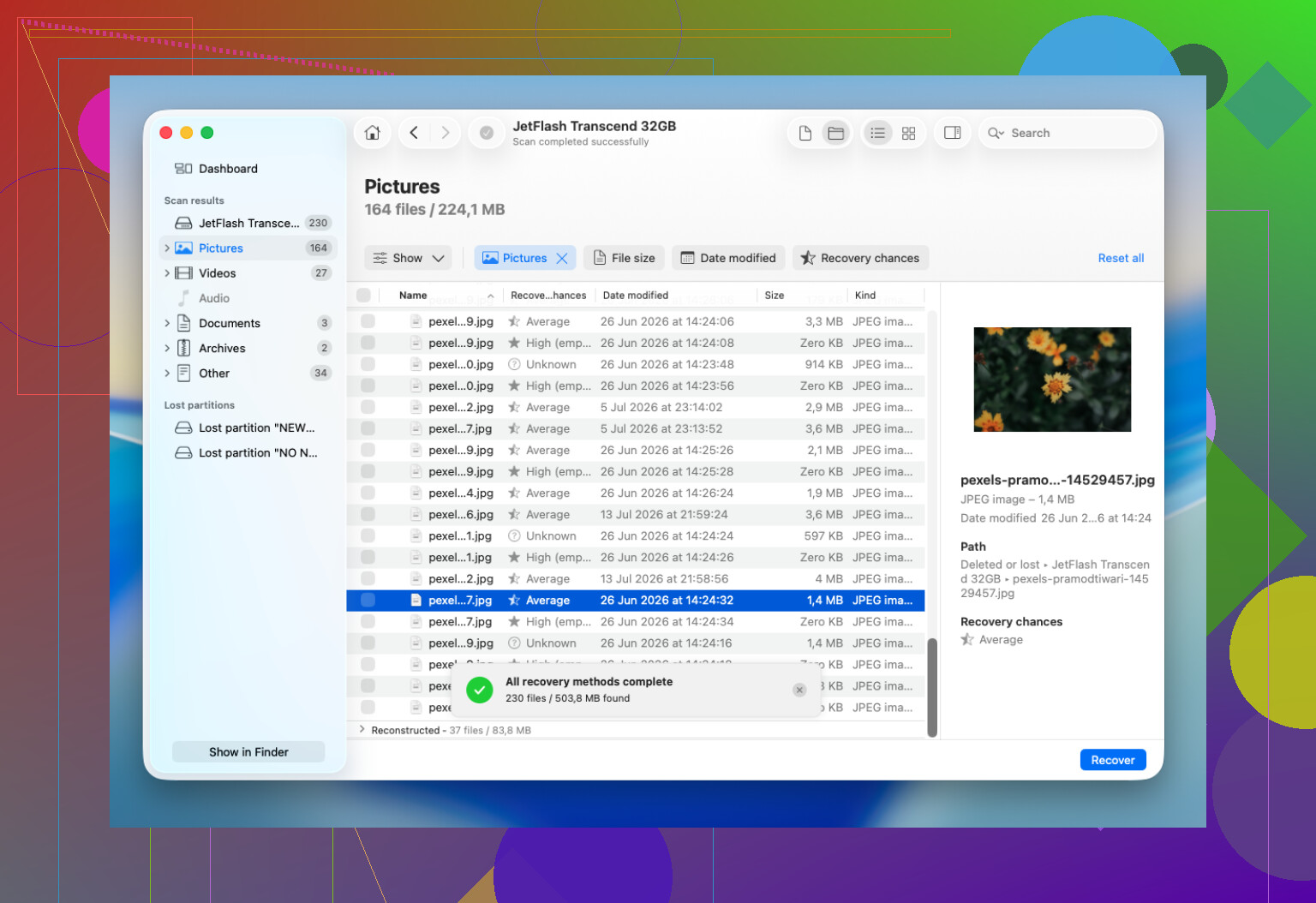
Misschien krijg je de bestanden terug, maar ga er niet van uit dat je de oorspronkelijke mappen en bestandsnamen terugkrijgt als de HFS-catalogus beschadigd is geraakt door de crash. Mike’s advies om er niet naar te schrijven is het belangrijkste, en ik zou daaraan toevoegen dat als macOS meldingen toont om te initialiseren of te repareren, je die moet annuleren. Disk Drill is prima om te proberen als de schijf nog zichtbaar is, maar herstel naar een andere schijf en houd er rekening mee dat je achteraf waarschijnlijk nog wat moet sorteren op bestandstype.
Verwacht dat de eerste poging rommelig zal zijn, geen nette knop om alles terug te zetten waar het was. Als de HFS-map/catalogus beschadigd is, kunnen herstelhulpmiddelen veel echte gegevens vinden maar die labelen op bestandstype, datums of algemene namen. Dat is nog steeds winst als de bestanden belangrijk zijn, maar het kan daarna uren sorteerwerk betekenen.
Ik ben het eens met het advies om er niet naar te schrijven, maar ik zou iets voorzichtiger zijn dan steeds opnieuw scans op de originele schijf uitvoeren. Als de schijf nog leesbaar genoeg is, maak dan eerst een volledige kloon of schijfimage naar een andere schijf en scan daarna de kloon. Op die manier begin je niet vanaf nul als het origineel verder verslechtert. Dit is nog belangrijker als de crash door de schijf zelf is veroorzaakt en niet alleen door het vastlopen van macOS.
Disk Drill is een redelijke optie als de schijf nog steeds als apparaat verschijnt, zelfs als het HFS-volume niet wil koppelen. Zorg er wel voor dat de herstelbestemming een andere fysieke schijf is. Als de schijf geluid maakt, offline gaat of er heel lang over doet om eenvoudige gebieden te lezen, sla dan de fase laten we vijf verschillende apps proberen over en overweeg een lab. Softwareherstel is voor logische schade en verwijderde gegevens. Het is geen veilige oplossing voor een stervend mechanisme.
Kleine kanttekening die mensen vergeten: als het volume versleuteld was, heb je het wachtwoord of de herstelsleutel nodig, en de herstelresultaten kunnen afhangen van de vraag of nog genoeg van de volumestructuur leesbaar is. Geen back-up betekent niet geen kans, maar het betekent wel dat je elke leesactie vanaf die schijf als beperkt moet behandelen en die moet laten tellen.
Of het een draaiende harde schijf of een SSD is, verandert het advies aanzienlijk. Op een oude HFS±harde schijf kunnen verwijderde of verweesde gegevens daar lange tijd blijven staan als niets ze overschrijft. Op een SSD, vooral als TRIM actief was, kan herstel na verwijdering of formattering veel minder vergevingsgezind zijn. Als het probleem alleen is dat het HFS-volume na een crash niet wil koppelen, maak je misschien nog een kans, maar ik zou niet alle HFS-herstelgevallen hetzelfde behandelen.
Ik ben het ermee eens om eerst een image te maken, maar ik zou kritisch zijn over hoe. Een normale Finder-kopie of slepen-en-neerzetten is hier nutteloos omdat het volume niet koppelt. Je wilt een clone/image op blokniveau naar een andere schijf die minstens zo groot is als het origineel. Als je vertrouwd bent met Terminal, zijn tools zoals ddrescue vaak beter voor een haperende schijf omdat ze slechte gebieden kunnen overslaan en daar later naar kunnen terugkeren. Als je je daar niet prettig bij voelt, gebruik dan een herstel-app die een schijfimage kan maken voordat er wordt gescand. Disk Drill kan prima zijn voor dat soort situaties met een zichtbaar apparaat en een niet-koppelbaar volume, maar laat geen enkele app je ertoe overhalen om eerst de originele schijf te repareren.
Kleine waarschuwing: voer geen First Aid, fsck, rebuild-tools of initialisatiepogingen uit alleen omdat macOS ze voorstelt. Die kunnen de metadata van het bestandssysteem wijzigen, en soms zijn juist die metadata precies wat herstelsoftware nodig heeft om namen en mappen te reconstrueren. De veiligste volgorde is: eerst een image, daarna de image scannen, herstellen naar een derde locatie. Als er geen image van de schijf kan worden gemaakt zonder constante leesfouten of verbreking van de verbinding, stop dan daar en beslis of de bestanden professioneel herstel waard zijn. Blijven proberen is de dure manier om een paar minuten te besparen.