Mijn externe schijf geeft plotseling drive is niet toegankelijk, de parameter is onjuist weer in Windows. Er staan belangrijke bestanden op, dus ik wil deze niet formatteren en gegevens verliezen. Welke veilige stappen kan ik proberen om de fout te verhelpen of bestanden te herstellen zonder te formatteren?
Voordat je iets anders doet, zou ik me erop richten de bestanden van de schijf af te halen, niet om hem te “repareren”. Ik kwam dezelfde melding 'De parameter is onjuist.' tegen op een oudere externe WD-schijf en dacht dat hij dood was. In mijn geval was de schijf onderliggend nog leesbaar, maar was het bestandssysteem beschadigd.
Formatteer hem niet alleen omdat Windows je daarom vraagt. Ik zou ook wachten met CHKDSK totdat de belangrijke bestanden zijn hersteld of ergens anders zijn geback-upt. CHKDSK kan sommige logische fouten herstellen, maar bij een ernstig beschadigd bestandssysteem kan het herstel ook rommeliger maken.
Ik zou eerst de basis controleren:
- Gebruik een andere USB-kabel.
- Probeer een andere USB-poort.
- Sluit hem aan op een andere computer.
- Open Schijfbeheer en kijk of de schijf met de juiste grootte wordt weergegeven.
- Controleer de SMART-status met iets als CrystalDiskInfo, of met de SMART-tool die is ingebouwd in Disk Drill. Als je veel wachtende of opnieuw toegewezen sectoren ziet, ga er dan van uit dat de schijf mogelijk defect raakt en gebruik hem niet meer dan nodig is.
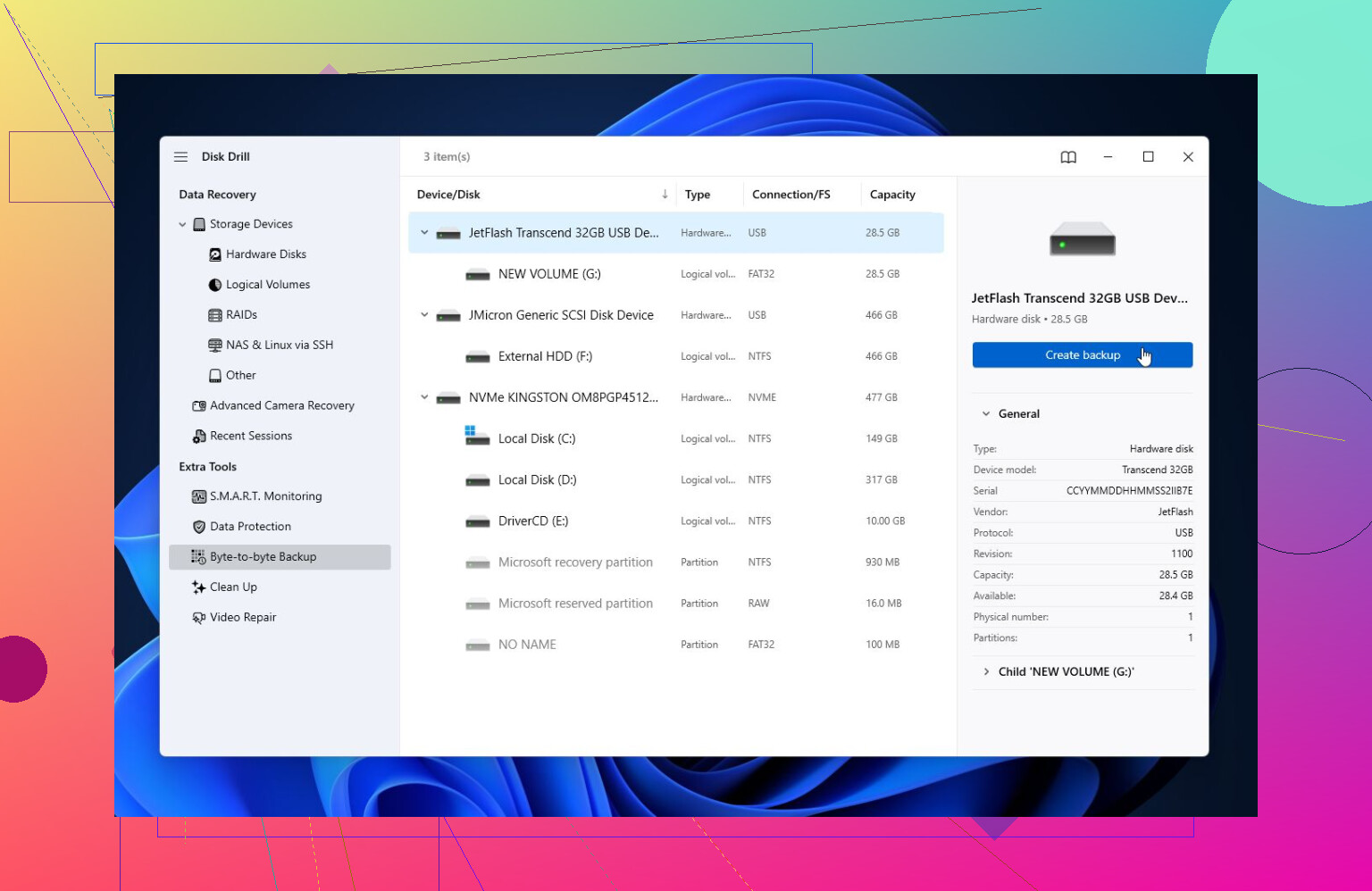
Als de schijf nog steeds wordt gedetecteerd, zou ik eerst herstellen en pas daarna repareren. Ik heb de beste resultaten gehad met Disk Drill voor dit soort dingen, vooral wanneer Windows de schijf wel kan zien maar weigert hem te openen vanwege de parameterfout.
Als de schijf instabiel lijkt, maak dan eerst een volledige schijfimage. Op die manier scan je de image in plaats van de originele schijf steeds opnieuw zwaar te belasten. Voer daarna een Universal Scan uit, bekijk de bestanden in voorbeeldweergave en herstel ze naar een andere schijf. De gratis Windows-versie kan tot 100 MB herstellen, wat in elk geval genoeg is om te bevestigen of je bestanden daadwerkelijk herstelbaar zijn voordat je ergens voor betaalt.
Zodra de bestanden veilig zijn, zou ik pas naar reparaties kijken.
- Als Windows het bestandssysteem nog steeds ziet, probeer dan CHKDSK met
chkdsk X: /r. - Als de schijf als RAW wordt weergegeven, of als CHKDSK weigert te starten, probeer dan TestDisk. In sommige gevallen kan het beschadigde partities herstellen, al is het niet zo gebruiksvriendelijk als je niet gewend bent aan dat soort tools.
Als het herstel is voltooid en de reparaties niet werken, is een snelle formattering meestal het volgende om te proberen. Daarmee wordt het bestandssysteem opnieuw opgebouwd en kan de fout verdwijnen als beschadiging het enige probleem was. Maar als hetzelfde probleem na het formatteren terugkomt, zou ik die schijf niet blijven vertrouwen. Op dat punt is een hardwareprobleem waarschijnlijker.
En ja, dit is precies het soort probleem waardoor back-ups minder optioneel aanvoelen. Externe schijven zijn handig, maar het blijft hardware, en die kan uitvallen zonder veel waarschuwing te geven.
Als de schijf klikt, de verbinding verliest, uit Schijfbeheer verdwijnt, of als SMART ernstige waarschuwingen meldt, zou ik stoppen met doe-het-zelfpogingen en contact opnemen met een professionele herstelservice. Herhaaldelijk de stroom in- en uitschakelen kan het erger maken wanneer de schijf fysiek defect raakt.
Er is mogelijk geen echt veilige oplossing totdat de bestanden eerst ergens anders naartoe zijn gekopieerd. Een goedkope optie om te proberen vóór betaalde tools is opstarten vanaf een Linux live-USB en kijken of die de schijf alleen-lezen genoeg kan aankoppelen om je gegevens te kopiëren, omdat Windows kieskeuriger kan zijn bij een beschadigd exFAT/NTFS-volume. Als Linux ook klaagt of de schijf de verbinding verbreekt, stop dan met oplossingen proberen en behandel het als gegevensherstel, niet als reparatie.
Laat Windows het niet initialiseren.
Je klikt die melding gemakkelijk weg, en het is de verkeerde richting als je om de bestanden geeft. Hetzelfde geldt voor formatteren vóór gebruik. Annuleer alles wat de schijf wil aanmaken, initialiseren, converteren of formatteren. Dat zijn instelacties voor een schijf die je bereid bent te wissen, geen herstelacties.
Ik ben het eens met de waarschuwing over CHKDSK, maar ik zou nog voorzichtiger zijn dan dat. chkdsk /r is geen voorzichtige test. Het kan heel lang duren, raakt een groot deel van de schijf aan en schrijft wijzigingen naar het bestandssysteem. Als het probleem een paar slechte sectoren op de verkeerde plek zijn, kan het helpen. Als de schijf begint te falen, kan het van een herstelbare puinhoop een ergere puinhoop maken.
Een veiligere volgorde is:
- Controleer of de schijf wordt gedetecteerd met de juiste grootte.
- Als dat zo is, kopieer of herstel dan eerst de gegevens.
- Probeer pas daarna reparaties.
- Als reparaties werken, behandel de schijf dan nog steeds niet als betrouwbaar totdat hij volledig is getest.
Het detail dat mensen vaak missen is het deel met de juiste grootte. Wordt je externe schijf in Schijfbeheer weergegeven met de verwachte grootte, zoals 1 TB, 2 TB, 4 TB, enzovoort? Of wordt hij weergegeven als 0 bytes, Geen media, een heel kleine grootte, of blijft hij verschijnen en verdwijnen? Als de grootte onjuist is, is bestandsherstelsoftware meestal niet het eerste waar je mee moet worstelen. Dat wijst eerder op de USB bridge, voeding, kabel, behuizing of de elektronica van de schijf.
Gebruik voor een extern station van desktopformaat indien mogelijk de originele voedingsadapter. Zwakke voeding kan onzinfouten veroorzaken die op bestandssysteembeschadiging lijken. Vermijd tijdens het testen USB poorten aan de voorkant en goedkope hubs. Sluit hem rechtstreeks aan op de achterkant van de pc. Saai advies, maar externe schijven zijn erg goed in het verspillen van je middag door een slechte kabel of een ondervoede poort.
Als Windows de schijf met de juiste capaciteit weergeeft maar het volume niet opent, behandel hem dan als leesbaar maar beschadigd. Daar is herstel zinvol. Disk Drill, R-Studio, DMDE, UFS Explorer, GetDataBack, enzovoort vallen allemaal in die categorie. Het merk is minder belangrijk dan de werkwijze: scan de problematische schijf, bekijk een voorbeeld van wat er wordt gevonden en herstel naar een andere schijf. Herstel bestanden nooit terug naar dezelfde externe schijf die je probeert te redden.
Als je vertrouwd bent met Linux hulpmiddelen, is de betere eerste stap om een kloon of image te maken met GNU ddrescue en daarna de kloon te scannen. Op die manier heb je, als de oorspronkelijke schijf slechter wordt, al zoveel vastgelegd als hij wilde geven. Als die zin irritant of onbekend klinkt, leer het dan niet op de enige kopie van je belangrijke bestanden. Gebruik een herstelprogramma met een imaging functie, of vraag hulp aan iemand die dit eerder heeft gedaan.
Een paar kleine valkuilen:
Als de schijf met BitLocker was versleuteld, kunnen herstelhulpmiddelen onzin tonen totdat het volume is ontgrendeld of de herstelsleutel wordt gebruikt.
Als hij uit een externe behuizing met meerdere schijven, een NAS of een RAID behuizing komt, haal de schijven er dan niet uit en probeer ze niet willekeurig één voor één in Windows. Dat kan de zaken veel moeilijker maken.
Als Schijfbeheer de partitie als RAW weergeeft, formatteer die dan niet alleen om hem zichtbaar te maken. Formatteren maakt Windows misschien blijer, maar het brengt je mappenstructuur niet terug.
Als het enige probleem een ontbrekende stationsletter is, dan kan het toewijzen van een letter in Schijfbeheer onschuldig zijn. Maar dat is een andere situatie dan wanneer Windows zegt dat de parameter onjuist is bij het openen van het volume. Als er al een letter aan is toegewezen en er toch een fout optreedt, zal het toewijzen van een andere letter het echte probleem waarschijnlijk niet oplossen.
Nadat de bestanden ergens veilig naartoe zijn gekopieerd, kun je experimenteren. Probeer CHKDSK, probeer TestDisk als de partitietabel er verkeerd uitziet, of voer een snelle formattering uit als je er geen herstel meer van nodig hebt. Maar verwar de schijf werkt weer niet met de schijf is gezond. Als deze fout één keer optrad door slechte sectoren of onderbrekingen, zou ik hem niet opnieuw gebruiken als enige plek voor iets belangrijks. Gebruik hem hoogstens voor tijdelijke rommel, of stuur hem met pensioen.
Hier is mogelijk geen nette reparatieknop; de beste uitkomst is meestal de gegevens kopiëren terwijl de schijf nog bereid is te reageren.
De fout die ik mensen zie maken bij deze melding, is dat ze parameter is incorrect behandelen alsof het een probleem met een Windows-instelling is. Soms is dat zo, maar bij een externe schijf kan het ook betekenen dat Windows iets aan het bestandssysteem vroeg en onzin terugkreeg. Dat kan corruptie zijn, een slechte USB-bridge, defecte sectoren, of een schijf die een halve seconde wegvalt. Daarom zou ik vermijden hem steeds opnieuw in Verkenner te openen alleen maar om te zien of het deze keer werkt. Verkenner kan daar blijven hangen met opnieuw proberen, miniaturen opbouwen, metadata lezen, en de schijf in het algemeen meer belasten dan je denkt.
Een iets andere aanpak dan het gebruikelijke advies scan de hele schijf: als de schijf soms nog opengaat, kopieer dan eerst handmatig de belangrijkste mappen naar een andere schijf. Begin niet met een volledige kopie van alles, inclusief oude installers, films en rommel. Pak documenten, foto’s, boekhoudbestanden, projectmappen, wat het meeste pijn doet om te verliezen. Als het halverwege mislukt, heb je in elk geval eerst de waardevolste dingen binnengehaald. Daarna kun je hem imag’en of herstelscans uitvoeren.
Als hij helemaal niet opengaat maar nog wel de juiste capaciteit toont, zou ik CHKDSK voorlopig overslaan, net als anderen al zeiden. Gebruik een hersteltool die ofwel een schijfimage kan maken of de schijf kan scannen zonder te proberen hem ter plekke te repareren. Disk Drill is hier prima voor als je het in die volgorde gebruikt: image maken of scannen, voorbeeld bekijken, herstellen naar een andere schijf. Het belangrijkste detail is de bestemming. Terugschrijven naar de kapotte externe schijf is hoe mensen precies de gegevens overschrijven die ze proberen te redden.
Ik zou het pas een oplossing noemen nadat je bestanden ergens veilig staan. Op dat moment kun je proberen de kabel te vervangen, een andere behuizing te testen, CHKDSK uit te voeren, de partitie opnieuw op te bouwen met TestDisk, of de schijf te formatteren en te testen. Daarvoor is elke reparatiepoging eigenlijk een gok. Soms pakt die goed uit, soms verandert die een beschadigd maar leesbaar volume in een netter leeg volume.