Ik heb per ongeluk mijn USB-stick geformatteerd voordat ik belangrijke foto’s en werkdocumenten had gekopieerd, en nu probeer ik een betrouwbare manier te vinden om de verloren bestanden terug te halen. Ik zou advies over veilige methoden voor USB-gegevensherstel, software die echt werkt, en of herstel na een snelle formattering nog mogelijk is, zeer op prijs stellen.
Ik heb dit ooit gedaan met een USB-stick vol werk-pdf's en familiefoto's. Ik voelde me misselijk op het moment dat ik op formatteren klikte. Het deel dat je eerst moet weten: het formatteren van een USB wist de bestandsgegevens niet altijd meteen. Veel hangt af van wat voor soort formattering er is uitgevoerd en of je de stick daarna bent blijven gebruiken.
Eerste stap: blijf van de USB af.
Kopieer er geen bestanden naartoe. Formatteer hem niet opnieuw. Voer CHKDSK niet uit. Probeer geen willekeurige gidsen voor USB repareren uit de zoekresultaten. Elke schrijfactie naar de stick vergroot de kans dat oude gegevens worden overschreven. Na overschrijven nemen de kansen op herstel sterk af.
Eén ding dat mensen steeds verkeerd begrijpen: er bestaat geen echte knop formattering ongedaan maken. De formattering heeft de lay-out van het bestandssysteem gewijzigd. Dat draai je niet terug. Hersteltools zoeken naar overgebleven bestandsgegevens die nog op de opslag staan en zetten die weer in elkaar. Dus de stick blijft geformatteerd, maar je oude bestanden kunnen er nog steeds staan.
Wat er tijdens het formatteren is gebeurd, maakt veel uit:
- Snel formatteren. Meestal in een paar seconden gedaan. Dit is degene die je wilt, als je moest kiezen. In Windows bouwt dit vaak de records van het bestandssysteem opnieuw op en laat het de bestandsinhoud staan totdat iets anders die overschrijft. Ik heb gezien dat herstel hier goed verliep wanneer de stick direct daarna met rust werd gelaten.
- Volledig formatteren. Duurt langer. Nieuwere Windows-versies schrijven tijdens dit proces over de hele stick. Als je volledig hebt geformatteerd, verloopt softwarematig herstel meestal slecht.
- Formatteren door een ander apparaat. Camera's, tv's, dashcams, consoles en vergelijkbare apparaten doen vaak een snelle formattering. Niet altijd, maar vaak genoeg dat herstel nog steeds het proberen waard is.
Als je geen back-up hebt, zou ik meteen doorgaan naar herstelsoftware. Ik heb redelijke resultaten gehad met Disk Drill. Het ondersteunt gangbare USB-bestandssystemen zoals FAT32, exFAT en NTFS, en het sorteert resultaten op een manier die tijd bespaart.
Dit is de volgorde die ik zou gebruiken:
- Installeer Disk Drill op de interne schijf van je computer. Niet op de geformatteerde USB. Ik weet dat dit vanzelfsprekend klinkt, maar mensen doen het als ze in paniek raken.
- Sluit de flashdrive aan en open de app.
- Kies de USB uit de apparatenlijst.
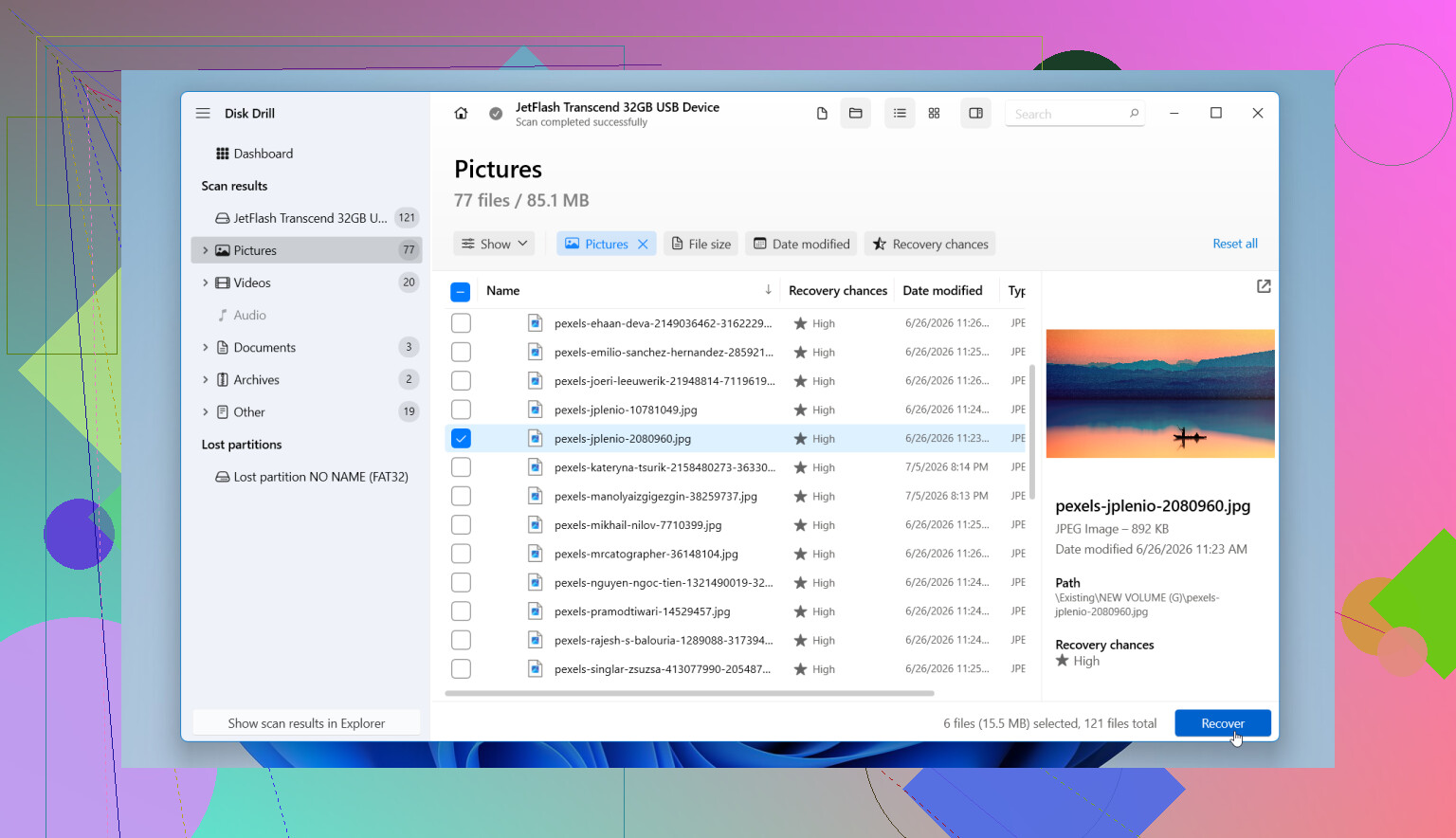
- Start Zoeken naar verloren gegevens en gebruik daarna Universele scan als daarom wordt gevraagd. Bij geformatteerde sticks is dit meestal de juiste scan, omdat er op meer dan één manier wordt gecontroleerd.
- Wacht tot de scan is voltooid. Je ziet al vroeg bestanden verschijnen en later nog meer. Ik wacht meestal. Het eerste scherm vertelt niet het hele verhaal.
- Bekijk de gevonden bestanden per categorie. Afbeeldingen, video's, documenten, audio, archieven. Filter op grootte, datum of type als de lijst enorm is.
- Bekijk een voorbeeld van de bestanden die belangrijk voor je zijn. Als een foto opent of een documentvoorbeeld er normaal uitziet, zijn je kansen op een schoon herstel beter.
- Herstel alles naar een andere schijf. Externe SSD, interne schijf, een andere USB, maakt niet uit. Sla niets terug op dezelfde flashdrive op. Die fout vreet snel herstelbare gegevens op.
Als de USB zich vreemd gedraagt, maak dan eerst een schijfimage. Dit deel wordt veel te vaak overgeslagen. Als de stick de verbinding verliest, leesfouten geeft, halverwege een scan vastloopt of instabiel aanvoelt, scan dan de image in plaats van de originele stick. Ik heb deze les laat geleerd, en ja, ik had gewild dat ik dit eerder wist.
Veel gidsen pushen oplossingen via de opdrachtprompt zoals CHKDSK en ATTRIB. Ik zou daar na een formattering niet mee beginnen.
- CHKDSK probeert problemen met het bestandssysteem te repareren. Het is geen tool voor bestandsherstel. Op een beschadigde of net geformatteerde stick kan het structuren wijzigen die je nog nodig had voor herstel.
- ATTRIB helpt bij verborgen bestanden. Handig voor bestanden die door malware of verkeerde attributen verborgen zijn. Nutteloos voor bestanden die door formattering verloren zijn gegaan.
Ik zou daar alleen mee rommelen als de formattering nooit is voltooid, of als de stick halverwege haperde en het bestandssysteem in de war raakte zonder dat een nette formattering werd afgerond. In de meeste andere gevallen: eerst herstellen, later repareren.
Let ook op tekenen van hardwarestoringen. Als de USB niet wordt herkend, de verkeerde capaciteit toont, om de paar seconden de verbinding verliest of fysieke schade heeft, kan dit meer zijn dan een per ongeluk uitgevoerde formattering. Op dat punt helpen herhaalde scans en opnieuw verbinden niet veel. Als de gegevens belangrijk zijn, is een professioneel herstelbedrijf de veiligere keuze.
Dus ja, er is nog steeds een kans, vooral na een snelle formattering en nul hergebruik. Dat zijn de twee grote factoren: wat voor formattering er is uitgevoerd en of er daarna nog iets naar de stick is geschreven. Als het snel was en je meteen bent gestopt, zijn je kansen vaak redelijk. Niet gegarandeerd, maar redelijk.
Als het een snelle formattering was, heb je nog steeds een kans. Als het een volledige was, dalen de kansen sterk. Ik ben het met @mikeappsreviewer over één ding eens: stop nu met het gebruik van de pen drive. Waar ik een beetje van afwijk: ik zou eerst een image van de USB maken als de bestanden belangrijker zijn dan je tijd. Een ruwe back-up geeft je één stabiele bron om opnieuw te scannen als de stick kuren begint te vertonen.
Beste route voor thuisgebruik:
- Sluit hem alleen-lezen aan als je setup dat toelaat.
- Maak een image van de USB.
- Scan de image met Disk Drill of een andere hersteltool.
- Herstel bestanden naar je pc of een andere schijf, nooit terug naar dezelfde USB.
Waarom eerst een image maken. Goedkope flashdrives vallen vaker uit tijdens het lezen dan mensen denken. Ik heb drives zien verdwijnen na één lange scan. Eén image heeft de dag gered, echt waar.
Sla voorlopig ook bestandssysteemreparatietools over. Die helpen bij corruptie, niet bij herstel van foto’s en documenten na formatteren.
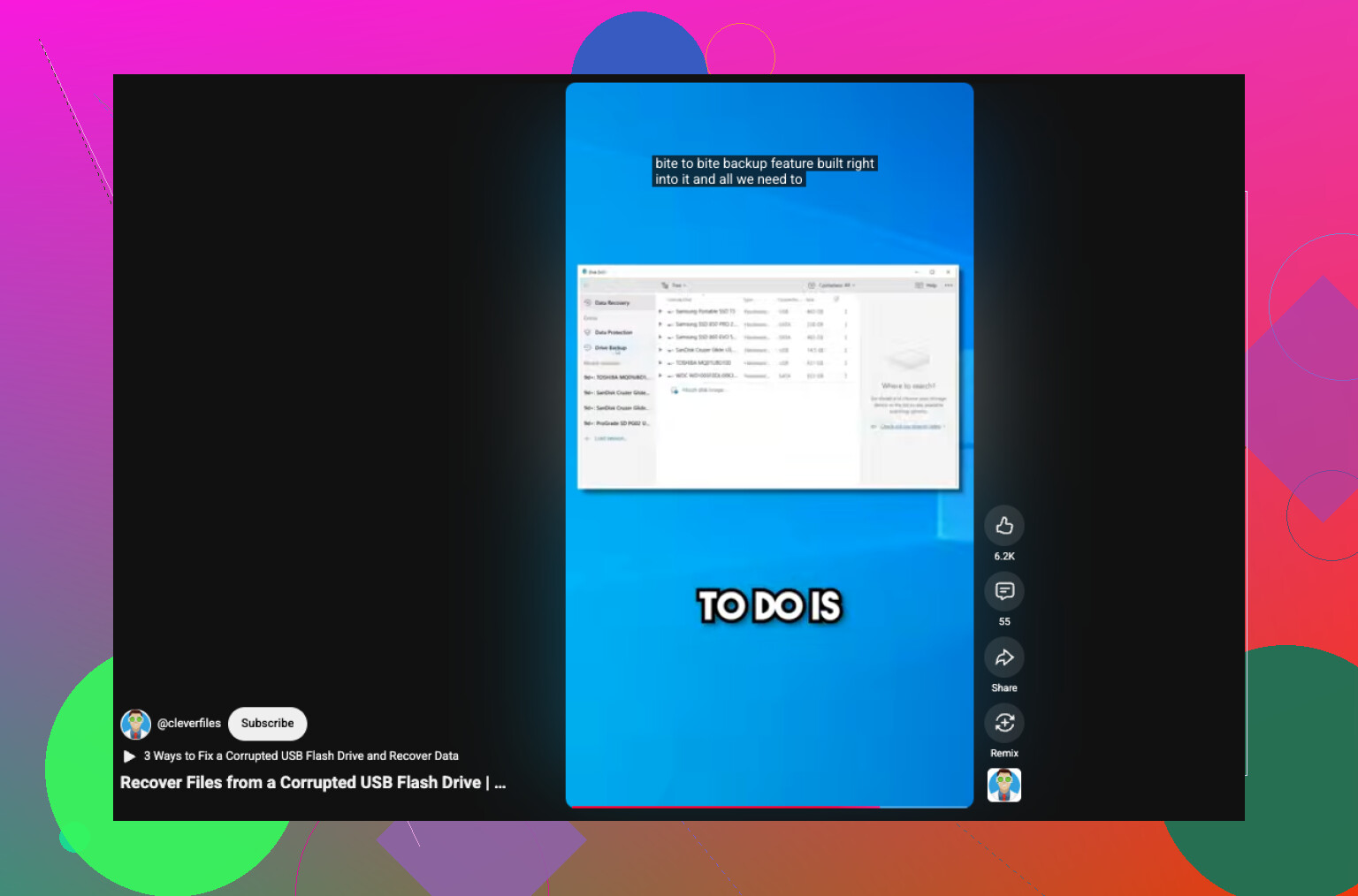
Als je een korte uitleg wilt, is deze videogids voor herstel van een geformatteerde of corrupte pen drive makkelijker te volgen dan de meeste tekstgidsen.
Als Disk Drill bestanden vindt waarvan de previews nog intact zijn, is dat een sterk teken. Als de USB 0 bytes aangeeft, de verkeerde grootte toont of steeds de verbinding verbreekt, stop dan en schakel een professional in.
Ik ben het grotendeels eens met @mikeappsreviewer en @espritlibre over de hoofdregel: stop met het gebruik van de USB. Maar ik wil nog één extra punt benadrukken dat vaak over het hoofd wordt gezien: controleer of de herstelde bestanden daadwerkelijk bruikbaar zijn, niet alleen herstelbaar.
Veel tools kunnen bestandsnamen of fragmenten vinden na een formattering, maar foto’s kunnen half grijs openen, documenten kunnen beschadigd zijn en video’s kunnen verloren zijn. Daarom is ondersteuning voor voorbeelden belangrijker dan scanhype. Disk Drill is hier behoorlijk goed in, omdat je kunt controleren wat echt bruikbaar is voordat je uren in herstel steekt.
Blijf ook niet te veel hangen in de formulering gegevens veilig en eenvoudig herstellen van een geformatteerde USB-drive. Je draait de formattering niet letterlijk terug. Je probeert overgebleven bestandsgegevens te redden voordat ze worden overschreven.
Mijn mening:
- als het een snelle formattering was, is de kans nog redelijk goed
- als het een volledige formattering was, vindt software mogelijk weinig of niets
- als de USB-stick supergoedkoop of oud is, kan herstel snel vreemd verlopen
Een klein punt waarop ik afwijk: eerst een image maken is slim, maar niet altijd verplicht als de drive stabiel is en de gegevens niet van levensbelang zijn. Voor een normale, gezonde USB-stick is direct scannen met Disk Drill vaak prima en sneller. Als hij verbinding blijft verbreken, vreemde geluiden maakt, de verkeerde capaciteit toont of je pc laat vastlopen, stop dan met ermee te rommelen.
Vermijd ook gratis reparatietrucs van YouTube. De helft daarvan is eigenlijk een speedrun naar dataverlies lol.
Herstel alleen naar een andere schijf. Niet naar dezelfde stick. Zo veranderen mensen misschien herstelbaar in zeker verdwenen.
Nog een extra punt: controleer het gedrag van de USB-controller voordat je iets zwaars doet. Als de schijf ineens de verkeerde grootte meldt, van exFAT naar RAW springt, of de verbinding verbreekt onder belasting, wijst dat op hardware- of firmwareproblemen, niet alleen op een simpele formatteringsfout. In dat geval zou ik herhaalde volledige scans vermijden, omdat elke poging degene kan zijn die hem definitief de das omdoet.
Ik ben het licht oneens met de groep die zegt altijd eerst een image maken. Goed advies, ja, maar bij sommige instabiele flashdrives kan een lange imagingtaak eerder mislukken dan een gerichte herstelpoging. Als de stick stabiel is, probeer dan eerst een selectieve scan voor foto’s/documenten. Als hij instabiel is, maak dan een image van alles wat je kunt.
Over Disk Drill specifiek:
Voordelen
- goede ondersteuning voor voorbeeldweergave
- eenvoudig filteren op bestandstype
- gaat goed om met gangbare USB-formaten
- behoorlijk geschikt voor situaties met snel formatteren
Nadelen
- diepe scans kunnen rommelige bestandsnamen/mapstructuren opleveren
- resultaten na volledig formatteren zijn vaak teleurstellend, net als bij de meeste software
- het scannen van grote beschadigde media kan even duren
Dus mijn volgorde zou zijn: controleer of de schijf er normaal uitziet, gebruik een hersteltool zoals Disk Drill, bekijk veel in de voorbeeldweergave, en herstel eerst alleen de belangrijke bestanden naar een andere schijf. @espritlibre, @cazadordeestrellas en @mikeappsreviewer hebben allemaal gelijk over één belangrijk punt: hoe minder je aan de USB zit, hoe beter je kansen.