iPhoneのストレージが、アプリや写真、動画を削除しても増え続けます。システムデータ、メッセージ、隠しファイルなど、何がそんなに容量を使っているのか知りたいです。アプリを更新したり普通に使ったりできなくなっているので、iPhoneのストレージを空けて再発を防ぐには何を確認すればよいですか?
以前、私のiPhoneでもこれが起きました。ほとんど触っていない日でも、ストレージ容量がどんどん減っていったのです。iOSの不具合かと思っていました。ですが、原因はひとつではありませんでした。バックグラウンドで小さな要因が積み重なり、それが一気に限界に達していたのです。
まずは一番大きいカテゴリを確認する
やみくもにアプリを削除し始めないでください。設定 > 一般 > iPhoneストレージに移動して、グラフの読み込みが完了するまで少し待ちます。私は一度待たずに進めてしまい、何が容量を使っているのかを勘違いしました。
その画面では、ストレージがどこに使われているか、写真、アプリ、メッセージ、iOS、システムデータがわかります。一番大きい項目を確認してからは、整理がずっと簡単になりました。それまでは、ただ推測していただけでした。
通常、最も容量を食うのは写真です
私が確認したほとんどのスマホでは、主な問題は写真と動画でした。
はっきりとこれという1つのフォルダが原因であることは、めったにありません。むしろ、こんな感じです。
- 同じ写真を5回撮り直したもの
- あとで消そうと思っていた古いスクリーンショット
- Live Photos
- バースト撮影の写真
- 何か月もそのままになっている大きな動画ファイル
多くの人は「重複」アルバムを開いて、いくつかの項目を統合すると、それで作業は終わったと思います。私もそうでした。でも、あまり効果はありませんでした。完全に同じ重複は、その中のごく一部にすぎませんでした。もっと大きな容量漏れの原因は類似した重複で、例えば同じ犬、同じソファ、同じ照明で撮った12枚の写真で、片方の目がほんの少しだけより開いている、といったものです。
写真が最上位のカテゴリなら、まずここから始めます
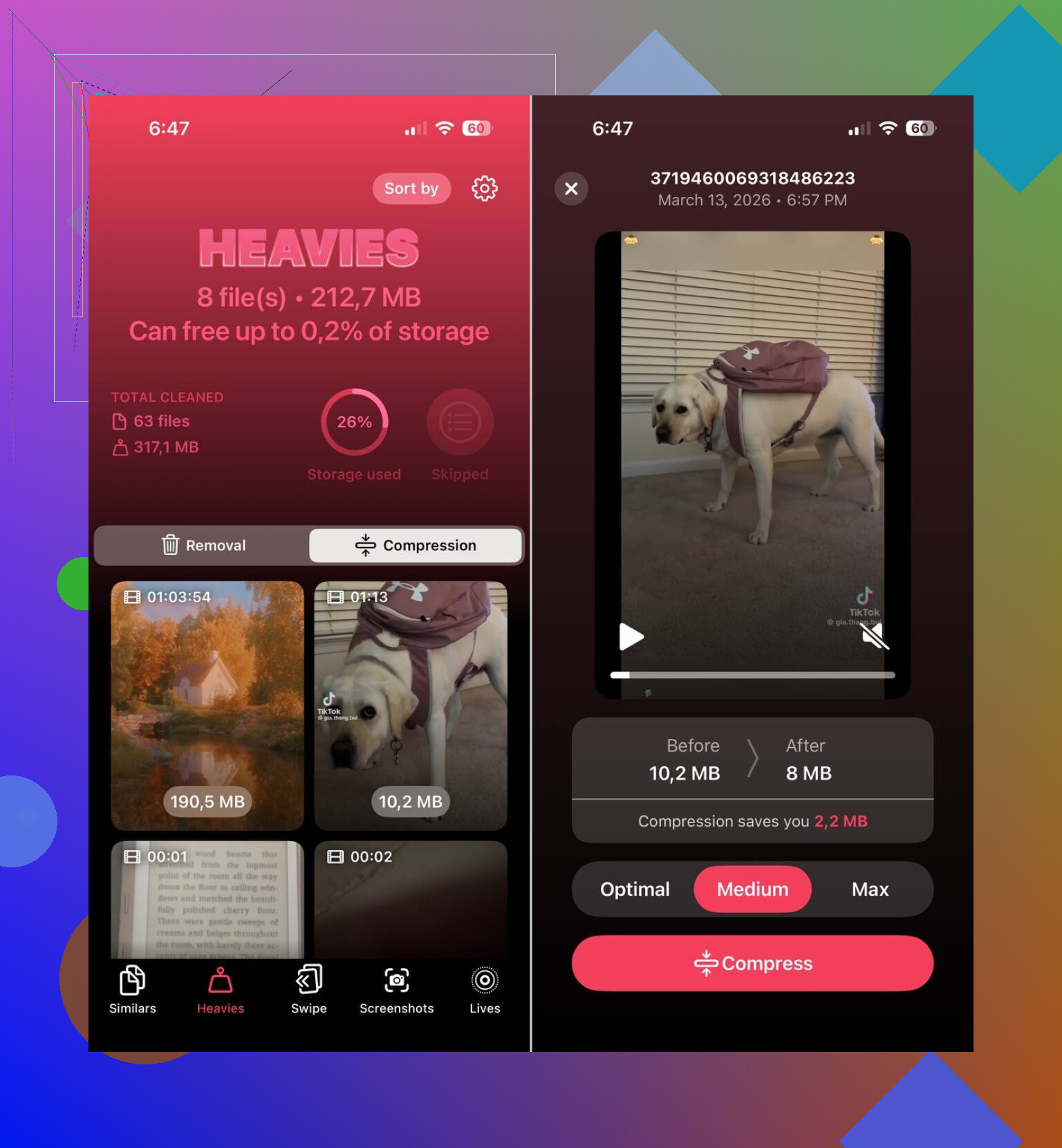
写真ライブラリが容量を最も圧迫しているなら、何千枚もの画像を手作業で整理しようとする前に、まずは Clever Cleaner から始めます。
私にとって便利だったのは、このアプリが地味だけれど容量を食っているものを狙ってくれることでした。
- 似た写真
- 重複した写真
- スクリーンショット
- Live Photos
- 大きなメディアファイル
似た写真の機能が、私にとってはいちばん役に立ちました。Apple純正のクリーンアップ機能は完全に同じコピーは見つけてくれますが、同じ瞬間に撮ったほぼ同じ写真が6枚あるような場合には、あまり対応してくれません。このアプリはそれらをまとめてグループ化し、ベストショットの候補まで選んでくれました。最終的には自分でも確認しましたが、かなりスクロールの手間が省けました。
それに、確認なしで勝手に削除されることもありません。そこも気に入りました。まず一覧を確認して、大事なものは残し、不要なものは捨てる。自動任せで、残しておきたかったものまで消してしまうより安全です。
Live Photosもまた見落としがちな存在でした。見た目は普通の写真ですが、1枚ごとに短い動画クリップも含まれていることを思い出すと事情が変わります。古いLive Photosをかなりの数、通常の静止画に変換したところ、思っていた以上に容量を取り戻せました。正直、何年も放置していた自分にちょっとイラッとしました。
アプリはすぐに肥大化します
最初に写真が原因だと思われがちですが、私のスマホではアプリが断トツで2番目でした。
動画配信アプリ、SNSアプリ、チャットアプリは、ダウンロードデータ、キャッシュされたメディア、古い一時ファイルをどんどんため込んでいきます。インストール時には小さいと表示されるアプリでも、後からギガバイト級まで膨らむことがあります。私はInstagram、YouTube、そしてメッセージアプリでそれを実感しました。同じスマホ、同じ使い方でも、毎月不要なデータが増えていきます。
ストレージ一覧を開いて、まずは容量の大きいアプリから確認してください。ほとんど使っていないものがあるなら、私は次のどれかをします。
- アプリを取り除く
- 削除する
- 再インストールして古い保存データを一掃する
内蔵の使っていないAppを取り除くオプションは、私の端末では少し役立ちました。アプリ本体は削除されますが、書類や設定はそのまま残ります。
メッセージはあまりにも頻繁に無視されがちです
私はこれを長い間見落としていました。メッセージには、古いスレッドに何年分もの添付ファイルが残っていました。
写真、動画、GIF、ボイスメモ、そのすべてが、削除しない限り残り続けます。何年も同じiPhone回線を使っているなら、古いグループチャットだけでも数ギガバイト隠れているかもしれません。私のはそうでした。大きな添付ファイルを確認したら、すぐに容量を取り戻せました。
システムデータは厄介で、完全には自分で管理できません
写真やアプリがそれほど大きく見えないのに、スマホにはストレージがほぼいっぱいと表示される場合は、システムデータを確認してください。
このカテゴリは厄介です。ログ、キャッシュ、一時ファイル、そのほかのiOSの残存データが含まれます。ときどき必要以上に膨らむことがあります。これを直接コントロールする方法はあまりないため、ここで行き詰まる人が多いです。
通常のクリーンアップと再起動のあとに減るのを見たことはありますが、いつもそうなるわけではありません。なので、数値がおかしく見えても、必ずしも何かを間違えたということではありません。
私ならこの順番で進めます
私なら次の順番で進めます:
- iPhoneストレージを開いて、最も大きいカテゴリを特定する
- 写真が一番上なら、Clever Cleanerで整理する
- 容量の大きい動画や古いスクリーンショットを削除する
- 容量の大きいアプリを確認する
- メッセージの重い添付ファイルを削除する
- iPhoneを再起動して、もう一度ストレージを確認する
私が見た限りでは、スマホが一晩で理由もなく勝手に容量を埋めていたわけではありませんでした。何か月にもわたる蓄積、散らかった写真、アプリのキャッシュ、メッセージの不要データ、そしてバックグラウンドのシステムファイルがすべて積み重なり、警告が表示されるまでになっていたのです。
削除してもストレージが増え続けるなら、まず同期とゴミ箱を確認します。そこを見落とす人は多いです。
ライブラリから削除した写真は、30日間「最近削除した項目」に残ります。Filesアプリ、Notesの添付ファイル、Voice Memos、一部のサードパーティ製アプリも同様です。そこを空にしてください。その後、再起動します。iOSは空き容量をすぐに再計算しないことがあります。
また、@mikeappsreviewer の1点には少し異論があります。容量の大きいアプリを再インストールするのは有効ですが、Safariのデータやオフラインダウンロードのほうが、気づきにくい容量食いの場合がよくあります。次を確認してください。
- Safari、設定 > Safari > 履歴とWebサイトデータを消去
- Music、TV、Podcast、Spotify、Netflix、YouTube のオフラインダウンロード
- Filesアプリの「このiPhone内」フォルダ
- Mail、大きな添付ファイルとアカウントキャッシュ
- Notes、スキャンデータと埋め込みPDF
- Voice Memos、古い録音
- PhotosとFilesの削除済み項目
Messagesが普通に見えても、1つのスレッドを開いて連絡先をタップし、すべての写真と添付ファイルを確認してください。古いグループチャットはすぐに容量を食います。
写真の整理なら、ライブラリが散らかっている場合はClever Cleanerを試す価値があります。似た写真、スクリーンショット、Live Photos、大きなファイルの整理に便利です。これはクリーンアップアプリでiPhoneストレージを空ける方法のわかりやすい例です。
これらを全部試してもSystem Dataが大きいままなら、バックアップを取ってから消去して復元してください。面倒ですが、厄介なストレージの不具合はそれで直ることがかなり多いです。
私が確認したい点として、@mikeappsreviewer と @sonhadordobosque が少しだけ触れていたのは、ストレージがもう iOS に「返却」されているかどうかです。削除しても、必ずしもすぐに空き容量が増えるとは限りません。iPhone は再計算にかなり時間がかかることがあります。
あまり気づかれにくい原因をいくつか挙げると:
- iCloud写真が「オリジナルをダウンロード」に設定されている。整理したあとにストレージが снова 埋まることがあります。
- 共有アルバム。小さなプレビューでも積み重なると容量を使います。
- Podcast アプリ。気づかないうちに古いダウンロードをかなり溜め込みます。
- GarageBand、iMovie、CapCut、Lightroom など。プロジェクトファイルが非常に大きいことがあります。
- WhatsApp と Telegram。アプリ内のストレージ管理では、iPhoneストレージ表示より多く使っていることがよくあります。
- Apple Books の PDF やダウンロードしたオーディオブック。
- 失敗した iOS アップデートファイル。古い更新パッケージがそのまま残っていることがあります。
「消去して復元」というアドバイスには、初期対応としては少し反対です。それは最終手段です。まずは 設定 > Apple ID > iCloud > 写真 を確認し、そのあとアプリごとのダウンロードを見て、再起動して数分待つのがいいと思います。
写真のごちゃつきがまだひどいなら、Clever Cleaner は似た写真、スクリーンショット、大きなメディアを手作業で2万枚のカメラロールを苦しみながら整理せずに済む、かなり実用的な方法です(笑)。
こちらもブックマークする価値があります: iPhoneストレージをすばやく空ける最良の方法。
もし勝手に増えているのがシステムデータなら、そのときはあなたではなく iOS 側の挙動が怪しい可能性が高いです。