iPhoneのストレージが、何千枚もの写真や動画でほとんどいっぱいになっているのですが、思い出は一つも失いたくないし、今あるアルバムも崩したくありません。iCloud写真、ストレージの最適化、バックアップの選択肢についてもよく分からず、誤って何かを完全に削除してしまわないか心配です。すべての写真をきちんとバックアップしておき、後から簡単に見られるようにしながら、iPhoneの空き容量を安全に増やすにはどうすればよいですか?
記憶やアルバムを壊さずに済む短い手順:
- 安全な方法でiCloud写真をオンにする
- iPhoneでストレージを最適化を使う
- Appleの外にフルバックアップを作る
- その後ゴミや重複を整理する
詳細:
- まずフルバックアップを取る
- 十分な空き容量があるコンピュータにiPhoneを接続する。
- MacではFinderを開き、iPhoneを選択し、このMacにiPhone内のすべてのデータのバックアップを作成を選んで今すぐバックアップをクリック。
- WindowsではiTunesで同様に行う。
- これで、何か問題が起きたときのために完全なコピーが1つ確保される。
- 写真の「マスター」ライブラリをどこに置くか決める
多くの人にとっての最善策:iCloudをマスターにして、さらに別途ローカルバックアップを持つ。
- 設定 > 自分の名前 > iCloud > 写真 に行く。
- このiPhoneを同期 または iCloud写真 をオンにする。
- まずはオリジナルをダウンロードして保存を選び、フル画質をアップロードする。
- 電源とWi‑Fiに接続し、そのまま数時間放置する。数千枚の写真は時間がかかる。
- 別のAppleデバイスやiCloud.comで、すべての写真とアルバムが表示されるか確認する。
重要:iCloud写真は同期であって、倉庫型の保管ではない。
1台のデバイスから写真を削除すると、他のすべてのデバイスとiCloudからも削除される。最近削除した項目から復元しない限り戻らない。
- アップロードが終わったらiPhoneの容量を空ける
ここでストレージを最適化に切り替える。
- 設定 > 写真 > iPhoneのストレージを最適化 を選ぶ。
- iPhoneは小さいサイズの写真を保持し、フル解像度はiCloudに置かれる。
- 容量が少なくなると、iOSはまず端末内のオリジナルを消すが、iCloudには残る。
- アルバムや日付はそのまま。写真アプリには全て表示され、タップするとiCloudからフル解像度で読み込まれる。
- iCloud以外にも安全なバックアップを作る
子どもや旅行などの写真があるなら、少なくとももう1つバックアップを持つ。
選択肢:
- 外付けドライブ上のMac用写真ライブラリ。
Macで写真アプリを開き、iCloudライブラリを読み込んでから、写真ライブラリファイルを外付けSSDやHDDに移動する。 - GoogleフォトやAmazon Photosをサブのクラウドにする。バックアップ機能をオンにして1回同期すれば、2つめのクラウドコピーができる。
- 普通のフォルダバックアップ。ドライブ上の年や月ごとのフォルダに写真を取り込めば、特定のアプリに縛られない。
- アルバム構成を壊さないようにする
- iCloud写真を使うと、Appleデバイス間でアルバムが維持される。
- Googleフォトなどへコピーすると、Apple写真でのカスタムアルバム構造が保たれないことが多く、「フォルダ」やスマートアルバム扱いになったり、失われることもある。
- アルバムが重要なら、Apple写真をメインの整理ツールにして、他のバックアップは全写真の保険と考える。
- ゴミや重複を削除してさらに容量を空ける
多くの容量を使うのは次のようなもの:
- 連写、編集後の写真、ダウンロードなどによる重複
- スクリーンショット、ミーム、WhatsAppの画像スパム
- 4Kやスローモーションなど巨大な動画
手動での対処:
- 写真アプリで アルバム > ユーティリティ > 重複項目 に行き、マージする。
- アルバム > メディアタイプ からスクリーンショット、画面収録、WhatsAppやMessengerのフォルダが写真に出ていれば整理する。
- 動画をサイズ順に並べ替え、特に大きいものを削除する。4K動画1本で数GB使うことがある。
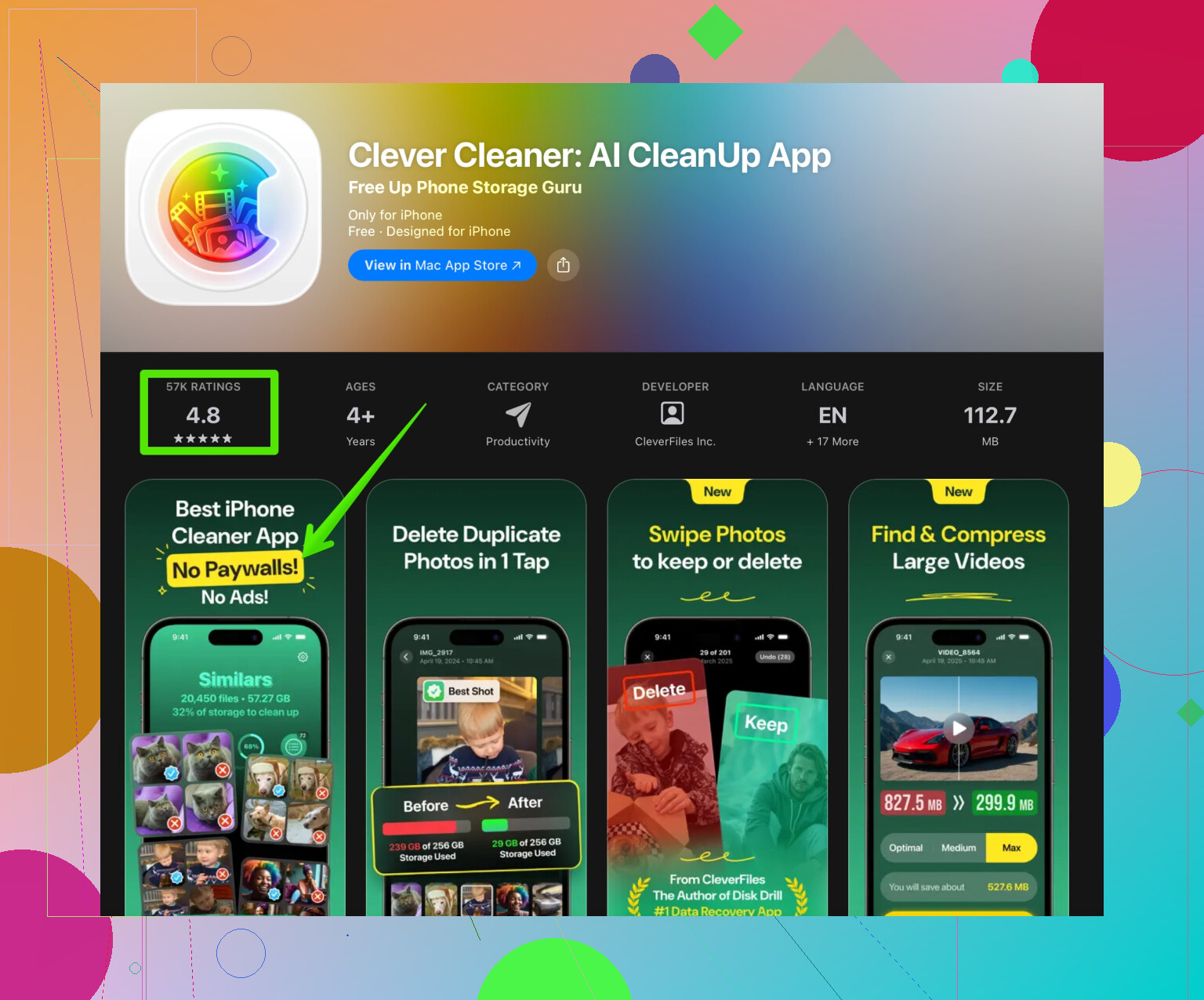
手作業を減らしたい場合は、アプリを使うとかなり楽になる。Clever Cleaner Appのようなアプリは、重複写真、ピンぼけ写真、大きなファイルをスキャンしてくれる。
iPhoneのストレージ整理では、このタイプのツールが、何年分ものバラバラな写真や動画を片付けるのに役立つ。
iOS上のメディアの整理とクリーンアップに特化したオプションは、こちらのリンクを確認:
Clever Cleaner AppでiPhone写真を効率的にクリーンアップ
- 何も知らないうちに消えてしまわないための追加の注意点
- フルコピーが他にあると確信できない限り、iCloud写真をオフにしてiPhoneから削除を選ばない。
- 不安な場合は、最近削除した項目を自分で削除しない。30日後に自動削除される。
- いずれiCloudストレージの支払いをやめるつもりなら、その前にiCloud写真をコンピュータへ完全にダウンロードしておく。
安全で簡単なワークフロー:
iCloud写真オン + ストレージを最適化のiPhone
+ MacまたはPCへのフルバックアップ
+ もう1つ別クラウドか外付けドライブへのバックアップ
= iPhoneの空き容量が増え、思い出を失わず、アルバムもそのまま。
私のiPhoneは何千枚もの写真や動画でほぼストレージがいっぱいですが、思い出は一つも失いたくないし、既存のアルバム構成も壊したくありません。iCloud写真、ストレージの最適化、さまざまなバックアップ方法をどう組み合わせれば、写真を誤って消したり、整理状態をぐちゃぐちゃにせずに安全に容量を空けられるのかを知りたいです。
@vrijheidsvogel さんが、iCloud写真をマスターフォトライブラリとして使う「Apple推奨ルート」をすでにしっかり説明してくれています。基本的には自分も同意ですが、少し違う視点と、あまり語られない実践的なコツをいくつか補足します。
1. 本当に「フルiCloud同期」をしたいのか決める
自分があえて少しだけ異論を挟みたいのはここです。iCloud写真はとても便利ですが、「バックアップ」と思って使うと危険です。あれは同期機能です。iPhoneで削除したら、他のすべての場所からも消えます。
設定が苦手だったり不安があるなら、こう考えた方が安全です:
- iCloud写真 = ライブで編集するためのライブラリ
- 別のバックアップ = 触らない「凍結コピー」
つまりiCloud写真を使うにしても、それは「作業用フォルダ」であって、唯一の安全網として扱わないことが大事です。
2. iCloudを使いつつ、主導権は自分で持つ
@vrijheidsvogel さんのようにiCloud写真を使うなら、やり方を少しだけアレンジすると安心度が増します。
- iCloud写真をオンにする
- すべての写真・動画が完全にアップロードされるまで待つ
- 「ストレージを最適化」をオンにする前に、必ずパソコンへエクスポートしておく
- Macの場合:写真アプリで全選択 → ファイル > 書き出す > 未編集のオリジナルを書き出す
- Windowsの場合:iCloud for Windows を使うか、iPhoneを接続して DCIM フォルダからコピー
こうして書き出したフォルダは、Appleの仕組みとは切り離された状態です。ファイルが雑多に並ぶだけで見た目はイマイチですが、「同期の挙動で勝手に消されたりしないコピー」になります。
この「独立コピー」を取ってから、iPhoneのストレージを最適化を有効にするのがおすすめです。
3. iCloud写真を使いたくない場合
iCloud写真をまったく使わないやり方も、十分に「アリ」な選択肢です。
- iPhoneをパソコンに接続する
- すべての写真と動画を、パソコン上の年別フォルダ(例:2020、2021 など)へ取り込む
- すべてのファイルがきちんとコピーされ、開けることを確認する
- そのフォルダ全体を、外付けドライブなどにもう1コピー作る
- そのうえで、iPhone側から古い年の写真を削除する
この方法だと、Apple純正の「アルバム構成」はiPhone内にしか残らない、というのがデメリットです。複数デバイスでアルバム構成まできちんと同期させたいなら、やはりiCloud写真の方が向いています。
4. 「本物の思い出」には触らずにストレージを稼ぐ
大掛かりな写真整理を始める前に、「ゴミ箱掃除」だけでかなり容量が空くことがあります。
- メッセージ:
設定 > メッセージ > メッセージの保存期間 を「1年」または「30日」に。特に動画が大量に送られてくる人は、これだけで数GB空くこともあります。 - SNS系アプリ:
多くのアプリは「書類とデータ」にキャッシュを溜め込みます。Instagram、TikTok、WhatsAppなど容量の大きいアプリは、一度オフロードや再インストールしてキャッシュだけリセットすると、写真ライブラリには一切触れずに空き容量を増やせます。 - WhatsAppやMessengerのメディア:
各アプリ内の設定で「カメラロールに保存」をオフにしておくと、今後のスタンプやネタ画像が写真アプリを汚さなくなります。
こうして「本当に残したい写真」には手をつけずに、まずは手軽に容量を稼げます。
5. 重複や不要写真の賢い片付け方
手作業で整理するのもいいですが、写真が何千枚もあるとすぐに疲れます。そこで専用ツールが役に立ちます。
iOS向けのクリーナーアプリなら、例えば:
- 完全な重複写真や似た写真を検出
- サイズの大きい動画をリストアップ
- ピンボケ写真やスクリーンショットをあぶり出す
といったことができます。
この用途なら Clever Cleaner App は実用的です。メディアの「ゴミ」掃除に特化していて、どれを消すか選びやすくなっています。「思い出として残したい写真」は守りつつ、不要なデータだけ減らしたいときに便利です。
iPhone写真のスマートなクリーンアップとストレージ最適化
のようなツールを使えば、何年分ものスクショや連写を1枚ずつタップしていくより、はるかに短時間で片付けられます。
自分なら次の順番にします:
- まずフルバックアップを1つ以上取る(パソコンや外付けドライブなど)。
- Clever Cleaner のようなクリーナーで、明らかな重複・不要写真・巨大動画を削除。
- そのうえで、iCloud写真やストレージの最適化を検討する。
こうしておけば、同期やバックアップに乗せるデータ自体がすでに「スリム」になっています。
6. 「何も壊さない」ためのシンプルなマイルール
アルバムや思い出を安全に守るために、次のことだけは守ると安心です。
- iCloud写真を唯一のバックアップとして扱わない
- 別の場所にあることを確認するまで、iPhoneから年単位で一括削除しない
- iCloud写真を頻繁にオン/オフしない。一度設定したら、仕組みを理解したうえで基本はそのまま使う
- 一生分の写真は最低でも2か所に独立して保存する:
- iCloudまたはiPhone上のライブラリ
- さらに別のパソコン/外付けドライブ/他クラウドサービスなど
この基本さえ押さえておけば、「うっかり子どもの小さい頃の写真を全部消してしまった」というような最悪の事態を避けながら、かなりのストレージを安全に空けられます。
短く言うと、やることは3層構造です。
- 一切同期しない「コールドストレージ」用アーカイブ
- 余裕を持たせた“生きている”Appleの写真ライブラリ
- 本当の「思い出」ではないゴミを賢く整理する仕組み
@vrijheidsvogel がApple公式ルートをとても丁寧に説明してくれているので、そこでは触れられていない視点だけ補います。
1. まず「絶対にこのiPhoneに残したいもの」を決める
iCloudなどを触る前に、自分にこう聞きます。
- iPhoneで実際によく見返すのはどのアルバム/どの年の写真か
- iPhoneになくても困らない「あると便利」レベルのアルバムはどれか
おすすめのやり方:
- 写真 > アルバム > 最近の項目 を開き、年ごとにざっとスクロールして
- 直近12〜18か月分: だいたい「今も動いている記憶」
- それより前: 基本はアーカイブ行き
方針: 直近1〜2年分はiPhoneでフルに見られるようにして、それより前はアーカイブ+クラウド側に寄せる。
この考え方に切り替えると、「全部が全部、常に全部見えないと不安」という状態から抜けやすくなります。
2. iCloud写真は「祭壇」ではなく キャッシュ として使う
@vrijheidsvogel と少し考えが違うのは、「人生全部の写真を、全デバイスに常にフルサイズで置く必要まではない」という点です。多くの人にとってのiCloud写真は、次のような使い方が最適です。
- サムネイルで全体を一覧・検索できるマスターカタログ
- 必要になったときだけオリジナルを都度ダウンロード
なので、下で説明する独立アーカイブができたら、こうして大丈夫です。
- iCloud写真をオンにする
- iPhoneストレージを最適化 をオンにする
- 古い、あまり見ない写真は軽いプレビューだけが残ることを受け入れる
それでも「持ってはいる」状態で、タップすればフル解像度を再取得できます。重要なのは、iCloud写真が「唯一のコピー」ではなくなることです。
3. Appleの仕様変更に 左右されない 独立アーカイブを作る
多くの人がここを飛ばして、後で後悔します。
典型的な「パソコンのバックアップ」の話を少しアレンジして、次の2種類のアーカイブをおすすめします。
-
ファイルベースのアーカイブ
- 写真アプリから「未編集のオリジナル」をエクスポートして、例えばこんなフォルダ構造に整理
- Family / 2018 / 2018-07 Spain
- Friends / 2019 / 2019-10 Party
- 保存先:
- 外付けSSDまたはHDD
- さらに別のドライブ/別の場所にもう1コピー
- 写真アプリから「未編集のオリジナル」をエクスポートして、例えばこんなフォルダ構造に整理
-
Appleの同期と無関係なクラウドアーカイブ
- Googleフォト、OneDrive、Dropbox、Synologyなど何でもよい
- iPhoneからではなく、上で作ったパソコン側アーカイブからアップロードする
なぜ両方いるかというと、ファイルベースのアーカイブは将来アプリが変わっても生き残りやすく、独立クラウドはドライブが壊れたときの保険になるからです。
これさえできていれば、iPhoneの空き容量を攻めた片づけ方にしても、心理的ダメージがかなり減ります。
4. 「本命」に手を出す前に、写真アプリ内の隠れ肥満を削る
思い出を犠牲にせずに、写真アプリ内だけでかなりの容量を戻せます。
-
バーストとLive Photos
- 動きがいらないLive Photosは、静止画に変換してしまう
- バーストはベストショットだけ残して、残りを削除
-
4K動画とスローモーション
- アルバム > ビデオ と アルバム > スローモーション を確認
- たいてい、数本の巨大クリップが何千枚分もの写真より容量を食っています
- 特に大事な動画はアーカイブに書き出してから、iPhone上の元データを削除することも検討
こうしておくと、いざ同期やバックアップを行うときに、実際は見ないだけの巨大メディアを大量に抱え込まずに済みます。
5. クリーナー系アプリは「丸投げ」ではなく「道具」として使う
「アルバムが壊れそう」「思い出を消しそうで怖い」という不安はもっともです。クリーナーアプリが危険なのは、内容をよく見ずにポンポン操作してしまうときです。きちんと使えば、むしろ強力な味方になります。
Clever Cleaner App は、「チェーンソーではなくメス」として使うタイプのアプリです。
Clever Cleaner App の長所
- 次のようなものをうまくグループ化してくれる
- 完全な重複写真
- ほぼ同じ写真(連写や撮り直し)
- スクリーンショットや、明らかに価値の低いもの
- 削除前にプレビューできるので、アルバムが無造作に壊されることはない
- インターフェースが分かりやすく、iOSの深い設定を掘らなくても操作しやすい
- 忘れていた巨大動画をすばやく見つけるのに特に向いている
Clever Cleaner App の短所
- 技術的な類似性は分かっても、「感情的な価値」は分からない
- 特に古い写真は、削除候補をちゃんと目で確認する必要がある
- バックアップ前に使うと、他のクリーナー同様「やっぱり消さなきゃよかった」になり得る
- 連続してサクサク消せてしまうので、疲れているときや注意散漫なときは危険
- メディア整理に特化しているため、大きなオフライン音楽やアプリのキャッシュなど、他の原因によるストレージ問題は解決しない
おすすめの使い方:
- まずフルアーカイブ(外付けドライブにファイル保存)を1つは作る
- Clever Cleaner App を実行するときは
- 最初はスクリーンショット、画面録画、ごく最近の重複写真など、感情的リスクが低いものから手を付ける
- 古い家族写真などは最後に回し、候補を丁寧に確認
- 一通り掃除し終わってから、「iCloudに何を出すか/iPhoneに何を残すか」を決める
この順番にすると、「しまった!」度合いをかなり低く抑えられます。
6. 「アルバムは必ず維持」という考え方と、少し違う意見
アルバムを保つこと自体は良いのですが、それが足かせになることもあります。
自分の考えとしては:
- アルバムは便利だが、本当に守るべき核は
- 元画像ファイル
- 撮影日などのメタデータ
- 人物や位置情報
- アルバムを後から再構成するのは面倒ではあるが、致命傷ではない
選択肢が
- iPhone上で完璧なアルバム構造を維持する
- それとも40GB空けて、長期保存のアーカイブをきちんと確保する
の二択であれば、自分ならアルバムの完璧さを手放します。そもそもApple以外の多くのツールはAppleのアルバム構造をほとんど引き継がないので、将来の持ち運びやすさは、iOSのアルバムよりも「ファイル整理」にかかっていることが多いです。
なので、「アルバムXが消えるかも」という不安だけで、アーカイブ作成や掃除を止めてしまうのはもったいないと思います。大きな設定変更をする前に、重要なアルバム構造だけスクリーンショットに残しておけば、なお安心です。
7. 驚きが少ない、具体的なステップ
怖いことが起きにくい、シンプルな流れは次の通りです。
-
パソコン+外付けドライブにアーカイブを作る
- iPhone もしくはMac/PCの写真アプリから、すべてのオリジナルをエクスポート
- ランダムにいくつかフォルダや画像を開いて、本当に見られるか確認
-
そのアーカイブをApple以外のクラウドにアップロード
- iCloud写真とは別の、独立した保険を持つ
-
Clever Cleaner App で軽めの掃除をする
- スクリーンショット、明らかな重複、巨大なジャンク動画などから削除
- この時点では「本物の思い出」の大量削除にはまだ踏み込まない
-
iCloud写真とiPhoneストレージの最適化をオンにする
- すべての写真をアップロード
- Wi-Fi接続+電源につないだ状態でしばらく放置
-
1週間ほど経ってからストレージを再チェック
- 多くの人は「写真」の容量が大きく減っているはず
- それでも足りなければ、アーカイブとクラウドが安全なことを確認した上で、古い年の写真をiPhoneから優先的にオフロードしていく
この手順を踏んでおけば、たとえ一瞬パニックになって何かを消してしまっても、「同期で一緒に消えない」「凍結されたコピー」が最低1つは必ず残ります。
最終的な形はこうなります。
- iPhone: 軽くて速く、直近の大事な思い出はすぐ見られる状態
- iCloud: カタログ全体が検索可能だが、ローカル容量は圧迫しない
- アーカイブ: Appleの仕様変更に左右されない、地味だが長生きするフォルダ群